

編輯:關於 Android 程式設計
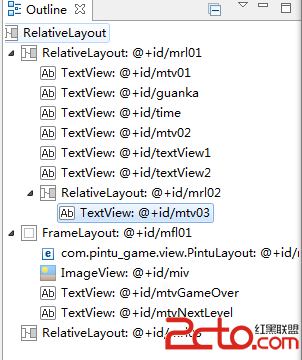
這是一個無線分裂式拼圖遊戲的完整實現,涵蓋圖片切割、方塊打亂、點擊交換動畫、關卡遞進與倒計時等環節。核心是一個自訂的 PintuLayout 佈局,對外只暴露回調接口,Activity 側負責界面呈現。
// 使用回調接口:先初始化 PintuLayout 並綁定監聽
mPintuLayout = (PintuLayout) findViewById(R.id.mpintu);
mPintuLayout.setOnGamePintuListener(new GamePintuListener() {

    @Override
    public void timechanged(int currentTime) {
        tvTime.setText(currentTime + "");
    }

    @Override
    public void nextLevel(final int nextLevel) {
        mtvNextLevel.setVisibility(0);
        mPintuLayout.pause();
        mPintuLayout.nextLevel();
        level = nextLevel + "";
    }

    @Override
    public void gameover() {
        mtvGameOver.setVisibility(0);
    }
});

@Override
protected void onPause() {
    super.onPause();
    mPintuLayout.pause();
}

@Override
protected void onResume() {
    super.onResume();
    mPintuLayout.resume();
}

// 設置按兩次返回鍵退出
@Override
public boolean onKeyDown(int keyCode, KeyEvent event) {
    if (keyCode == KeyEvent.KEYCODE_BACK) {
        exit();
        Toast.makeText(getApplicationContext(), "再按一次則退出",
                Toast.LENGTH_SHORT).show();
        return false;
    }
    return super.onKeyDown(keyCode, event);
}

private void exit() {
    if (!isExit) {
        isExit = true;
        myHandler.sendEmptyMessageDelayed(0, 2000);
    } else {
        finish();
    }
}

Handler myHandler = new Handler() {
    @Override
    public void handleMessage(Message msg) {
        super.handleMessage(msg);
        isExit = false;
    }
};

// 界面點擊事件
@Override
public void onClick(View v) {
    switch (v.getId()) {
        case R.id.textView1:
            mPintuLayout.pause();
            Toast.makeText(getApplicationContext(), "Pausing", Toast.LENGTH_SHORT).show();
            mPintuLayout.setVisibility(4);
            miv.setVisibility(0);
            break;
        case R.id.textView2:
            mPintuLayout.resume();
            Toast.makeText(getApplicationContext(), "Restarted", Toast.LENGTH_SHORT).show();
            mPintuLayout.setVisibility(0);
            miv.setVisibility(4);
            break;
        case R.id.mtvGameOver:
            mtvGameOver.setVisibility(4);
            mPintuLayout.restart();
            break;
        case R.id.mtvNextLevel:
            mtvNextLevel.setVisibility(4);
            tvLevel.setText("" + level);
            mPintuLayout.resume();
            break;
    }
}
這裡的設計思路是:所有遊戲邏輯封裝在自訂 Layout 內,Activity 只關心顯示。透過 timechanged、nextLevel、gameover 三個回調,界面層與遊戲層完全解耦。
另外,把 pause/resume 掛到 onPause() 與 onResume() 是必要之舉,否則切到後台再回來,計時器已經跑完直接跳結算畫面了。
public class ImagePieces {
    // 小塊圖片的索引值
    private int index;
    // 切割後的小圖
    private Bitmap bitmap;

    public int getIndex() {
        return index;
    }

    public void setIndex(int index) {
        this.index = index;
    }

    public Bitmap getBitmap() {
        return bitmap;
    }

    public void setBitmap(Bitmap bitmap) {
        this.bitmap = bitmap;
    }

    public ImagePieces(int index, Bitmap bitmap) {
        super();
        this.index = index;
        this.bitmap = bitmap;
    }

    public ImagePieces() {
    }

    @Override
    public String toString() {
        return "ImagePieces [index=" + index + ", bitmap=" + bitmap + "]";
    }
}
index 記錄這塊圖片「原本該在的位置」,後續判斷通關就是比對它與當前位置是否一致。
public class ImageSplitterUtil {

    /**
     * 把一張圖切成 pieces × pieces 塊
     */
    public static List<ImagePieces> splitImage(Bitmap bitmap, int pieces) {
        List<ImagePieces> imagePieces = new ArrayList<ImagePieces>();

        int width = bitmap.getWidth();
        int height = bitmap.getHeight();

        // 取短邊作為切割基準,保证每块是正方形
        int pieceWidth = Math.min(width, height) / pieces;

        for (int i = 0; i < pieces; i++) {
            for (int j = 0; j < pieces; j++) {
                ImagePieces imagePiece = new ImagePieces();
                imagePiece.setIndex(j + i * pieces);
                imagePiece.setBitmap(createPiece(bitmap, j * pieceWidth,
                        i * pieceWidth, pieceWidth, pieceWidth));
                imagePieces.add(imagePiece);
            }
        }
        return imagePieces;
    }

    private static Bitmap createPiece(Bitmap bitmap, int x, int y,
                                      int width, int height) {
        return Bitmap.createBitmap(bitmap, x, y, width, height);
    }
}
private void init() {
    // 將 margin 的單位轉為 dp
    mMargin = (int) TypedValue.applyDimension(TypedValue.COMPLEX_UNIT_DIP, 3,
            getResources().getDisplayMetrics());
    mPadding = min(getPaddingLeft(), getPaddingRight(),
            getPaddingTop(), getPaddingBottom());
}
@Override
protected void onMeasure(int widthMeasureSpec, int heightMeasureSpec) {
    super.onMeasure(widthMeasureSpec, heightMeasureSpec);

    // 取寬高中的最小值,保證棋盤是正方形
    mWidth = min(getMeasuredHeight(), getMeasuredWidth());

    if (!once) {
        initBitmap();   // 切圖並打亂
        initItem();     // 設置各 ImageView 的寬高等屬性
        once = true;    // 標記已繪製,避免重複
        countTimeBaseLevel();
    }
    setMeasuredDimension(mWidth, mWidth);
}
once 這個標誌位很重要。onMeasure 可能被調用多次,若每次都重新切圖打亂,玩家會看到棋盤不斷閃爍重置。
private void initBitmap() {
    if (mBitmap == null) {
        mBitmap = BitmapFactory.decodeResource(getResources(), R.drawable.psb);
    }
    mItemBitmaps = ImageSplitterUtil.splitImage(mBitmap, mColumn);

    // 用 sort 把小塊圖片打亂順序
    Collections.sort(mItemBitmaps, new Comparator<ImagePieces>() {
        @Override
        public int compare(ImagePieces a, ImagePieces b) {
            return Math.random() > 0.5 ? 1 : -1;
        }
    });
}
順帶提醒:用 Comparator 配合 Math.random 打亂其實不是好做法。這種比較器不具備傳遞性(同一對元素比較兩次結果可能不同),在部分 JVM 上會拋 IllegalArgumentException。更穩妥的寫法是 Collections.shuffle(mItemBitmaps)。
private int mTime;  // 當前關卡的時間

private void countTimeBaseLevel() {
    // 指數遞增:第一關 30 秒,之後逐關翻倍
    mTime = (int) Math.pow(2, mLevel) * 30;
    mHandler.sendEmptyMessage(TIME_CHANGED);
}
public interface GamePintuListener {
    void nextLevel(int nextLevel);
    void timechanged(int currentTime);
    void gameover();
}

public GamePintuListener mListener;

public void setOnGamePintuListener(GamePintuListener mListener) {
    this.mListener = mListener;
}
private static final int TIME_CHANGED = 0x110;
public static final int NEXT_LEVEL = 0x111;

private Handler mHandler = new Handler() {
    public void handleMessage(android.os.Message msg) {
        switch (msg.what) {
            case TIME_CHANGED:
                if (isGameSuccess || isGameOver || isPausing) return;
                if (mListener != null) {
                    mListener.timechanged(mTime);
                    if (mTime == 0) {
                        isGameOver = true;
                        mListener.gameover();
                        return;
                    }
                }
                mTime--;
                mHandler.sendEmptyMessageDelayed(TIME_CHANGED, 1000);
                break;

            case NEXT_LEVEL:
                mLevel = mLevel + 1;
                if (mListener != null) {
                    mListener.nextLevel(mLevel);
                } else {
                    nextLevel();
                }
                break;
        }
    }
};
用 Handler 做定時器的好處是 removeMessages(TIME_CHANGED) 一句話就能暫停,比 Thread 的 sleep 循環乾淨得多。
private boolean isPausing;

public void pause() {
    isPausing = true;
    mHandler.removeMessages(TIME_CHANGED);
}

public void resume() {
    if (isPausing) {
        isPausing = false;
        mHandler.sendEmptyMessage(TIME_CHANGED);
    }
}

public void nextLevel() {
    this.removeAllViews();
    mAnimaLayout = null;
    mColumn++;
    isGameSuccess = false;
    countTimeBaseLevel();
    initBitmap();
    initItem();
}

public void restart() {
    isGameOver = false;
    mColumn--;
    nextLevel();
}
private void initItem() {
    // 扣除內邊距與間隙後,算出每塊的邊長
    mItemWidth = (mWidth - mPadding * 2 - mMargin * (mColumn - 1)) / mColumn;

    mPintuItems = new ImageView[mColumn * mColumn];

    for (int i = 0; i < mPintuItems.length; i++) {
        ImageView item = new ImageView(getContext());
        item.setOnClickListener(this);
        item.setImageBitmap(mItemBitmaps.get(i).getBitmap());
        mPintuItems[i] = item;
        item.setId(i + 1);

        // tag 中存放「當前位置_原始索引」,通關判斷要用
        item.setTag(i + "_" + mItemBitmaps.get(i).getIndex());

        RelativeLayout.LayoutParams lp =
                new RelativeLayout.LayoutParams(mItemWidth, mItemWidth);

        // 設置縱向間隙
        if ((i + 1) % mColumn != 0) {
            lp.rightMargin = mMargin;
        }
        if (i % mColumn != 0) {
            lp.addRule(RelativeLayout.RIGHT_OF, mPintuItems[i - 1].getId());
        }
        if ((i + 1) > mColumn) {
            lp.topMargin = mMargin;
            lp.addRule(RelativeLayout.BELOW, mPintuItems[i - mColumn].getId());
        }
        addView(item, lp);
    }
}
private ImageView mFirst;
private ImageView mSecond;

@Override
public void onClick(View v) {
    if (isAniming) return;

    // 再次點擊同一塊則取消選擇
    if (mFirst == v) {
        mFirst.setColorFilter(null);
        mFirst = null;
        return;
    }

    if (mFirst == null) {
        mFirst = (ImageView) v;
        mFirst.setColorFilter(Color.parseColor("#45f0f0f0"));
    } else {
        mSecond = (ImageView) v;
        exchangView();
    }
}
用 setColorFilter() 加半透明遮罩來標示選中狀態,比換背景圖輕量。
private void exchangView() {
    mFirst.setColorFilter(null);

    String firstTag = (String) mFirst.getTag();
    String secondTag = (String) mSecond.getTag();
    String[] firstParams = firstTag.split("_");
    String[] secondParams = secondTag.split("_");

    final Bitmap firstBitmap = mItemBitmaps.get(
            Integer.parseInt(firstParams[0])).getBitmap();
    final Bitmap secondBitmap = mItemBitmaps.get(
            Integer.parseInt(secondParams[0])).getBitmap();

    setUpAnimLayout();

    ImageView first = new ImageView(getContext());
    first.setImageBitmap(firstBitmap);
    LayoutParams lp = new LayoutParams(mItemWidth, mItemWidth);
    lp.leftMargin = mFirst.getLeft() - mPadding;
    lp.topMargin = mFirst.getTop() - mPadding;
    first.setLayoutParams(lp);
    mAnimaLayout.addView(first);

    ImageView second = new ImageView(getContext());
    second.setImageBitmap(secondBitmap);
    LayoutParams lp2 = new LayoutParams(mItemWidth, mItemWidth);
    lp2.leftMargin = mSecond.getLeft() - mPadding;
    lp2.topMargin = mSecond.getTop() - mPadding;
    second.setLayoutParams(lp2);
    mAnimaLayout.addView(second);

    // 兩塊互相飛向對方位置
    TranslateAnimation anim = new TranslateAnimation(0,
            mSecond.getLeft() - mFirst.getLeft(), 0,
            mSecond.getTop() - mFirst.getTop());
    anim.setDuration(300);
    anim.setFillAfter(true);
    first.setAnimation(anim);

    TranslateAnimation anim2 = new TranslateAnimation(0,
            mFirst.getLeft() - mSecond.getLeft(), 0,
            mFirst.getTop() - mSecond.getTop());
    anim2.setDuration(300);
    anim2.setFillAfter(true);
    second.setAnimation(anim2);

    anim.setAnimationListener(new AnimationListener() {
        @Override
        public void onAnimationStart(Animation arg0) {
            mFirst.setVisibility(View.INVISIBLE);
            mSecond.setVisibility(View.INVISIBLE);
            isAniming = true;
        }

        @Override
        public void onAnimationRepeat(Animation arg0) { }

        @Override
        public void onAnimationEnd(Animation arg0) {
            // 動畫結束後真正交換數據
            mSecond.setImageBitmap(firstBitmap);
            mFirst.setImageBitmap(secondBitmap);

            String t1 = (String) mFirst.getTag();
            String t2 = (String) mSecond.getTag();
            mFirst.setTag(t2);
            mSecond.setTag(t1);

            mFirst.setVisibility(View.VISIBLE);
            mSecond.setVisibility(View.VISIBLE);
            mFirst = mSecond = null;
            mAnimaLayout.removeAllViews();

            checkSuccess();
            isAniming = false;
        }
    });
}

private void setUpAnimLayout() {
    if (mAnimaLayout == null) {
        mAnimaLayout = new RelativeLayout(getContext());
        addView(mAnimaLayout);
    }
}

// 判斷是否通關
private void checkSuccess() {
    boolean isSuccess = true;
    for (int i = 0; i < mPintuItems.length; i++) {
        String[] tag = mPintuItems[i].getTag().toString().split("_");
        if (Integer.parseInt(tag[1]) != i) {
            isSuccess = false;
        }
    }
    if (isSuccess) {
        isSuccess = true;
        mHandler.removeMessages(TIME_CHANGED);
        Toast.makeText(getContext(), "level up!", Toast.LENGTH_SHORT).show();
        mHandler.sendEmptyMessage(NEXT_LEVEL);
    }
}

// 取多個參數的最小值
private int min(int... params) {
    int min = params[0];
    for (int param : params) {
        if (param < min) {
            min = param;
        }
    }
    return min;
}
這個實現裡有幾個值得借鑑的思路。
一是用 tag 攜帶「當前位置_原始索引」的複合信息,通關判定只需遍歷一次比較下標,邏輯非常輕。
二是動畫層獨立。交換時並不直接改動原 ImageView,而是在覆蓋的 mAnimaLayout 上放兩個臨時 View 播放平移動畫,動畫結束後再同步數據。這樣避免了動畫過程中原佈局狀態與視覺不一致。
三是isAniming 鎖。動畫播放期間屏蔽點擊響應,防止玩家連點造成狀態錯亂——這是同類交互設計中很容易遺漏的一環。
最後提一個可以優化的點:目前每次交换都要 split 字串解析 tag,若改用一個 int[] 數組記錄每個位置的原始索引,判斷與交換都會更快,也不必依賴 tag 的字串操作。
 Android 開發筆記:用 AsyncTask 優雅地完成網路請求與 UI 更新
在前面的文章裡,我們已經把 Android 上常見的網路請求方式梳理過一遍: 一、兩大類請求方式回顧 1. 基於 TCP/URL 的編程 ServerSocket、Soc
 Android 透過廣播異步更新 UI 與 ANR 排查
範例目標 這個範例模擬透過廣播觸發背景工作,再回到主執行緒更新 UI。畫面中有一個 TextView 與一個按鈕,點擊按鈕後送出自訂廣播,BroadcastReceive
 Android 原生 org.json 實戰:JSON 的產生與解析
行動裝置與伺服器溝通,十次有九次靠 JSON。它結構扁平、可讀性高、解析成本低,幾乎成了 App 與後端之間的通用語言。網路上能撿到大量現成的 JSON 元件,但那些元件
 在 Android 中使用 SignalA 串接 SignalR 推送服務
要在 Android 上接收 SignalR 的推送,微軟並沒有提供官方用戶端,社群中較常用的是 SignalA 這個移植版本。以下示範如何在最低支援 2.2 的專案裡把