

編輯:關於 Android 程式設計
在前面的文章裡,我們已經把 Android 上常見的網路請求方式梳理過一遍:
1. 基於 TCP/URL 的編程
ServerSocket、Socket(TCP 協議層面)
URL、URLConnection(URL 層面)
2. 基於 HTTP 協議的編程
HttpURLConnection
HttpClient
不論走哪條路,有一條鐵律不會變:網路請求必須放在子線程裡執行。主線程一旦去做耗時操作,界面就會卡住,時間長了直接觸發 ANR。可數據取回來之後,又必須交回主線程才能更新介面。
最經典的解法自然是 Handler 機制。今天要介紹的,是另一條更省事的路——AsyncTask(異步加載)。
AsyncTask 把「訪問網路」和「更新 UI」這兩件事收攏到同一個類裡,本質上依然靠 Handler 完成線程切換,只不過 Google 幫我們把 Handler 與線程的那套模板封裝掉了。
AsyncTask 的原理:它本質上是一個線程池。所有提交的異步任務都在線程池的工作線程中執行;當工作線程需要與 UI 線程對話時,它會向 UI 線程所屬的 Handler 投遞消息,觸發相應回調,從而把界面刷新出去。
優點是簡單快捷、過程可控;缺點是當你同時要跑多個異步操作並統一刷新 UI 時,代碼會迅速變得凌亂。
Handler 的原理:涉及 Handler、Looper、Message、Thread 四個角色。主線程啟動子線程,子線程產生 Message,Looper 從消息隊列中取出 Message 並交給 Handler,Handler 逐條處理並更新界面。
優點是結構清晰、職責明確,多個後台任務並存時尤其從容;缺點是只有一個後台任務時,顯得囉嗦而笨重。
AsyncTask 定義了三個泛型參數:Params、Progress、Result(都可以填 Void 表示不需要)。
Params   啟動任務時傳入的參數類型,例如請求的 URL
Progress 後台任務的執行進度
Result   後台任務最終返回的結果,例如 String
doInBackground(Params...)
有返回值,類型由 Result 決定
參數是可變長數組,類型由 Params 決定
在 onPreExecute() 之後立即執行
負責承擔耗時的後台運算,寫法與普通子線程一致
執行過程中可調用 publishProgress(Progress...) 對外通報進度
onPostExecute(Result)
沒有返回值
參數就是 doInBackground 的返回值
在 doInBackground 執行完畢後被調用
運行於主線程,角色相當於 Handler 裡更新 UI 的那段代碼
onProgressUpdate(Progress...)
無返回值,不會主動觸發,需要 publishProgress() 間接調用
參數類型由 Progress 決定
在 doInBackground 調用 publishProgress() 之後執行
運行於主線程,用來刷新進度條等界面元素
onPreExecute()
無返回值、無參數
在 execute() 之後、真正開工之前調用
適合做初始化與準備工作,也可以不重寫
onCancelled():任務被取消時需要做的收尾處理。
Task 實例必須在 UI 線程中創建;execute() 必須在 UI 線程中調用;不要自己手動去調 onPreExecute()、onPostExecute()、doInBackground()、onProgressUpdate();同一個 Task 實例只能執行一次,重複執行會拋異常。
把數據流向串起來看:
execute(Params) → doInBackground 的參數
publishProgress(Progress) → onProgressUpdate 的參數
doInBackground 返回值 → onPostExecute 的參數
假設 Params 為 Integer、Progress 為 Integer、Result 為 String,那麼類的簽名就是 AsyncTask<Integer, Integer, String>。
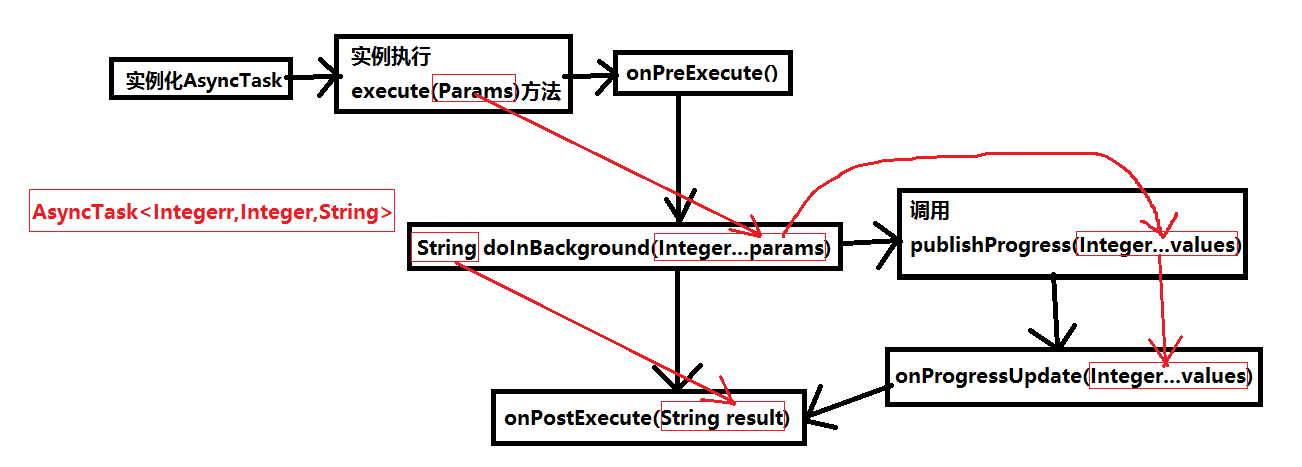
這張圖把各方法的執行順序、各參數的來源與去向都標得很清楚,對照著看基本就不用多解釋了。
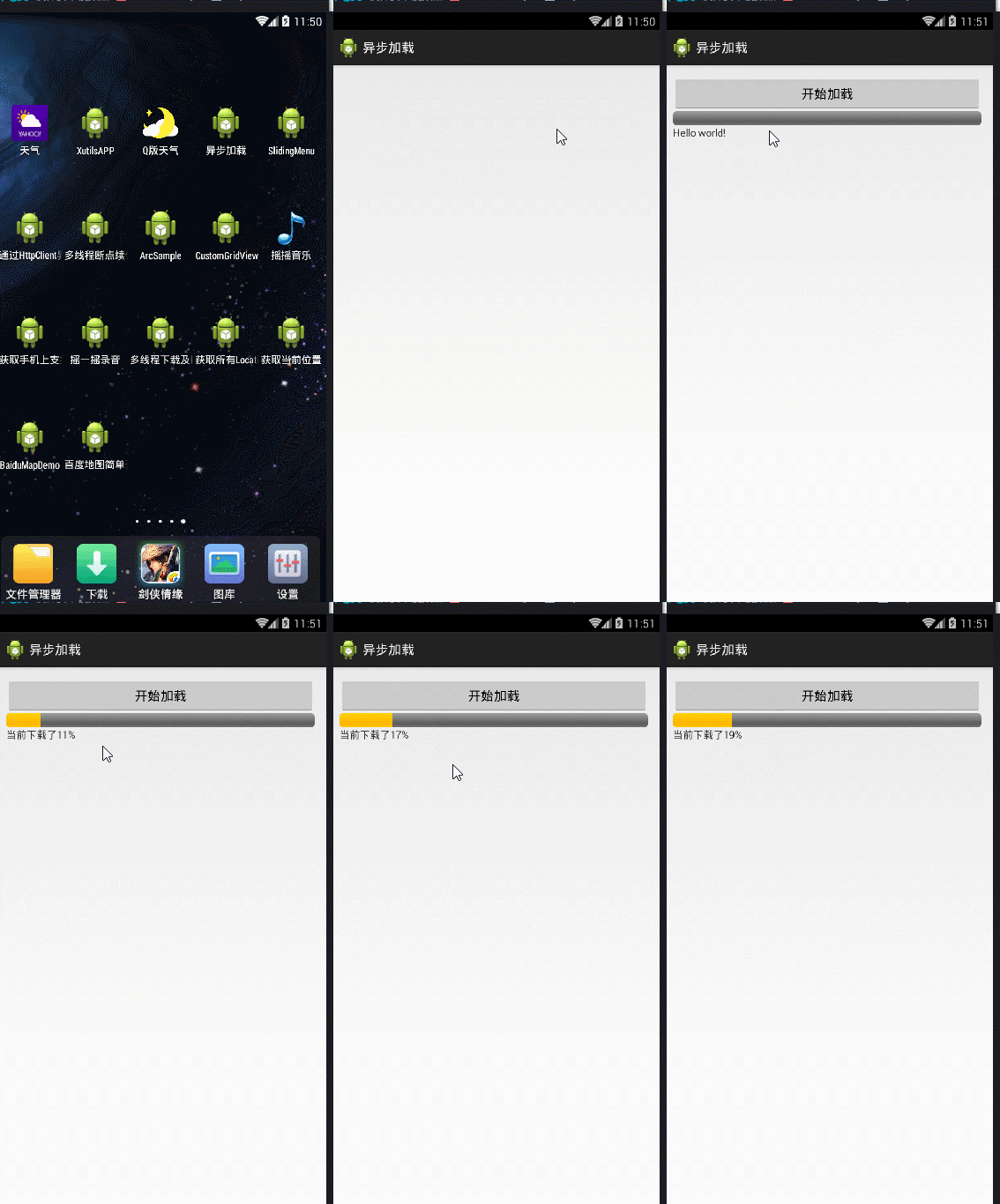
先看不過癮的異步任務類 DownloadTask.java:
public class DownloadTask extends AsyncTask<Integer, Integer, String> {

    private TextView tv;
    private ProgressBar pb;

    public DownloadTask(TextView tv, ProgressBar pb) {
        this.tv = tv;
        this.pb = pb;
    }

    // 真正動工之前,先打個招呼
    @Override
    protected void onPreExecute() {
        System.out.println("準備");
        super.onPreExecute();
    }

    // 耗時 operations 都在這裡,params[0] 是每次 sleep 的毫秒數
    @Override
    protected String doInBackground(Integer... params) {
        try {
            for (int i = 0; i < 101; i++) {
                Thread.sleep(params[0]);
                publishProgress(i);
            }
        } catch (InterruptedException e) {
            e.printStackTrace();
            return "下載失敗";
        }
        return "下載完成";
    }

    // 進度回傳到主線程,刷新界面
    @Override
    protected void onProgressUpdate(Integer... values) {
        tv.setText("當前下載了" + values[0] + "%");
        pb.setProgress(values[0]);
        super.onProgressUpdate(values);
    }

    // 全部結束,展示最終結果
    @Override
    protected void onPostExecute(String result) {
        tv.setText(result);
        super.onPostExecute(result);
    }
}
布局文件 activity_main.xml:
<LinearLayout xmlns:android="https://schemas.android.com/apk/res/android"
    android:layout_width="match_parent"
    android:layout_height="match_parent"
    android:orientation="vertical"
    android:paddingBottom="@dimen/activity_vertical_margin"
    android:paddingLeft="@dimen/activity_horizontal_margin"
    android:paddingRight="@dimen/activity_horizontal_margin"
    android:paddingTop="@dimen/activity_vertical_margin">

    <Button
        android:layout_width="match_parent"
        android:layout_height="wrap_content"
        android:onClick="onClick"
        android:text="開始加載" />

    <ProgressBar
        android:id="@+id/pb"
        android:layout_width="match_parent"
        android:layout_height="wrap_content" />

    <TextView
        android:id="@+id/tv"
        android:layout_width="wrap_content"
        android:layout_height="wrap_content"
        android:text="@string/hello_world" />
</LinearLayout>
MainActivity.java:
public class MainActivity extends Activity {

    private ProgressBar pb;
    private TextView tv;

    @Override
    protected void onCreate(Bundle savedInstanceState) {
        super.onCreate(savedInstanceState);
        setContentView(R.layout.activity_main);
        pb = (ProgressBar) findViewById(R.id.pb);
        tv = (TextView) findViewById(R.id.tv);
    }

    public void onClick(View view) {
        DownloadTask downloadTask = new DownloadTask(tv, pb);
        downloadTask.execute(1000);
    }
}
初看確實比直接寫 Handler 囉嗦,但一旦形成肌肉記憶,後續寫異步任務會越來越順手。找個小需求親手跑一遍,體會會更深。
 Android Service 後台服務完全解析:觀念、生命週期與啟動方式
Service 是 Android 四大元件之一,專門負責在沒有使用者介面的情況下執行較長時間的工作,例如播放音樂、下載檔案、維持長連線。本文從概念、作用、生命週期到啟動
 Android 學生管理系統:Dialog、Adapter 與反射工廠的組合實踐
功能概述 這個練習項目實現了學生與教師的注冊登錄、選課、成績修改等基礎功能,主要目的是把 Dialog 的各種形態用熟。 界面如下: Adapter 部分
 用 Notification 做下載進度通知欄(含確定性與不確定性進度條)
App 提示版本更新時,按下確認之後,通知欄通常會即時顯示下載進度,下載完再切成安裝狀態。這兩種狀態對應的是兩種不同的進度條型態,也是本文要實作的內容。 先釐清兩種進度
 AsyncTask 實戰:為什麼你的非同步任務老是慢半拍
關於 AsyncTask 的基本用法,官方文件與〈深入理解多線程 AsyncTask〉已經講得很清楚,這裡直接進入實務問題。 一個令人費解的现象 前陣子遇到一個很奇怪的