

編輯:關於 Android 程式設計
ViewAnimator 繼承自 FrameLayout,特性是「多個子 View 疊在同一個位置,切換時可套用動畫」。它有一個常用的子類 ViewSwitcher,特別適合做兩頁之間的來回切換。
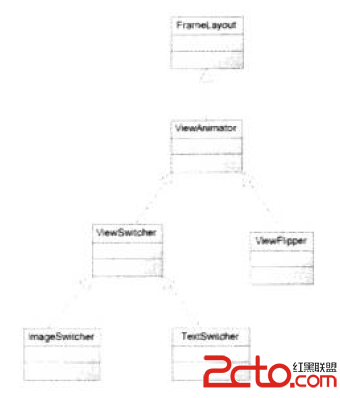

ViewSwitcher 繼承了 ViewAnimator,同樣是子元件重疊的設計。它多了 setFactory() 方法,可以帶入一個 ViewSwitcher.ViewFactory,由工廠負責產生要顯示的 View。搭配 showNext()/showPrevious() 就能帶著動畫切頁。
做法是把每一頁設計成一個 GridView,每頁放 12 格,並用 screenNo 記錄目前頁碼,換頁時重新綁 Adapter。
public class MainActivity extends Activity {

    public static final int NUMBER_PER_SCREEN = 12;

    public static class DataItem {
        public String dataName;
        public Drawable drawable;
    }

    private ArrayList<DataItem> list = new ArrayList<DataItem>();
    private int screenNo = -1;
    private int screenCount;
    ViewSwitcher viewSwitcher;
    LayoutInflater infalter;

    @Override
    protected void onCreate(Bundle savedInstanceState) {
        super.onCreate(savedInstanceState);

        for (int i = 0; i < 40; i++) {
            DataItem item = new DataItem();
            item.dataName = "" + i;
            item.drawable = getResources().getDrawable(R.drawable.ic_launcher);
            list.add(item);
        }

        // 向上取整算頁數
        screenCount = list.size() % NUMBER_PER_SCREEN == 0
                ? list.size() / NUMBER_PER_SCREEN
                : list.size() / NUMBER_PER_SCREEN + 1;

        viewSwitcher = (ViewSwitcher) findViewById(R.id.viewSwitcher);
        viewSwitcher.setFactory(new ViewSwitcher.ViewFactory() {
            @Override
            public View makeView() {
                return infalter.inflate(R.layout.slide, null);
            }
        });

        next(null);
    }

    public void next(View view) {
        if (screenNo < screenCount - 1) {
            screenNo++;
            viewSwitcher.setInAnimation(this, R.anim.slide_in);
            viewSwitcher.setOutAnimation(this, R.anim.slide_out);
            (GridView) (viewSwitcher.getNextView()).setAdapter(adapter);
            viewSwitcher.showNext();
        }
    }

    public void prev(View view) {
        if (screenNo > 0) {
            screenNo--;
            viewSwitcher.setInAnimation(this, R.anim.slide_in);
            viewSwitcher.setOutAnimation(this, R.anim.slide_out);
            (GridView) (viewSwitcher.getNextView()).setAdapter(adapter);
            viewSwitcher.showPrevious();
        }
    }

    public BaseAdapter adapter = new BaseAdapter() {
        @Override
        public int getCount() {
            // 最後一頁若沒滿 12 格,實際數量要另外算
            if (screenNo == screenCount - 1
                    && list.size() % NUMBER_PER_SCREEN != 0) {
                return list.size() % NUMBER_PER_SCREEN;
            }
            return NUMBER_PER_SCREEN;
        }

        @Override
        public DataItem getItem(int i) {
            return list.get(screenNo * NUMBER_PER_SCREEN + i);
        }

        @Override
        public long getItemId(int i) { return i; }

        @Override
        public View getView(int i, View convertView, ViewGroup viewGroup) {
            View view = convertView;
            if (convertView == null) {
                view = infalter.inflate(R.layout.slide, null);
            }
            ImageView imageView = (ImageView) view.findViewById(R.id.imageView);
            imageView.setImageDrawable(getItem(i).drawable);
            TextView text = (TextView) view.findViewById(R.id.textView);
            text.setText(getItem(i).dataName);
            return view;
        }
    };
}
主版面:ViewSwitcher 內含一個 GridView,下方兩顆上一頁/下一頁按鈕。
<RelativeLayout xmlns:android="https://schemas.android.com/apk/res/android"
    xmlns:tools="https://schemas.android.com/tools"
    android:layout_width="match_parent"
    android:layout_height="match_parent"
    tools:context=".MainActivity">

    <ViewSwitcher
        android:id="@+id/viewSwitcher"
        android:layout_width="fill_parent"
        android:layout_height="fill_parent">

        <GridView
            android:id="@+id/grid"
            android:layout_width="wrap_content"
            android:layout_height="wrap_content" />
    </ViewSwitcher>

    <Button
        android:id="@+id/prev"
        android:layout_width="wrap_content"
        android:layout_height="wrap_content"
        android:layout_alignParentBottom="true"
        android:layout_alignParentLeft="true"
        android:onClick="prev"
        android:text="<" />

    <Button
        android:id="@+id/next"
        android:layout_width="wrap_content"
        android:layout_height="wrap_content"
        android:layout_alignParentBottom="true"
        android:layout_alignParentRight="true"
        android:onClick="next"
        android:text=">" />
</RelativeLayout>
單格版面 slide.xml:一個 ImageView 加一個 TextView,垂直排列。
<LinearLayout xmlns:android="https://schemas.android.com/apk/res/android"
    android:layout_width="match_parent"
    android:layout_height="match_parent">

    <ImageView
        android:id="@+id/imageView"
        android:layout_width="wrap_content"
        android:layout_height="wrap_content" />

    <TextView
        android:id="@+id/textView"
        android:layout_width="wrap_content"
        android:layout_height="wrap_content"
        android:gravity="center" />
</LinearLayout>
切頁動畫放在 res/anim 底下,slide_in.xml 與 slide_out.xml 各定義一組 translate 動畫,通常搭配 android:fromXDelta/toXDelta 做左右進出。
這套寫法有個實作上的細節值得注意:ViewSwitcher 只有兩個子 View(目前頁與下一頁),所以換頁時必須先對 getNextView() 設定好 Adapter,再呼叫 showNext(),順序顛倒就會看到空白頁。
 紅米Pro怎麼插SIM卡 三選二卡槽安裝圖解
紅米Pro是一款頗具質感的機器,工藝上比三段式機身更進一步,採用一體化全金屬設計,整體感更強。它共有「標準版」「高配版」「尊享版」三個版本。 除了三種機身配色,紅米Pr
 硅谷商城源码解析(四):分类页面的实现思路与核心技术
一、前言 上一篇我们梳理了硅谷商城首页的关键技术点,这一篇把镜头转向分类页。分类页看起来朴素,其实集中了不少实战中高频出现的技巧:标签与分类栏的联动切换、屏幕自适应、左右
 Android 依 EXIF 資訊自動校正圖片方向並顯示
用手機拍的相片丟進 ImageView 顯示,卻發現方向歪了、甚至上下顛倒。這不是顯示元件的問題,而是相片本身的「方向資訊」與「像素排列」不一致造成的。解法很直接:先讀出
 Android AlertDialog 彈出確認提示框的標準寫法
需要讓用戶二次確認危險操作時,AlertDialog 是最直接的選擇。以「刪除全部數據」為例: // 刪除全部 else if (id == R.id.btnDelet