

編輯:關於 Android 程式設計
啟動頁(Splash / Landing)是第一印象的關鍵。與其硬邦邦地一閃而過,不如讓 Logo 由透明漸變到清晰,再平穩過渡到主界面。這裡記錄一種簡單可行的實現方式,效果如下:

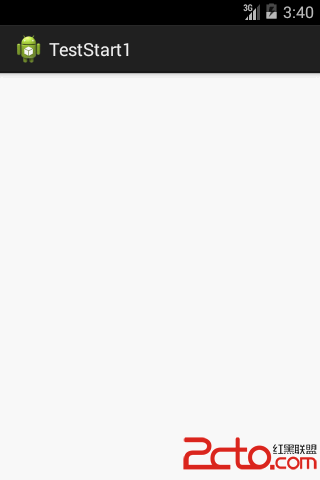
關鍵在於三件事:一個自定義 View 負責繪製 Logo 並暴露「改變透明度」的入口;一個 AsyncTask 在後台按節奏逐步調高 alpha 值;透明度變化後調用 invalidate() 觸發重繪。整個過程不阻塞主線程,也不會掉幀。
去掉標題欄,把自定義的 LandingView 直接貼上來,然後啟動異步任務:
public class MainActivity extends Activity {

    private LandingView lv;

    @Override
    protected void onCreate(Bundle savedInstanceState) {
        super.onCreate(savedInstanceState);
        requestWindowFeature(Window.FEATURE_NO_TITLE);
        setContentView(R.layout.activity_main);

        lv = new LandingView(this);
        setContentView(lv); // 用自定義視圖作為內容視圖

        // 異步調整 Logo 透明度
        new LoGoTask(this, lv).execute();
    }
}
LoGoTask 繼承 AsyncTask,在 doInBackground 中循環遞增透明度並回主線程刷新,達到目標值後跳轉到下一個界面:
public class LoGoTask extends AsyncTask<Void, Integer, Void> {

    private final Context context;
    private final LandingView landingView;

    public LoGoTask(Context context, LandingView landingView) {
        this.context = context;
        this.landingView = landingView;
    }

    @Override
    protected Void doInBackground(Void... params) {
        // 從 0 遞增到 255,步長與休眠時間決定漸變速度
        for (int alpha = 0; alpha <= 255; alpha += 5) {
            publishProgress(alpha);
            SystemClock.sleep(30);
        }
        return null;
    }

    @Override
    protected void onProgressUpdate(Integer... values) {
        landingView.redraw(values[0]);
    }

    @Override
    protected void onPostExecute(Void result) {
        // 漸變結束,跳轉到主功能頁
        context.startActivity(new Intent(context, TestActivity.class));
    }
}
public class LandingView extends View {

    private int alpha = 0;
    private Bitmap logo;
    private final Context context;

    public LandingView(Context context) {
        super(context);
        this.context = context;
        logo = BitmapFactory.decodeResource(context.getResources(), R.drawable.background1);
    }

    /** 供外部調用,更新透明度並觸發重繪 */
    public void redraw(int alpha) {
        this.alpha = alpha;
        invalidate();
    }

    @Override
    protected void onDraw(Canvas canvas) {
        super.onDraw(canvas);
        canvas.drawColor(Color.WHITE); // 清屏

        Paint p = new Paint();
        p.setAlpha(alpha); // 關鍵:透明度寫入畫筆

        WindowManager manager = (WindowManager) context.getSystemService(Context.WINDOW_SERVICE);
        DisplayMetrics dm = new DisplayMetrics();
        manager.getDefaultDisplay().getMetrics(dm);

        RectF rect = new RectF(0, 0, dm.widthPixels, dm.heightPixels);
        canvas.drawBitmap(logo, null, rect, p);
    }
}
漸變結束後進入的目標界面,寫法與普通 Activity 一致:
public class TestActivity extends Activity {
    @Override
    protected void onCreate(Bundle savedInstanceState) {
        super.onCreate(savedInstanceState);
        setContentView(R.layout.activity_main);
    }
}
對應布局保持簡單即可:
<LinearLayout xmlns:android="https://schemas.android.com/apk/res/android"
    android:layout_width="fill_parent"
    android:layout_height="fill_parent" />
這個方案足夠輕量,適合快速接入。如果要更細緻的效果,可以換成屬性動畫(ValueAnimator / ObjectAnimator)配合插值器,或者直接使用 res/anim 下的動畫資源;啟動時間敏感的場景,也建議在漸變結束後再考慮是否並行預加載關鍵數據。
 Android 中 Pull 與 SAX 解析 XML 的完整教學
本文將詳細講解在 Android 中解析 XML 的兩種常見方式:Pull 解析與 SAX 解析,供大家參考。 首先在專案中建立 assets 目錄(app/src/ma
 Android UI 技巧:ActionBar 隨 ScrollView 滾動產生透明度漸變
近年許多應用會讓 ActionBar 的背景透明度隨著 ScrollView 滾動而改變,這種效果能提升畫面層次感,也能讓使用者更清楚目前內容的位置。 實作思路 核心概念
 360 手機衛士開啟來電顯示歸屬地:圖解設定流程
想知道來電是哪個地區打來的,用 360 手機衛士開啟歸屬地顯示就能做到。設定路徑並不深,照下面三步走完即可。 1. 安裝並打開 360 手機衛士,切換到「隱私保護」,點擊
 Android 事件分發機制完全解析:三個方法、單層與嵌套布局
一、Android 事件的構成 Android 中的事件包含點按、長按、拖拽、滑動等,點按又分單擊與雙擊,此外還有單指與多指操作。但無論多複雜,所有事件都以三個基本動作為