

編輯:關於 Android 程式設計
今天打開建行 App 看存款,一看悲從中來;再一看:欸,這個圓形菜單挺炫的。於是為了排遣悲痛,我決定親手實現一次這個效果。當然還有另一個原因——當初剛學 Android 時,我做的應用被人吐槽菜單不如建行的好看,那麼今天正是證明自己的時候。玩笑歸玩笑,先看看效果圖:

這就是今天的主要成果:跟隨手指滾動、快速滑動、點擊 Item,全都流暢自然。接著就用這個控件來復刻建行的圓形菜單:

幾分鐘就能搞定。唯一略顯麻煩的地方是:建行左側的介紹與右側菜單背景原本是兩張圖,要讓它們無縫拼接,我在圓形菜單的測量中多寫了幾行程式碼——這屬於後話。
先直觀地看一下用法。
public class MainActivity extends Activity {
    private CircleMenuLayout mCircleMenuLayout;
    private String[] mItemTexts = {"安全中心", "特色服務", "投資理財", "轉賬匯款", "我的賬戶", "信用卡"};
    private int[] mItemImgs = {
        R.drawable.home_mbank_1_normal, R.drawable.home_mbank_2_normal,
        R.drawable.home_mbank_3_normal, R.drawable.home_mbank_4_normal,
        R.drawable.home_mbank_5_normal, R.drawable.home_mbank_6_normal
    };

    @Override
    protected void onCreate(Bundle savedInstanceState) {
        super.onCreate(savedInstanceState);
        setContentView(R.layout.activity_main02);
        mCircleMenuLayout = findViewById(R.id.id_menulayout);
        mCircleMenuLayout.setMenuItemIconsAndTexts(mItemImgs, mItemTexts);
        mCircleMenuLayout.setOnMenuItemClickListener(new OnMenuItemClickListener() {
            @Override
            public void itemClick(View view, int pos) {
                Toast.makeText(MainActivity.this, mItemTexts[pos], Toast.LENGTH_SHORT).show();
            }
            @Override
            public void itemCenterClick(View view) {
                Toast.makeText(MainActivity.this, "you can do something just like ccb", Toast.LENGTH_SHORT).show();
            }
        });
    }
}
<LinearLayout xmlns:android="https://schemas.android.com/apk/res/android"
    android:layout_width="match_parent"
    android:layout_height="match_parent"
    android:background="@drawable/bg"
    android:gravity="center_vertical"
    android:orientation="horizontal">
    <com.zhy.view.CircleMenuLayout
        android:id="@+id/id_menulayout"
        android:layout_width="match_parent"
        android:layout_height="match_parent"
        android:background="@drawable/circle_bg3"
        android:padding="100dp">
        <RelativeLayout
            android:id="@id/id_circle_menu_item_center"
            android:layout_width="wrap_content"
            android:layout_height="wrap_content">
            <ImageView
                android:layout_width="104.0dip"
                android:layout_height="104.0dip"
                android:layout_centerInParent="true"
                android:background="@drawable/turnplate_center_unlogin" />
            <ImageView
                android:layout_width="116.0dip"
                android:layout_height="116.0dip"
                android:layout_centerInParent="true"
                android:background="@drawable/turnplate_mask_unlogin_normal" />
        </RelativeLayout>
    </com.zhy.view.CircleMenuLayout>
</LinearLayout>
布局中的 CircleMenuLayout 內部那個 View,就是圓形菜單正中央的內容,當然你也可以不設置。整個控件的使用非常簡單,一行 setMenuItemIconsAndTexts 就能同時設定文字與圖片;若需監聽點擊,透過 setOnMenuItemClickListener 介面即可。
不知道你有沒有注意到,中間那個 view 的 id 寫成 android:id="@id/id_circle_menu_item_center"。這是因為自定義控件內部依賴了這個 id,我不希望使用者自行指定,而是事先定義好讓大家引用。那麼如何定義這樣的 id 資源呢?在 res/values 下新建一個 ids.xml:
<resources>
    <item name="id_circle_menu_item_image" type="id"/>
    <item name="id_circle_menu_item_text" type="id"/>
    <item name="id_circle_menu_item_center" type="id"/>
</resources>
這裡定義了三個 id,前兩個後文會用到。
對於上述效果,我們自定義一個 ViewGroup,取名 CircleMenuLayout。菜單項由「文字 + 圖片」組成,支持只設置其中一項或全部,只需在 layout 中安排它們的位置即可。當然,在 layout 之前要先在 onMeasure 中測量自身與 item 的寬高;最後再處理與使用者的交互——滾動。
先看在測量之前呼叫的 setMenuItemIconsAndTexts:
public void setMenuItemIconsAndTexts(int[] resIds, String[] texts) {
    mItemImgs = resIds;
    mItemTexts = texts;
    if (resIds == null && texts == null) {
        throw new IllegalArgumentException("菜單項文本和圖片至少設置其一");
    }
    mMenuItemCount = resIds == null ? texts.length : resIds.length;
    if (resIds != null && texts != null) {
        mMenuItemCount = Math.min(resIds.length, texts.length);
    }
    addMenuItems();
}

private void addMenuItems() {
    LayoutInflater mInflater = LayoutInflater.from(getContext());
    for (int i = 0; i < mMenuItemCount; i++) {
        final int j = i;
        View view = mInflater.inflate(R.layout.circle_menu_item, this, false);
        ImageView iv = view.findViewById(R.id.id_circle_menu_item_image);
        TextView tv = view.findViewById(R.id.id_circle_menu_item_text);
        if (iv != null) {
            iv.setVisibility(View.VISIBLE);
            iv.setImageResource(mItemImgs[i]);
            iv.setOnClickListener(v -> {
                if (mOnMenuItemClickListener != null) {
                    mOnMenuItemClickListener.itemClick(v, j);
                }
            });
        }
        if (tv != null) {
            tv.setVisibility(View.VISIBLE);
            tv.setText(mItemTexts[i]);
        }
        addView(view);
    }
}
這段邏輯很直觀:拿到兩份資料、算出菜單個數,再依預設的 circle_menu_item 布局逐一填充。之所以把菜單項獨立成一個布局檔案,而不是寫死在程式碼裡,是為了讓使用者能自由調整「圖片與文字」的排列方式——若寫死,需求一改就得動源碼;獨立出來後,使用者改改布局即可。
onMeasure 的核心在於先取得自身尺寸、設定半徑,再按比例為每個 item 計算寬高並測量:
@Override
protected void onMeasure(int widthMeasureSpec, int heightMeasureSpec) {
    int resWidth = 0;
    int resHeight = 0;
    int width = MeasureSpec.getSize(widthMeasureSpec);
    int widthMode = MeasureSpec.getMode(widthMeasureSpec);
    int height = MeasureSpec.getSize(heightMeasureSpec);
    int heightMode = MeasureSpec.getMode(heightMeasureSpec);

    if (widthMode != MeasureSpec.EXACTLY || heightMode != MeasureSpec.EXACTLY) {
        resWidth = getSuggestedMinimumWidth();
        resWidth = resWidth == 0 ? getDefaultWidth() : resWidth;
        resHeight = getSuggestedMinimumHeight();
        resHeight = resHeight == 0 ? getDefaultWidth() : resHeight;
    } else {
        resWidth = resHeight = Math.min(width, height);
    }
    setMeasuredDimension(resWidth, resHeight);

    mRadius = Math.max(getMeasuredWidth(), getMeasuredHeight());
    final int count = getChildCount();
    int childSize = (int) (mRadius * RADIO_DEFAULT_CHILD_DIMENSION);
    int childMode = MeasureSpec.EXACTLY;
    for (int i = 0; i < count; i++) {
        final View child = getChildAt(i);
        if (child.getVisibility() == GONE) continue;
        int makeMeasureSpec = -1;
        if (child.getId() == R.id.id_circle_menu_item_center) {
            makeMeasureSpec = MeasureSpec.makeMeasureSpec(
                    (int) (mRadius * RADIO_DEFAULT_CENTERITEM_DIMENSION), childMode);
        } else {
            makeMeasureSpec = MeasureSpec.makeMeasureSpec(childSize, childMode);
        }
        child.measure(makeMeasureSpec, makeMeasureSpec);
    }
    mPadding = RADIO_PADDING_LAYOUT * mRadius;
}

private int getDefaultWidth() {
    WindowManager wm = (WindowManager) getContext().getSystemService(Context.WINDOW_SERVICE);
    DisplayMetrics outMetrics = new DisplayMetrics();
    wm.getDefaultDisplay().getMetrics(outMetrics);
    return Math.min(outMetrics.widthPixels, outMetrics.heightPixels);
}
簡單說:先透過 widthMeasureSpec、heightMeasureSpec 取得寬高值與模式;若為 EXACTLY 就直接取最小值,否則依背景圖尺寸或螢幕預設值計算。取得自身尺寸後,再按預設比例為每個 item 設定精確的寬高並測量。
在 onLayout 中把每個 menu item 擺到圓周上的指定位置,圓形菜單的雛形就完成了:
@Override
protected void onLayout(boolean changed, int l, int t, int r, int b) {
    int layoutRadius = mRadius;
    final int childCount = getChildCount();
    int left, top;
    int cWidth = (int) (layoutRadius * RADIO_DEFAULT_CHILD_DIMENSION);
    float angleDelay = 360 / (getChildCount() - 1);
    for (int i = 0; i < childCount; i++) {
        final View child = getChildAt(i);
        if (child.getId() == R.id.id_circle_menu_item_center) continue;
        if (child.getVisibility() == GONE) continue;
        mStartAngle %= 360;
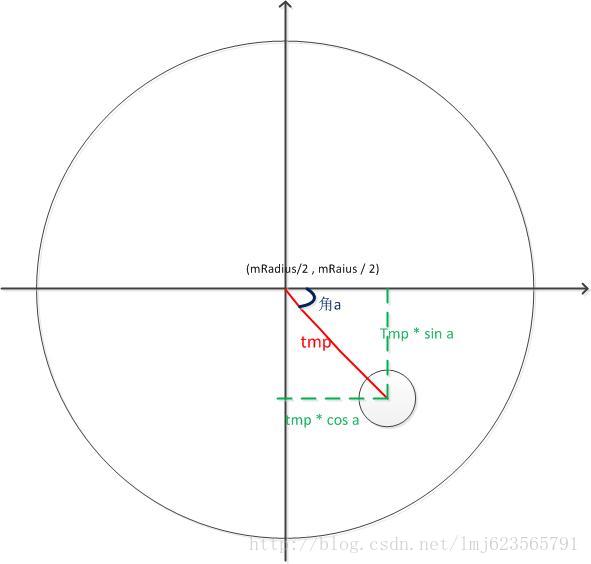
        float tmp = layoutRadius / 2f - cWidth / 2 - mPadding;
        left = layoutRadius / 2 + (int) Math.round(tmp * Math.cos(Math.toRadians(mStartAngle)) - 1 / 2f * cWidth);
        top = layoutRadius / 2 + (int) Math.round(tmp * Math.sin(Math.toRadians(mStartAngle)) - 1 / 2f * cWidth);
        child.layout(left, top, left + cWidth, top + cWidth);
        mStartAngle += angleDelay;
    }
    View cView = findViewById(R.id.id_circle_menu_item_center);
    if (cView != null) {
        cView.setOnClickListener(v -> {
            if (mOnMenuItemClickListener != null) {
                mOnMenuItemClickListener.itemCenterClick(v);
            }
        });
        int cl = layoutRadius / 2 - cView.getMeasuredWidth() / 2;
        int cr = cl + cView.getMeasuredWidth();
        cView.layout(cl, cl, cr, cr);
    }
}
布局本質上是遍歷計算每個 item 的 left 與 top。由於是圓形排列,會用到一點三角函數:tmp * cos(a) 是 item 中心的橫座標,tmp * sin(a) 是縱座標。若你只需要一個靜態圓形菜單,到此就可以收工了。
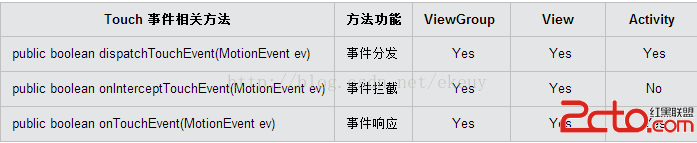
接下來處理跟手滾動。這裡重寫 dispatchTouchEvent 而非 onTouchEvent,是因為若寫在 onTouchEvent,當使用者觸摸可點擊的 item 時,菜單將無法移動——item 會作為 targetView 消耗掉 MOVE 事件。
@Override
public boolean dispatchTouchEvent(MotionEvent event) {
    float x = event.getX();
    float y = event.getY();
    switch (event.getAction()) {
        case MotionEvent.ACTION_DOWN:
            mLastX = x;
            mLastY = y;
            mDownTime = System.currentTimeMillis();
            mTmpAngle = 0;
            if (isFling) {
                removeCallbacks(mFlingRunnable);
                isFling = false;
                return true;
            }
            break;
        case MotionEvent.ACTION_MOVE:
            float start = getAngle(mLastX, mLastY);
            float end = getAngle(x, y);
            if (getQuadrant(x, y) == 1 || getQuadrant(x, y) == 4) {
                mStartAngle += end - start;
                mTmpAngle += end - start;
            } else {
                mStartAngle += start - end;
                mTmpAngle += start - end;
            }
            requestLayout();
            mLastX = x;
            mLastY = y;
            break;
        case MotionEvent.ACTION_UP:
        case MotionEvent.ACTION_CANCEL:
            float anglePerSecond = mTmpAngle * 1000 / (System.currentTimeMillis() - mDownTime);
            if (Math.abs(anglePerSecond) > mFlingableValue && !isFling) {
                post(mFlingRunnable = new AutoFlingRunnable(anglePerSecond));
                return true;
            }
            if (Math.abs(mTmpAngle) > NOCLICK_VALUE) {
                return true;
            }
            break;
    }
    return super.dispatchTouchEvent(event);
}

private float getAngle(float xTouch, float yTouch) {
    double x = xTouch - (mRadius / 2d);
    double y = yTouch - (mRadius / 2d);
    return (float) (Math.asin(y / Math.hypot(x, y)) * 180 / Math.PI);
}

private int getQuadrant(float x, float y) {
    int tmpX = (int) (x - mRadius / 2);
    int tmpY = (int) (y - mRadius / 2);
    if (tmpX >= 0) {
        return tmpY >= 0 ? 4 : 1;
    } else {
        return tmpY >= 0 ? 3 : 2;
    }
}
按下時記錄座標與時間、重置角度,並在自動滾動中時中止它;移動時依前后角度差累加 mStartAngle 並重新布局;抬起時計算每秒移動的角度,若超過閾值則觸發自動滾動,若旋轉角度超過 NOCLICK_VALUE 則屏蔽點擊(直接 return true,攔截子 view 的點擊)。
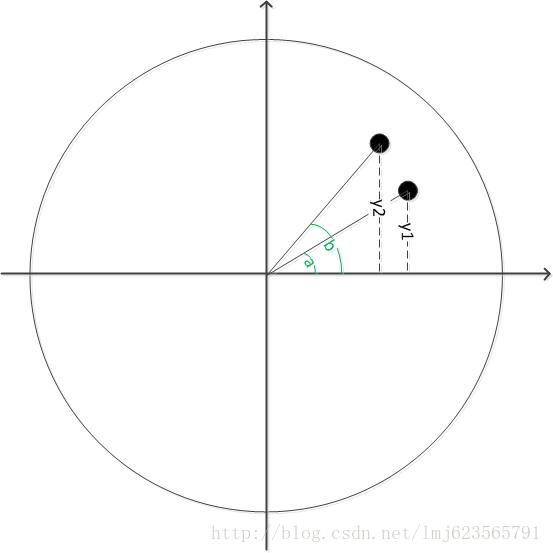
getAngle 用反正弦求觸摸點相對圓心的角度,getQuadrant 則依座標判斷所在象限,以修正角度差的正負號。最後,自動滾動由 AutoFlingRunnable 承擔:
private class AutoFlingRunnable implements Runnable {
    private float angelPerSecond;
    public AutoFlingRunnable(float velocity) {
        this.angelPerSecond = velocity;
    }
    public void run() {
        if ((int) Math.abs(angelPerSecond) < 20) {
            isFling = false;
            return;
        }
        isFling = true;
        mStartAngle += (angelPerSecond / 30);
        angelPerSecond /= 1.0666F;
        postDelayed(this, 30);
        requestLayout();
    }
}
它傳入每秒移動的角度,用它持續累加 mStartAngle 並 requestLayout 達到滾動效果;再透過每次遞減係數 angelPerSecond /= 1.0666F 讓滾動逐漸減速,當角度低於 20 時停止。至此,一個可跟手滾動、支持快速滑動與點擊的炫目圓形菜單就完整呈現了。
 Android 手掌抑制功能的實作:多點觸控下的手寫區域隔離
近期需要實作一個功能:Activity 中有一塊手寫區域,為了使用者體驗,希望在使用者整個手掌壓在平板上時(平板螢幕較大,這個情況很常見),系統只響應手寫區域內的觸控,手
 Binder IPC 的權限控制:clearCallingIdentity 與 restoreCallingIdentity 原理剖析
讀 Android framework 原始碼時,你一定看過這兩個總是成對出現的方法: // 清空遠端呼叫者的 uid 與 pid,改用本地行程的 uid/pid 取代
 Unity3D 數字模型製作規範
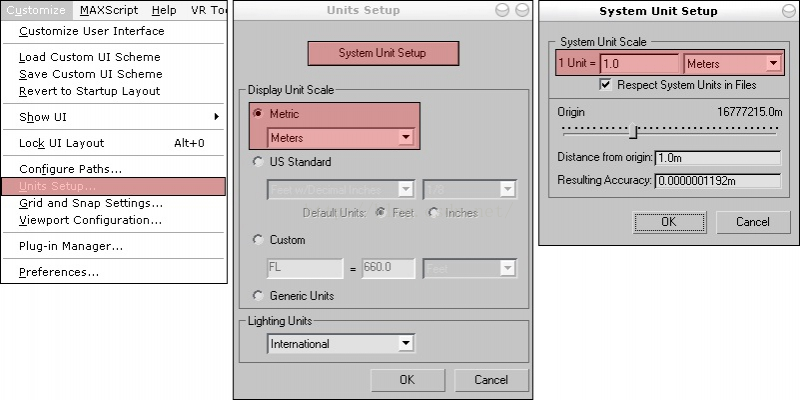
本文所述的數字模型製作均以 3ds Max 完成。即便最終驅動引擎不同,對模型的基本要求是大體一致的。一個 VR 模型交付時,其場景尺寸與單位、模型歸類與塌陷、命名、節點
 Android 七種 ProgressBar 樣式與使用方法整理
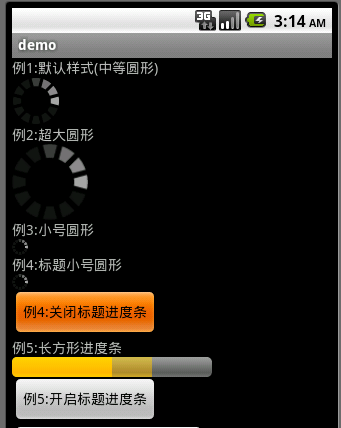
當工作交給背景執行,前景畫面若沒有任何回饋,使用者無從判斷程式是在跑、卡住,還是已經出錯。這時候就需要進度條。Android 內建的 ProgressBar 主要分成兩大