

編輯:關於 Android 程式設計
開發中經常需要讓列表先跑起來,數據不必來自網絡,寫死一份即可。這裡記錄 ListView 綁定靜態數據的完整做法。
<LinearLayout xmlns:android="https://schemas.android.com/apk/res/android"
    android:layout_width="match_parent"
    android:layout_height="match_parent"
    android:orientation="vertical">

    <ListView
        android:id="@+id/listview"
        android:layout_width="match_parent"
        android:layout_height="match_parent" />
</LinearLayout>
每個 item 包含一張圖片和一行文字:
<LinearLayout xmlns:android="https://schemas.android.com/apk/res/android"
    android:layout_width="match_parent"
    android:layout_height="match_parent"
    android:orientation="horizontal">

    <ImageView
        android:id="@+id/listitem_iv"
        android:layout_width="74dp"
        android:layout_height="74dp"
        android:src="@drawable/about_brand" />

    <TextView
        android:id="@+id/listitem_tv"
        android:layout_width="match_parent"
        android:layout_height="74dp"
        android:text="TextView"
        android:textAlignment="center"
        android:textSize="55dp" />
</LinearLayout>
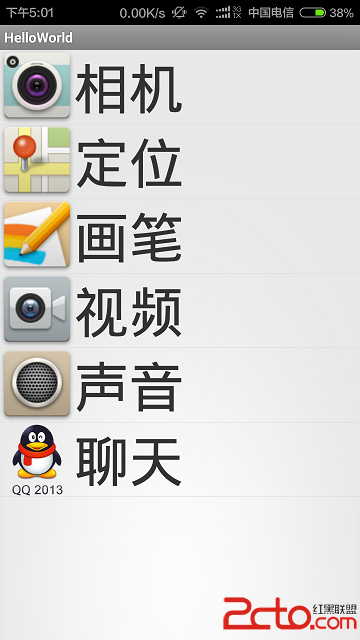
靜態數據的本質就是兩個數組——一個裝圖片資源 id,一個裝標題,再把它們組裝成 List<Map> 交給適配器:
import java.util.ArrayList;
import java.util.HashMap;
import java.util.List;
import java.util.Map;

import android.app.Activity;
import android.os.Bundle;
import android.view.View;
import android.widget.AdapterView;
import android.widget.AdapterView.OnItemClickListener;
import android.widget.ListView;
import android.widget.Toast;

public class ListViewUseAdapter extends Activity {

    private ListView listview;

    @Override
    protected void onCreate(Bundle savedInstanceState) {
        super.onCreate(savedInstanceState);
        setContentView(R.layout.listview_test);

        listview = (ListView) findViewById(R.id.listview);

        int[] imageId = new int[]{
                R.drawable.chat_tool_camera, R.drawable.chat_tool_location,
                R.drawable.chat_tool_paint, R.drawable.chat_tool_video,
                R.drawable.chat_tool_voice, R.drawable.about_brand
        };

        String[] title = new String[]{
                "相機", "定位", "畫筆", "視頻", "聲音", "聊天"
        };

        List<Map<String, Object>> listitem = new ArrayList<>();
        for (int i = 0; i < title.length; i++) {
            Map<String, Object> map = new HashMap<>();
            map.put("image", imageId[i]);
            map.put("title", title[i]);
            listitem.add(map);
        }

        ListViewAdapter adapter = new ListViewAdapter(this, listitem);
        listview.setAdapter(adapter);

        listview.setOnItemClickListener(new OnItemClickListener() {
            @Override
            public void onItemClick(AdapterView<?> parent, View view,
                                    int position, long id) {
                Toast.makeText(ListViewUseAdapter.this, "haha", Toast.LENGTH_SHORT).show();
            }
        });
    }
}
import java.util.List;
import java.util.Map;

import android.content.Context;
import android.view.LayoutInflater;
import android.view.View;
import android.view.ViewGroup;
import android.widget.BaseAdapter;
import android.widget.ImageView;
import android.widget.TextView;

public class ListViewAdapter extends BaseAdapter {

    private final Context context;
    private final List<Map<String, Object>> listitem;

    public ListViewAdapter(Context context, List<Map<String, Object>> listitem) {
        this.context = context;
        this.listitem = listitem;
    }

    @Override
    public int getCount() {
        return listitem.size();
    }

    @Override
    public Object getItem(int position) {
        return listitem.get(position);
    }

    @Override
    public long getItemId(int position) {
        return position;
    }

    @Override
    public View getView(int position, View convertView, ViewGroup parent) {
        if (convertView == null) {
            convertView = LayoutInflater.from(context)
                    .inflate(R.layout.listview_item, null);
        }
        ImageView imageView = (ImageView) convertView.findViewById(R.id.listitem_iv);
        TextView textView = (TextView) convertView.findViewById(R.id.listitem_tv);

        Map<String, Object> map = listitem.get(position);
        imageView.setImageResource((Integer) map.get("image"));
        textView.setText(map.get("title") + "");

        return convertView;
    }
}
運行效果:
視圖複用:getView 中一定要判斷 convertView 是否為空,否則每次滾動都會重新 inflate,長列表會明顯掉幀。配合 ViewHolder 模式把 findViewById 結果緩存在 tag 中,效果更佳。
字符串資源:示例裡的標題直接寫在代碼中,正式項目建議抽到 strings.xml,方便多語言支持。
Recycler 替代品:新項目建議直接用 RecyclerView,它內置了 ViewHolder 複用與更靈活的 LayoutManager,性能與可維護性都更好。
 Gson 與 Fastjson 實戰對比:圖書列表小案例全流程解析
上一篇我們用 Android 原生的 JSONObject 手寫解析,能跑,但字段一多就寫得手酸。做久了會發現,成熟的第三方解析庫確實能省下大量時間。這次我們不再拆成兩篇
 Android模擬器接收UDP數據包問題排查
在Android開發與測試中,UDP常用於輕量級資料傳輸,例如裝置發現、即時狀態推送與區域網路通信。但在Android模擬器上接收UDP封包時,常會遇到收不到資料的問題。
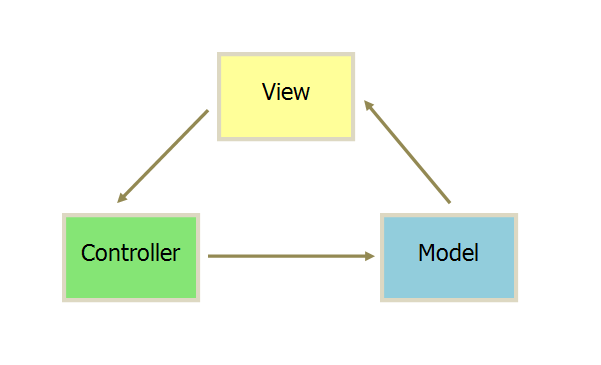 MVC / MVP / MVVM 三種架構模式通俗理解
上一篇我們聊了 Android 開發中常見的內存洩露場景與檢測方案。系統為每個應用分配的內存有限,一旦洩漏過多導致超出限額,便會引發內存溢出而崩潰;而日常開發中,不當的代
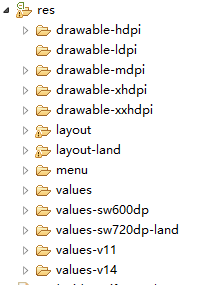 Android UI 適配限定符完全整理
Android 應用常需要面對不同尺寸、解析度、方向與語言環境的裝置。若只依賴單一版面,容易出現配置錯誤或顯示不理想。限定符(Qualifier)的出現,讓開發者可以針對