

編輯:關於 Android 程式設計
播放音樂只是半件事,另一半是「讓使用者能控制這段音樂」——調大、調小、靜音。Android 把這兩件事分別交給兩個類別負責:MediaPlayer 管播放,AudioManager 管音量與音訊狀態。本實例把兩者湊在一起,做出一個可播放、可增減音量、可切換靜音的小demo。
程式運行效果如下:
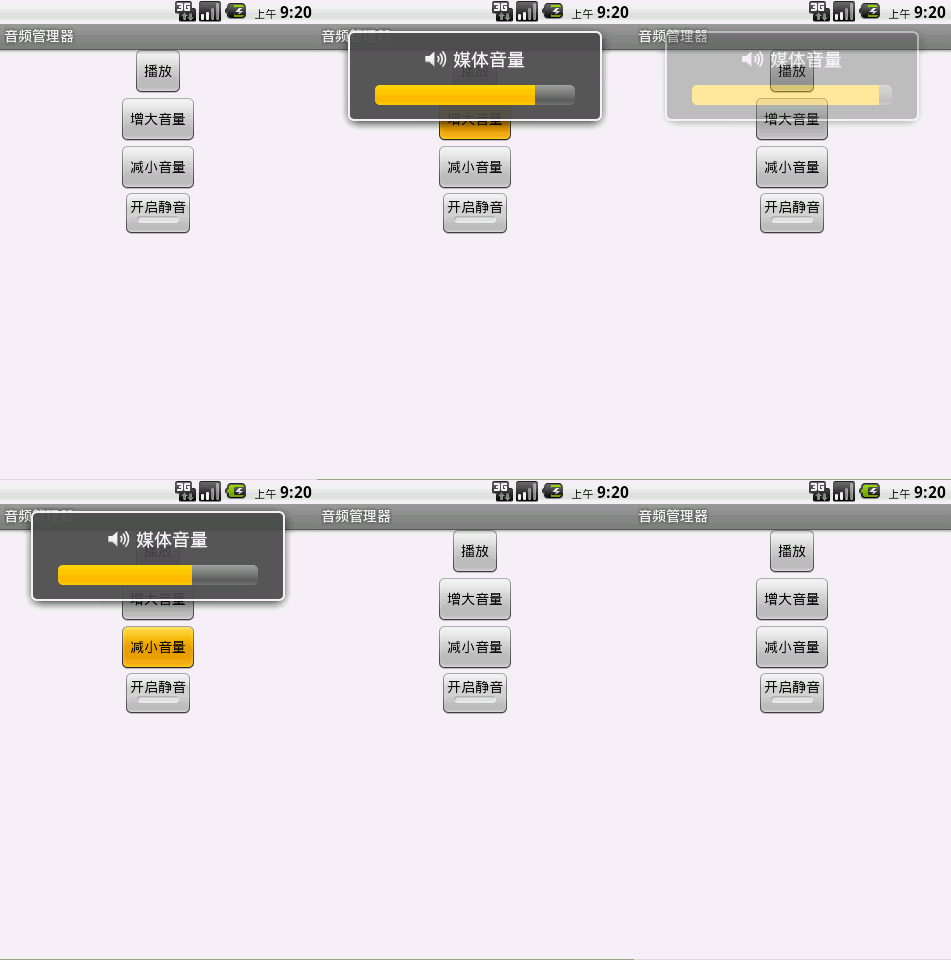
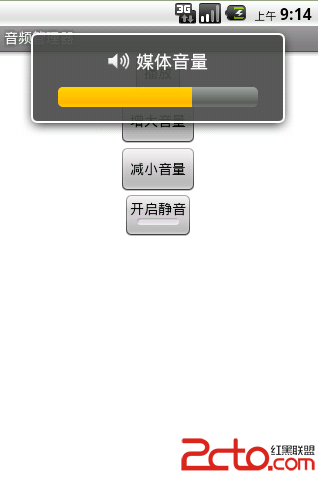
四個控制項:播放、增大音量、減小音量,以及一個切換靜音的 ToggleButton。
<RelativeLayout xmlns:android="https://schemas.android.com/apk/res/android"
    xmlns:tools="https://schemas.android.com/tools"
    android:layout_width="match_parent"
    android:layout_height="match_parent">

    <Button
        android:id="@+id/btnPlay"
        android:layout_width="wrap_content"
        android:layout_height="wrap_content"
        android:layout_centerHorizontal="true"
        android:text="播放" />

    <Button
        android:id="@+id/btnUp"
        android:layout_width="wrap_content"
        android:layout_height="wrap_content"
        android:layout_centerInParent="true"
        android:layout_below="@+id/btnPlay"
        android:text="增大音量" />

    <Button
        android:id="@+id/btnDown"
        android:layout_width="wrap_content"
        android:layout_height="wrap_content"
        android:layout_centerInParent="true"
        android:layout_below="@+id/btnUp"
        android:text="減小音量" />

    <ToggleButton
        android:id="@+id/btnMute"
        android:layout_width="wrap_content"
        android:layout_height="wrap_content"
        android:layout_centerInParent="true"
        android:layout_below="@+id/btnDown"
        android:textOn="關閉靜音"
        android:textOff="開啟靜音" />
</RelativeLayout>
public class AudioManagerDemo extends Activity {

    Button btnPlay, btnUp, btnDown;
    ToggleButton btnMute;
    AudioManager aManager;
    MediaPlayer mPlayer;

    @Override
    protected void onCreate(Bundle savedInstanceState) {
        super.onCreate(savedInstanceState);
        setContentView(R.layout.main);

        btnDown = (Button) findViewById(R.id.btnDown);
        btnPlay = (Button) findViewById(R.id.btnPlay);
        btnUp = (Button) findViewById(R.id.btnUp);
        btnMute = (ToggleButton) findViewById(R.id.btnMute);

        // 取得系統音訊服務
        aManager = (AudioManager) getSystemService(Service.AUDIO_SERVICE);

        OnClickListener listener = new OnClickListener() {
            @Override
            public void onClick(View v) {
                switch (v.getId()) {
                    case R.id.btnPlay:
                        mPlayer = MediaPlayer.create(AudioManagerDemo.this, R.raw.music);
                        mPlayer.setLooping(true);   // 迴圈播放
                        mPlayer.start();
                        break;
                    case R.id.btnUp:
                        // 調高音樂串流音量,並顯示系統音量面板
                        aManager.adjustStreamVolume(AudioManager.STREAM_MUSIC,
                                AudioManager.ADJUST_RAISE, AudioManager.FLAG_SHOW_UI);
                        break;
                    case R.id.btnDown:
                        aManager.adjustStreamVolume(AudioManager.STREAM_MUSIC,
                                AudioManager.ADJUST_LOWER, AudioManager.FLAG_SHOW_UI);
                        break;
                    default:
                        break;
                }
            }
        };

        btnDown.setOnClickListener(listener);
        btnPlay.setOnClickListener(listener);
        btnUp.setOnClickListener(listener);

        btnMute.setOnCheckedChangeListener(new OnCheckedChangeListener() {
            @Override
            public void onCheckedChanged(CompoundButton buttonView, boolean isChecked) {
                // 依切換鈕狀態決定是否靜音
                aManager.setStreamMute(AudioManager.STREAM_MUSIC, isChecked);
            }
        });
    }
}
第一,音量必須指定串流類型。Android 把音訊分成音樂、通話鈴聲、鬧鐘、提示音等多條獨立串流,各自有各自的音量。這裡傳入 STREAM_MUSIC,調整的就是媒體音量,不會誤動通話音量。少了這個參數,操作就會失去明確目標。
第二,FLAG_SHOW_UI 不是裝飾。加上這個旗標,系統會自動跳出音量浮動面板,讓使用者看得到自己按到了幾格。若省略,音量雖然真的變了,使用者卻完全沒有回饋,是很糟糕的體驗。
第三,靜音與音量是兩件事。setStreamMute 只是把輸出關掉,並不改變音量格數;取消靜音後音量會回到原本的設定。這與「把音量調到零」在語意上不同,實作時不要混用。
最後記得釋放。範例為了聚焦在音訊控制而省略了生命週期處理,實務上一定要在 onPause 或 onDestroy 呼叫 mPlayer.release(),否則 MediaPlayer 佔用的解碼器資源不會自己交還,反覆進入頁面很快就會拿到 IllegalStateException。
關於 AudioManager 更完整的 API 說明,可參考 Android 開發之 AudioManager(音頻管理器)詳解。
 Android 保留兩位小數的簡單做法
Android 在展示金額、距離或統計數字時,常需要固定小數位。若希望顯示為兩位小數,可透過格式化工具或資源字串完成。 傳統做法 可先用 Math.round 處理數值,
 Android NDK 開發入門:從下載到跑通第一個 JNI HelloWorld
本文記錄一次完整的 NDK 入門過程,從下載工具到在 Eclipse 中把 hello-jni 實例跑起來,中間的坑也一併寫上。 一、下載 NDK 登錄 Android
 Android 動態生成九宮格版面,實作多圖片上傳
動態版面 + 多圖上傳,一次搞定 本文示範如何在 Android 中不寫死 XML,而是用程式碼動態排出九宮格、補上分隔線與「+」號,再搭配非同步任務把多張圖片一次上傳。
 Android 單元測試入門:兩種測試工程的建立方式
在 Android 中撰寫測試,基本上可以分成兩種做法: 一、在同一個工程內直接撰寫測試程式碼。 二、另外建立一個專用的測試工程。 一、在同一個工程內撰寫測試 步驟如下: