

編輯:關於 Android 程式設計
對剛接觸 Android 的開發者來說,功能做完之後最大的挑戰往往不是邏輯,而是適配——同一份布局,在不同分辨率的機型上顯示效果千差萬別。
其實 Android 官方早已把適配方案講得很清楚,文檔地址是 developer.android.com。問題在於,由於網絡環境原因,直接訪問並不總是順暢,需要借助代理工具或修改 hosts 才能打開。能走出去,第一步就完成了。
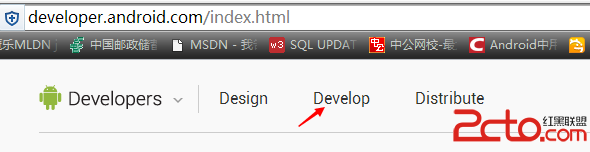
進入官網首頁,點擊 Develop:
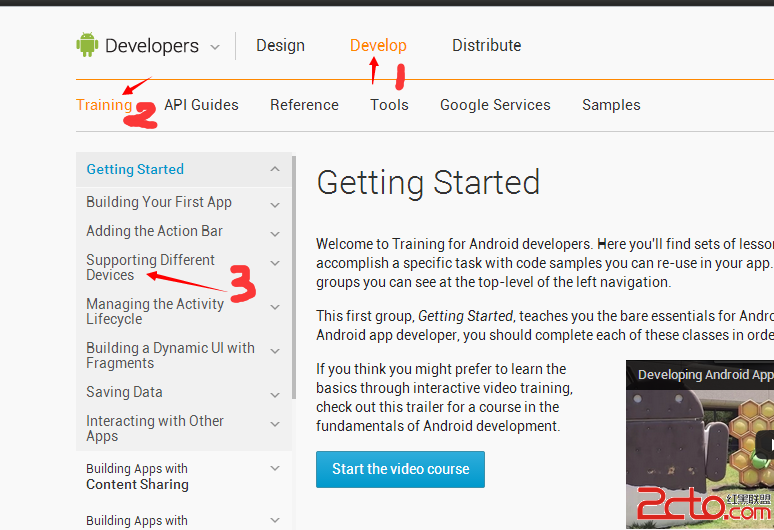
進入後根據提示操作,如果第三步的入口沒找到,就在 Getting Started 欄目往下滾動:
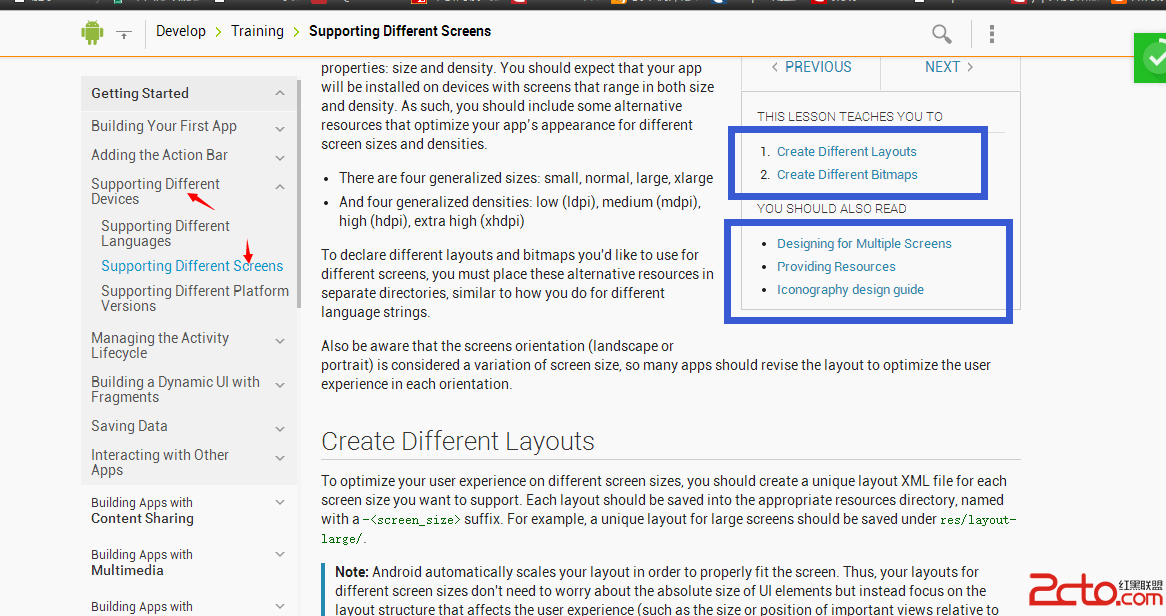
最終會到達具體的文檔頁。注意頁面中的 TIPS 提示框,它其實已經把答案濃縮成兩句話:
適配方案一:創建不同的布局。
適配方案二:創建不同的圖片資源。
說到底就兩件事:為不同分辨率準備不同的圖片,以及為不同屏幕準備不同的尺寸數值。
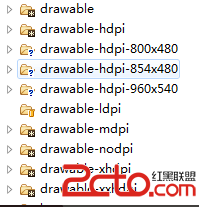
1. 派生不同分辨率的 drawable 目錄
在 drawable 基礎上派生出多個帶密度限定符的目錄,文件名保持不變,內容按密度提供不同尺寸的圖片。
2. 在 res 下自定義 dimens.xml 並按屏幕派生
把布局中用到的所有尺寸抽取出來,寫進 dimens.xml,然後在布局裡通過 @dimen/xxx 引用。這樣換屏幕時只需替換一份數值文件,不必改布局。
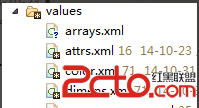
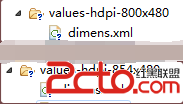
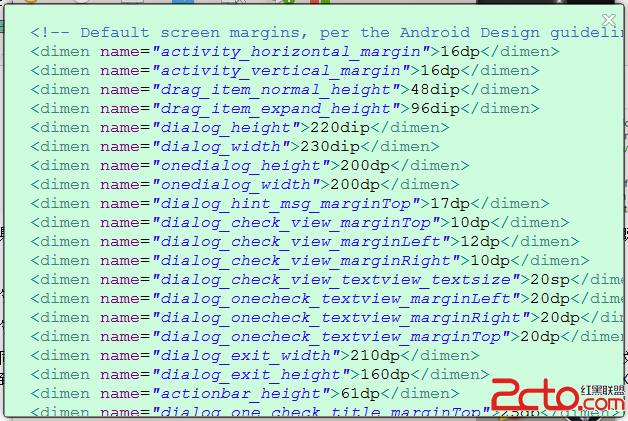
注意:自定義 dimens 中的所有數值,單位必須使用 dp 或 dip,切忌寫 px。
按照官方做法確實能解決分辨率適配問題,但副作用很直接:為每種密度準備一套圖片,會讓 apk 體積明顯變大。
實際項目中通常會做一些取捨:
能用代碼自适应的,就不要寫死。多用 match_parent、weight、ConstraintLayout 的約束與百分比,讓布局自己伸縮,天然具備適配能力。
圖片優先用矢量或 .9.png。矢量圖(VectorDrawable)一份文件適配所有密度;.9.png 則能精確控制拉伸區域。
只保留必要的密度。現在用戶設備集中在 xhdpi / xxhdpi / xxxhdpi,低於 hdpi 的資源可以大膽砍掉。
考慮動態下載。對於體積敏感的應用,可以把高清資源放到 CDN,按需拉取。
如果你有更巧妙的方案,既能做好適配又不讓安裝包膨脹,歡迎一起交流。
 Android 基本元件複習筆記:布局與常用元件
這篇筆記整理 Android 常見的基本元件與布局,適合在複習 UI 開發時快速回顧。內容包含 RelativeLayout、GridLayout、TableLayout
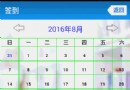 自製簽到日曆:用 onDraw 與 Path 打造自定義 CalendarView
前言 這篇文章的看點主要在源碼本身,程式碼裡的註解寫得相當詳細,直接讀源碼反而更好理解。因此本文著重說明組件的整體運作流程,並搭配關鍵程式碼片段來講解。 自定義 View
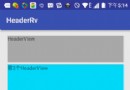 讓 HeaderView 也能被回收:為 RecyclerView 優雅地加上可復用頭尾
本文站在翔神(zhangxutong)那份經典解析的肩膀上,換了一條思路再往前一步。強烈建議先讀完他的原文再回來看這篇,收穫會完全不同。 問題出在哪 Recycler
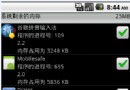 Android 實作任務管理器的核心方法
任務管理器是 Android 中常見的系統工具類型,主要用於查看與管理執行中的應用程式。它可以顯示目前執行的進程、記憶體使用量,並提供結束進程的功能。 主要功能 一個基本