

編輯:關於 Android 程式設計
好久沒寫部落格了,最近一直在忙。有時候即使有空也會犯懶,总想玩一玩、放鬆一下,於是這個菜鳥的部落格就一直沒更新。不過今天不一樣,我要跟大家聊聊怎麼實作很多 App 都有的下拉刷新功能,比如 QQ、新浪微博等等。之所以寫這篇,是因為我熱愛技術,平時喜歡搗鼓一些好玩的 demo。廢話不多說,進入正題。
下拉刷新的交互大家都接觸過:畫面上顯示著一批內容,按住螢幕下拉一段距離就觸發刷新;如果只下拉一小段就松手,則不會刷新,畫面自動回到原位。
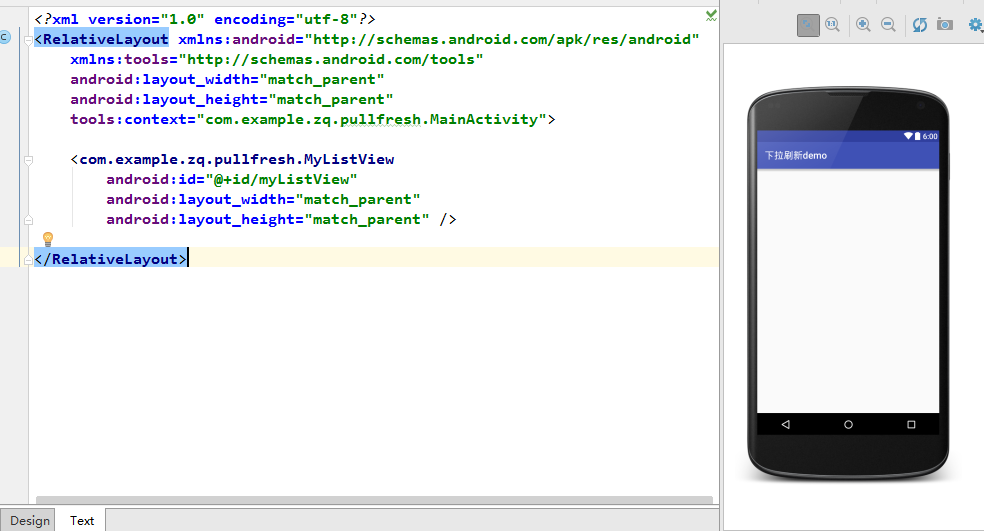
先新建一個專案,預設有 MainActivity 和 activity_main.xml。activity_main 的布局很簡單,就是引用了一個自訂的 MyListView,該類繼承自 ListView,需要重寫構造方法。
public class MyListView extends ListView {

    private final View viewHeader;
    private static final byte DONE = 1;
    private static final byte PULL = 2;
    private static final byte RELEASE = 3;

    private byte currentState;
    private final int height;
    private TextView tvState, tvTime;
    private ImageView ivArrow;
    private ProgressBar pBar;
    private int downY, moveY, showY;
    private OnRefreshingListener onRefreshingListener;

    public MyListView(Context context, AttributeSet attrs) {
        super(context, attrs);

        // 構建下拉刷新的頭部布局
        viewHeader = View.inflate(context, R.layout.layout_header, null);
        setViews(viewHeader);

        // 添加頭部,並精確測量其高度
        this.addHeaderView(viewHeader);
        viewHeader.measure(0, 0);
        height = viewHeader.getMeasuredHeight();

        // 用負 padding 把頭部藏起來
        viewHeader.setPadding(0, -height, 0, 0);

        tvTime.setText(GetCurrentDate());
        currentState = DONE;
    }

    private void setViews(View header) {
        tvState = (TextView) header.findViewById(R.id.tv_state);
        tvTime = (TextView) header.findViewById(R.id.tv_updateTime);
        ivArrow = (ImageView) header.findViewById(R.id.iv_arrow);
        pBar = (ProgressBar) header.findViewById(R.id.progressBar);
    }

    @Override
    public boolean onTouchEvent(MotionEvent ev) {
        switch (ev.getAction()) {
            case MotionEvent.ACTION_DOWN:
                if (currentState == DONE) {
                    currentState = PULL;
                    downY = (int) ev.getY();
                }
                break;

            case MotionEvent.ACTION_MOVE:
                if (currentState == PULL) {
                    moveY = (int) ev.getY();
                    showY = moveY - downY + (-height);
                    // 下拉時逐步把頭部露出來
                    viewHeader.setPadding(0, showY, 0, 0);

                    if (showY > height) {
                        ivArrow.setImageResource(R.mipmap.ic_launcher);
                        tvState.setText("鬆開刷新");
                        currentState = RELEASE;
                    }
                }
                break;

            case MotionEvent.ACTION_UP:
                // 下拉距離不足,直接復位
                if (showY < height) {
                    ivArrow.setImageResource(R.drawable.arrow);
                    ivArrow.setVisibility(View.VISIBLE);
                    pBar.setVisibility(View.GONE);
                    tvState.setText("下拉刷新");
                    viewHeader.setPadding(0, -height, 0, 0);
                    currentState = DONE;
                }
                // 達到閾值,觸發刷新
                if (currentState == RELEASE) {
                    tvState.setText("正在刷新");
                    pBar.setVisibility(View.VISIBLE);
                    ivArrow.setVisibility(View.GONE);
                    tvTime.setText(GetCurrentDate());

                    if (onRefreshingListener != null) {
                        onRefreshingListener.onRefreshing(this);
                    }
                }
                break;
        }
        return super.onTouchEvent(ev);
    }

    // 取得系統當前時間,格式:yyyy年MM月dd日 HH:mm:ss
    private String GetCurrentDate() {
        SimpleDateFormat format = new SimpleDateFormat("yyyy年MM月dd日 HH:mm:ss");
        return format.format(new Date(System.currentTimeMillis()));
    }

    public void setOnRefreshingListener(OnRefreshingListener listener) {
        this.onRefreshingListener = listener;
    }

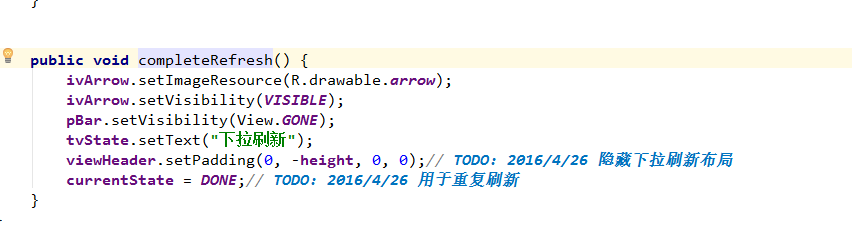
    public void completeRefresh() {
        ivArrow.setImageResource(R.drawable.arrow);
        ivArrow.setVisibility(View.VISIBLE);
        pBar.setVisibility(View.GONE);
        tvState.setText("下拉刷新");
        viewHeader.setPadding(0, -height, 0, 0);
        currentState = DONE; // 復位,以便重複刷新
    }
}
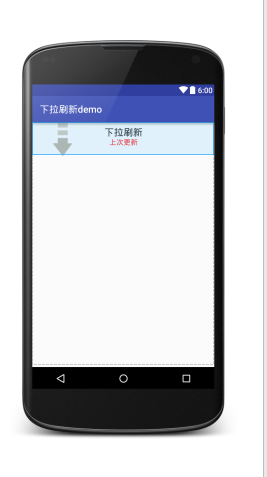
思路是:自訂一個繼承 ListView 的 View,在構造方法裡構建下拉刷新的頭部布局,初始化控制項後用 addHeaderView() 加到頭部。加頭部時必須精確測量布局高度,量完之後用 setPadding(0, -height, 0, 0) 把它藏起來——top 設為 -height 就是為了讓它完全移出可視範圍。
<?xml version="1.0" encoding="utf-8"?>
<LinearLayout xmlns:android="https://schemas.android.com/apk/res/android"
    android:layout_width="match_parent"
    android:layout_height="wrap_content"
    android:background="#00000000"
    android:orientation="horizontal">

    <RelativeLayout
        android:id="@+id/head_contentLayout"
        android:layout_width="match_parent"
        android:layout_height="wrap_content"
        android:paddingLeft="30dp">

        <FrameLayout
            android:layout_width="wrap_content"
            android:layout_height="wrap_content"
            android:layout_alignParentLeft="true"
            android:layout_centerVertical="true">

            <ImageView
                android:id="@+id/iv_arrow"
                android:layout_width="wrap_content"
                android:layout_height="wrap_content"
                android:layout_gravity="center"
                android:src="@drawable/arrow" />

            <ProgressBar
                android:id="@+id/progressBar"
                android:layout_width="50dp"
                android:layout_height="50dp"
                android:layout_gravity="center"
                android:visibility="gone" />
        </FrameLayout>

        <LinearLayout
            android:layout_width="wrap_content"
            android:layout_height="wrap_content"
            android:layout_centerHorizontal="true"
            android:gravity="center"
            android:orientation="vertical">

            <TextView
                android:id="@+id/tv_state"
                android:layout_width="wrap_content"
                android:layout_height="wrap_content"
                android:paddingTop="8dp"
                android:text="下拉刷新"
                android:textColor="#FF000000"
                android:textSize="20sp" />

            <TextView
                android:id="@+id/tv_updateTime"
                android:layout_width="wrap_content"
                android:layout_height="wrap_content"
                android:text="上次更新"
                android:textColor="#FFFF0000"
                android:textSize="15sp" />
        </LinearLayout>
    </RelativeLayout>
</LinearLayout>
結構很簡單:一個線性布局裡放兩個子布局。第一個用 FrameLayout,裡面疊放下拉箭頭圖片和進度條,進度條初始隱藏(android:visibility="gone");第二個是線性布局,放兩個 TextView,一個顯示當前狀態,一個顯示最近更新時間。
之所以要重寫 onTouchEvent(),是因為下拉刷新本質上就是對手勢做判斷再執行相應操作。方法裡首先取得手勢動作 action,共有三種:
1. 手勢按下(ACTION_DOWN):把 currentState 設為 PULL,記錄按下的 Y 座標。currentState 是用來在不同手勢之間切換狀態的標記。
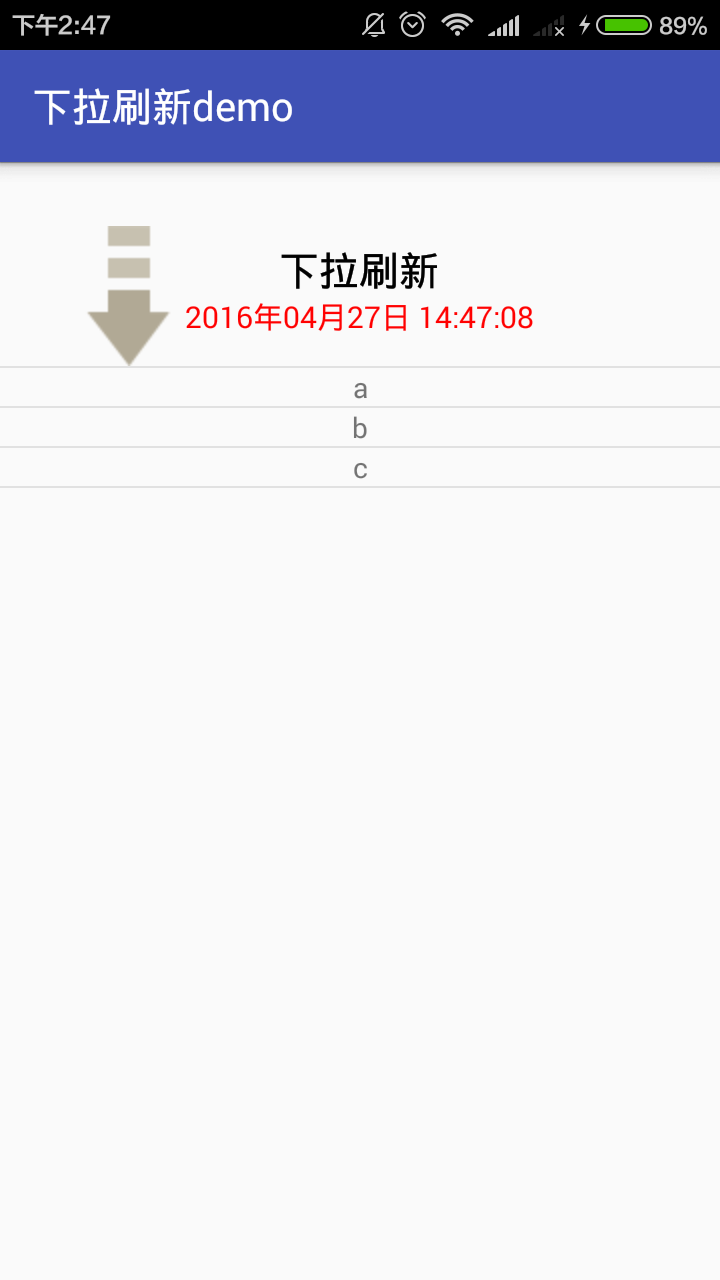
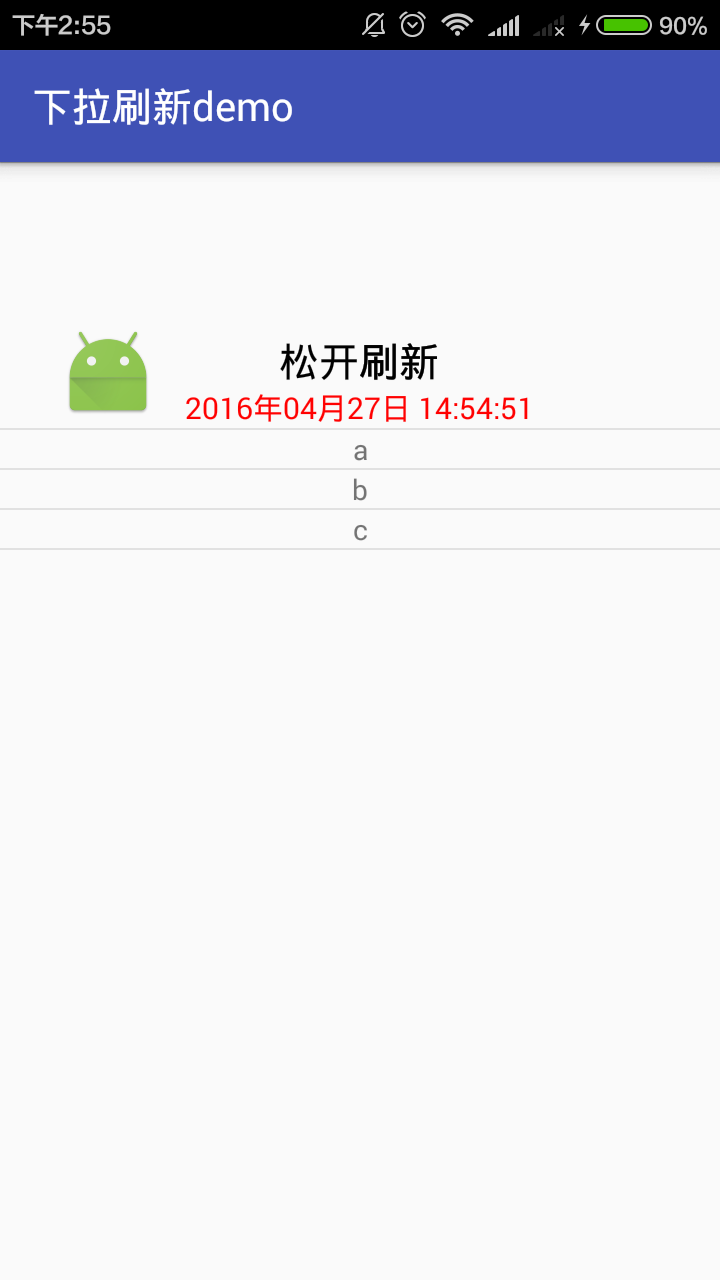
2. 手勢移動(ACTION_MOVE):判斷 currentState 是否為 PULL,若是則記錄移動時的 Y 座標,用 showY = moveY - downY + (-height) 算出下拉顯示的長度,再透過設定 padding 把頭部慢慢露出來。當 showY 超過 height 時,切換為上拉箭頭、文字改成「鬆開刷新」,狀態轉為 RELEASE。
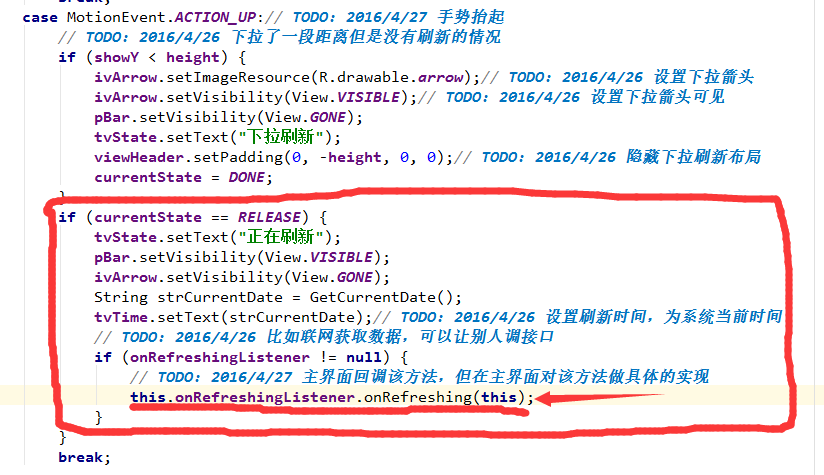
3. 手勢抬起(ACTION_UP):若 showY 小於 height,說明下拉距離不夠,恢復箭頭與文字、隱藏進度條、padding 復位、狀態回到 DONE;若 currentState 已是 RELEASE,則顯示進度條、隱藏箭頭、更新時間,並回呼刷新接口。

第一步:定義刷新監聽接口 OnRefreshingListener,裡面有一個 onRefreshing(MyListView) 方法。
第二步:在 MyListView 中提供 setOnRefreshingListener(OnRefreshingListener listener) 方法用來接收接口實作。
第三步:在需要刷新的地方(比如联网取得資料後)呼叫該接口。
第四步:在 MainActivity 中透過 MyListView 物件呼叫這個方法,實作 onRefreshing() 裡的具體邏輯。這就是 Android 裡典型的接口回呼機制——如果對它還不熟,建議先補一下這塊知識。

MainActivity 中的實作:
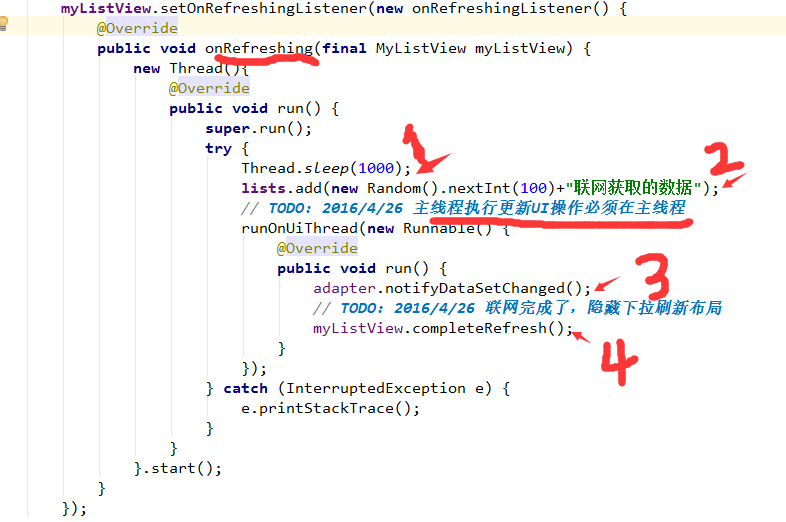
圖中標記了四個重點:一是讓執行緒休眠 1 秒模擬联网取資料;二是把取到的資料加進集合;三是呼叫 adapter 更新資料源;四是呼叫 myListView.completeRefresh() 完成刷新。注意更新 UI 的動作必須切回主線程,所以要用 runOnUiThread(...)。
completeRefresh() 又回到了 MyListView 類中實作,主要就是把箭頭與文字復位、隱藏進度條、padding 復原。
public class MainActivity extends AppCompatActivity {

    private List<String> lists = new ArrayList<>();

    @Override
    protected void onCreate(Bundle savedInstanceState) {
        super.onCreate(savedInstanceState);
        setContentView(R.layout.activity_main);

        lists.add("a");
        lists.add("b");
        lists.add("c");

        final MyAdapter adapter = new MyAdapter(MainActivity.this, lists);
        MyListView myListView = (MyListView) findViewById(R.id.myListView);
        myListView.setAdapter(adapter);

        myListView.setOnRefreshingListener(new OnRefreshingListener() {
            @Override
            public void onRefreshing(final MyListView listView) {
                new Thread() {
                    @Override
                    public void run() {
                        super.run();
                        try {
                            Thread.sleep(1000);
                            lists.add(new Random().nextInt(100) + "聯網獲取的數據");

                            // UI 更新必須回到主線程
                            runOnUiThread(new Runnable() {
                                @Override
                                public void run() {
                                    adapter.notifyDataSetChanged();
                                    listView.completeRefresh();
                                }
                            });
                        } catch (InterruptedException e) {
                            e.printStackTrace();
                        }
                    }
                }.start();
            }
        });
    }
}
public class MyAdapter extends BaseAdapter {

    private List<String> lists;
    private Context context;

    public MyAdapter(Context context, List<String> lists) {
        this.lists = lists;
        this.context = context;
    }

    @Override public int getCount() { return lists.size(); }
    @Override public Object getItem(int position) { return lists.get(position); }
    @Override public long getItemId(int position) { return position; }

    @Override
    public View getView(int position, View convertView, ViewGroup parent) {
        TextView tvData = new TextView(context);
        tvData.setText(lists.get(position));
        tvData.setTextAlignment(View.TEXT_ALIGNMENT_CENTER);
        return tvData;
    }
}
繼承 BaseAdapter 並重寫相關方法,getView() 裡新建一個 TextView、設定資料、回傳即可。
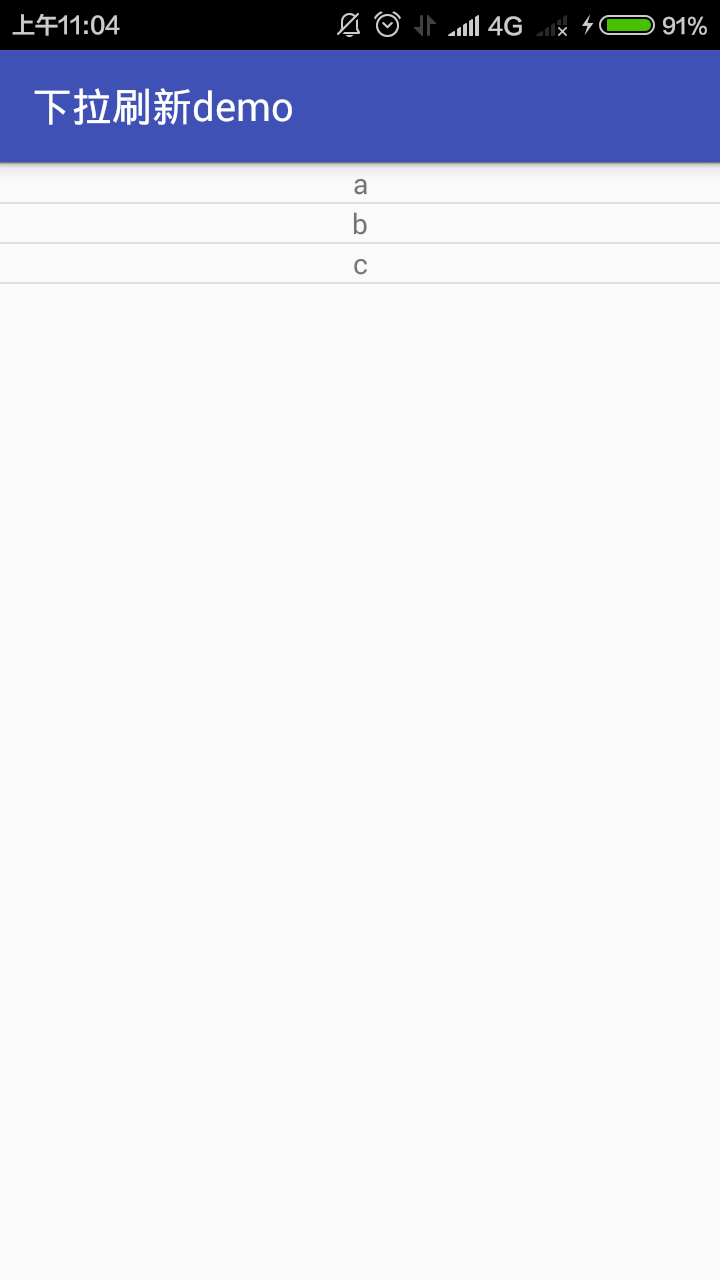
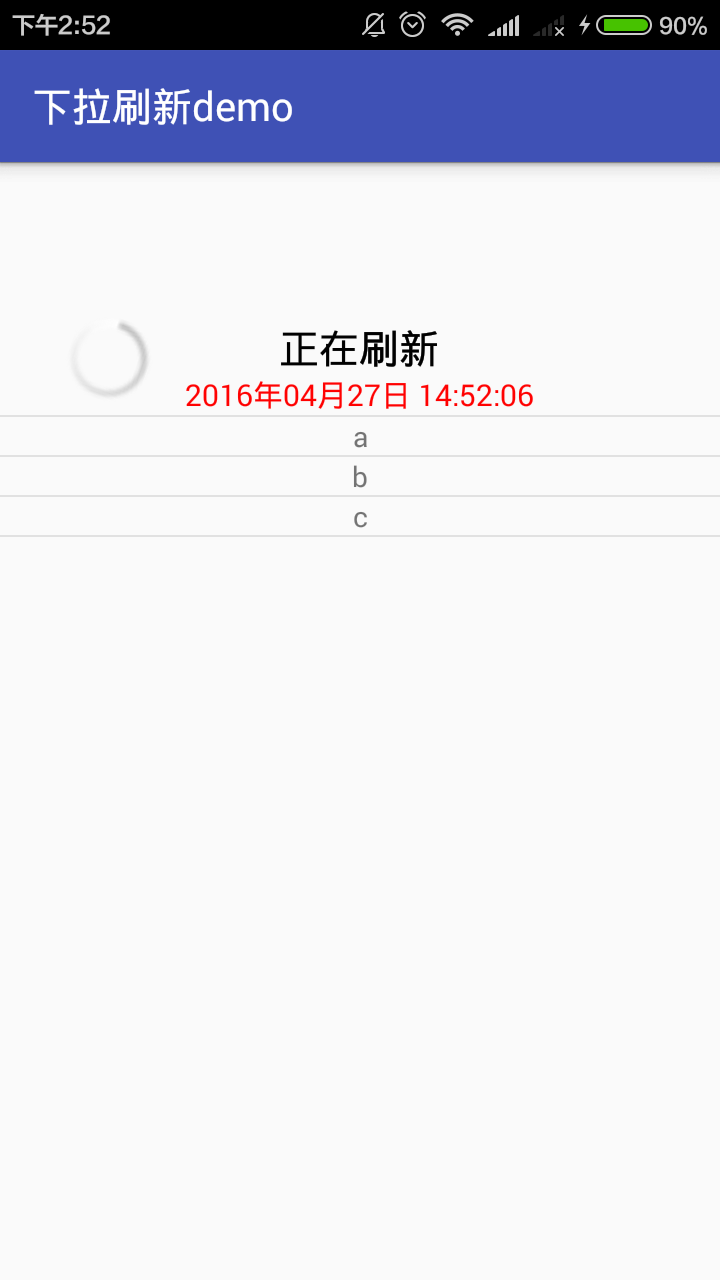
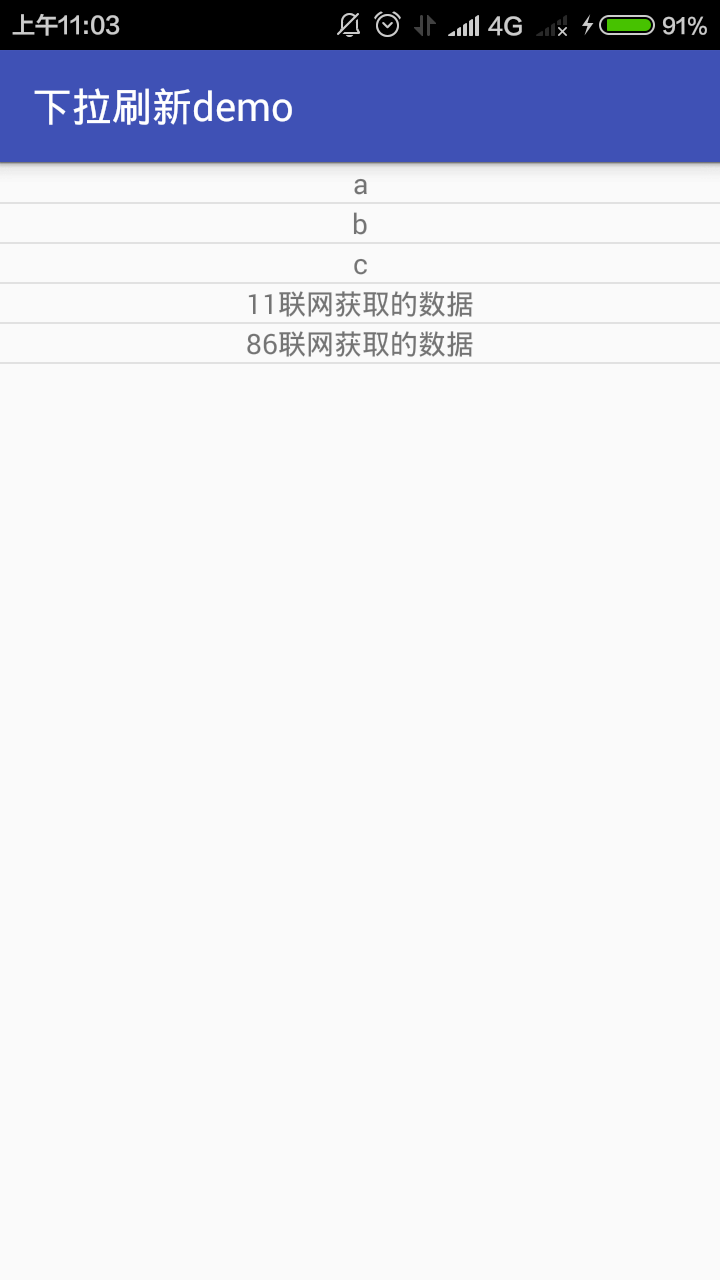
最後是一些實際運行的效果圖:
 Android 入門實戰:打造最簡單的計算器
案例目標 這個範例會建立一個最簡單的計算器。第一個頁面負責輸入兩個數字,第二個頁面負責顯示計算結果。透過這個案例,可以練習 Android 的頁面跳轉、Intent 傳值
 Android 安全專項:AndBug 動態調試工具的環境建置與上手
建置環境 先把專案抓下來,進入 AndBug 目錄執行 make: git clone cd AndBug make 接著跑測試: PYTHONPATH=lib pyth
 自定義 ScrollText:實作 Android 無縫循環滾動的跑馬燈文字
先看一下效果: 需求是讓一段長文字在 TextView 裡持續向左滾動,滾完之後無縫接回開頭,中間還要能穿插表情圖示。做法是自己寫一個繼承 TextView 的 S
 Android 從零搭建框架系列(一):聯網與數據管理設計
工作幾年,回頭發現自己沒留下什麼沉澱,每天埋頭開發卻很少總結。於是決定寫這個系列博客,把搭建框架的思路記錄下來,希望能對廣大開發者有所幫助。 框架的作用與職責 框架最