

編輯:關於 Android 程式設計
這是自己研究的安卓 App 簽核系統,目前公司內部用著相對穩定,就用這篇文章記錄一下。
工具環境:Eclipse 4.2、ADT 23.0、JDK 1.8.0,服務端使用 VS2010。
此 App 只做查看及簽核,資料庫採用公司內部的簽核系統。下面先簡單介紹功能,後面再貼源碼。
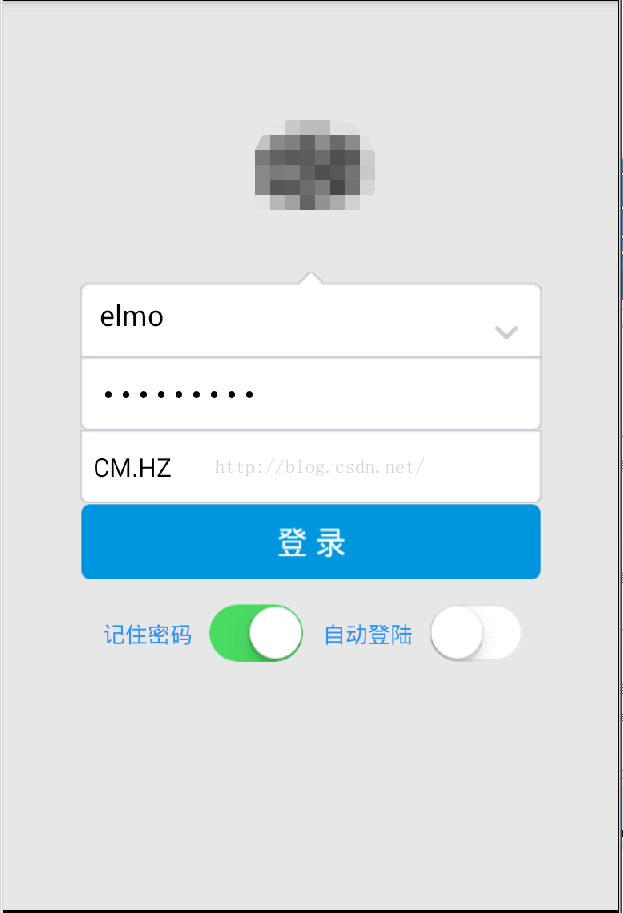
1. 登陸界面:包含賬號、密碼及網域選擇。「記住密碼」是把登陸成功後的資訊存在 SharedPreferences 裡;「自動登陸」則是啟動 App 時檢測 SharedPreferences 是否有資料,有的話檢查通過後直接執行登陸事件。
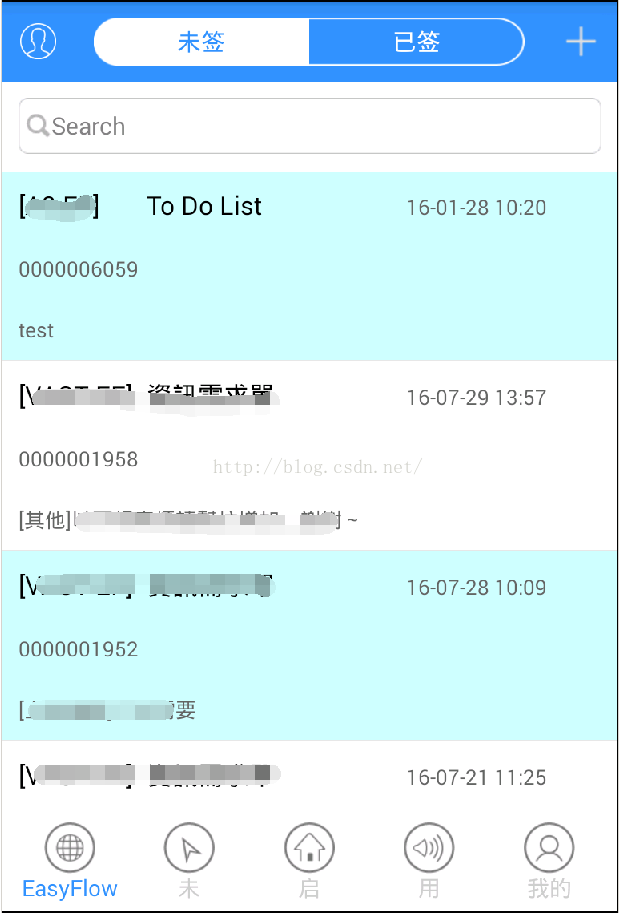
2. 主界面(簽核 List):用 ListView 展示資料庫內未簽及已簽表單明細,點擊進入詳細界面。
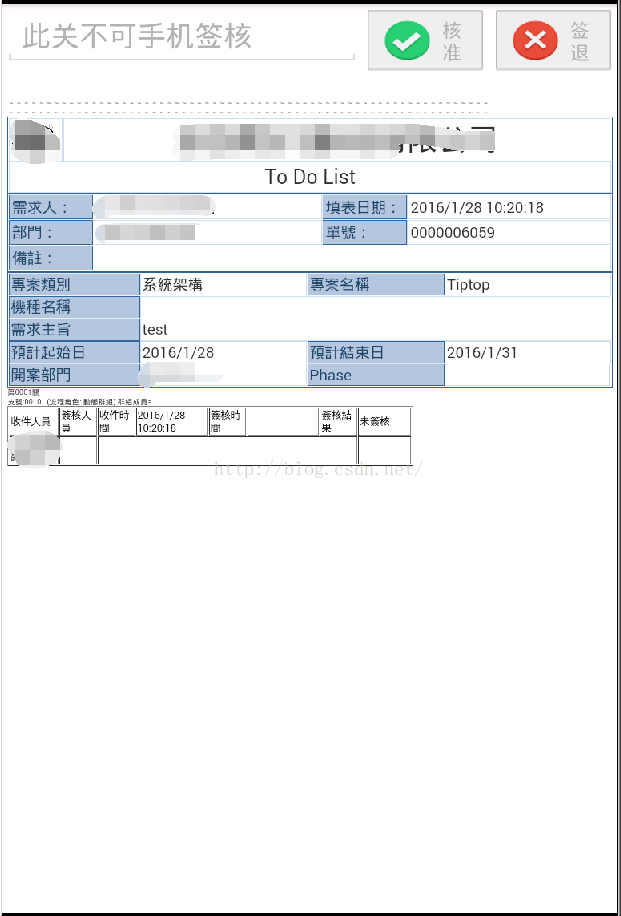
3. 簽核表單畫面:用 WebView 裝載放在服務端的 ASP 檔案,核准及簽核按鈕都只是執行 URL,同樣在服務端執行。
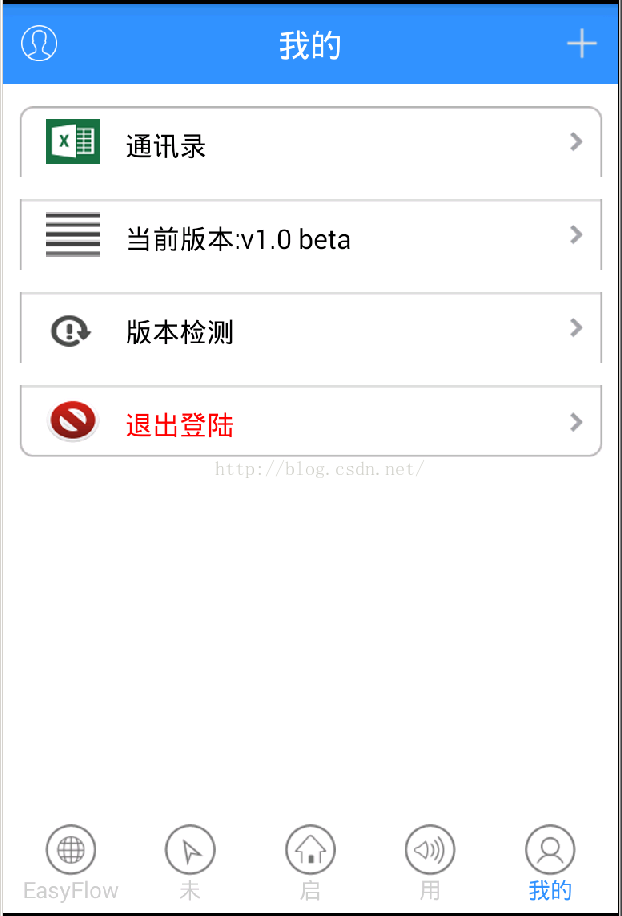
4. 個人設定界面。
畫面大概就是這幾個,接下來貼一貼源碼。登陸界面的 XML 佈局實現了賬號、密碼輸入框、記住密碼與自動登陸的切換按鈕,以及網域選擇的下拉框。
登陸界面的 Java 源文件(LoginActivity)做了一些簡單的輸入特殊字符檢查,並有密碼輸錯 3 次自動退出的卡關設計。其核心邏輯如下:
public class LoginActivity extends Activity implements OnClickListener {
    private String url; // 服務端 url
    private EditText txt, txtpwd;
    private ToggleButton rem_pwd, auto_login;
    private SharedPreferences sp;
    private Spinner sr;
    int count = 0;

    private Handler handler = new Handler() {
        @Override
        public void handleMessage(Message msg) {
            if (msg.what == 1) {
                // 恢復控件可用狀態
                if (msg.obj.toString().contains("3")) {
                    Toast.makeText(getBaseContext(), "賬號密碼輸錯3次,程序自動退出..", Toast.LENGTH_LONG).show();
                    finish();
                } else {
                    Toast.makeText(getBaseContext(), msg.obj.toString(), Toast.LENGTH_LONG).show();
                }
            }
        }
    };

    @Override
    protected void onCreate(Bundle savedInstanceState) {
        super.onCreate(savedInstanceState);
        requestWindowFeature(Window.FEATURE_NO_TITLE);
        setContentView(R.layout.login);
        url = getResources().getString(R.string.webservice);
        // 初始化各控件、讀取記住的密碼、處理自動登陸等
    }

    private void btnPost() {
        new Thread(new Runnable() {
            @Override
            public void run() {
                // 封裝賬號、密碼、網域參數,透過 NetUtils.postRequest 發送請求
                // 登陸成功則保存到 SharedPreferences 並跳轉 MainActivity
                // 失敗則累加 count,達到 3 次觸發自動退出
            }
        }).start();
    }
}
登陸界面對應的服務端 ASHX 驗證代碼,只要打開 VS 新增專案再貼進去即可使用。AD 域驗證要注意的就是要改成實際的域跟 IP:
public void ProcessRequest(HttpContext context) {
    context.Response.ContentType = "text/plain";
    string action = context.Request["action"];
    if (string.IsNullOrEmpty(action)) {
        context.Response.Write("not action");
    } else {
        switch (action) {
            case "login":
                context.Response.Write(Log());
                break;
        }
    }
}

public string Log() {
    string uid = "", pwd = "", domain = "";
    try {
        string paras = HttpContext.Current.Request["para"];
        if (string.IsNullOrEmpty(paras)) return "Null";
        // 反序列化 JSON 取得 uid、pwd、domain
        Regex reg = new Regex(@"^\w+$");
        if (!reg.IsMatch(uid)) {
            applog(uid, domain, "登陸", "失敗:登陸賬號有特殊字符");
            return "失敗:登陸賬號有特殊字符";
        }
        // 根據域名選擇對應的域服務器 IP
        string ComputerName = "192.168.1.1";
        string[] alldc = domain.Split(new string[] { "." }, StringSplitOptions.RemoveEmptyEntries);
        string Dc = "/dc=" + string.Join(",dc=", alldc);
        // 透過 DirectoryEntry 進行 AD 域驗證
        DirectoryEntry AD = new DirectoryEntry("LDAP://" + ComputerName + Dc, uid, pwd);
        AD.RefreshCache();
    } catch (Exception e) {
        applog(uid, domain, "登陸", "失敗:" + e.Message);
        return "登陸失敗:賬號或密碼錯誤";
    }
    applog(uid, domain, "登陸", "成功");
    return "OK";
}
NetUtils.postRequest 部分關鍵代碼,透過 HttpClient 發送 POST 請求並解析回應:
public static String postRequest(String urlString, List<BasicNameValuePair> params) {
    String rmsg = "";
    try {
        HttpClient client = getNewHttpClient();
        client.getParams().setParameter(CoreConnectionPNames.CONNECTION_TIMEOUT, 8000);
        client.getParams().setParameter(CoreConnectionPNames.SO_TIMEOUT, 10000);
        HttpPost postMethod = new HttpPost(urlString);
        postMethod.setEntity(new UrlEncodedFormEntity(params, HTTP.UTF_8));
        HttpResponse response = client.execute(postMethod);
        int statueCode = response.getStatusLine().getStatusCode();
        if (statueCode == 200) {
            return EntityUtils.toString(response.getEntity());
        }
    } catch (Exception e) {
        rmsg = "Err:" + e.getMessage();
        return rmsg;
    }
    return "登陸失敗,請檢查網絡或是否正常";
}
以上登陸部分就全部完成了,其他部分可參考文章開頭的 UI 框架,並依照公司內部的不同需求做客制化調整。
 Android 使用 OpenCV:非 Cygwin 方式的編譯環境搭建(Win7 + Eclipse + ADT + CDT + NDK)
整個配置其實只有簡單的三步,官方文檔寫得非常簡明全面,值得稱道。 【準備】 1. Eclipse(Indigo) 2. ADT:就是給 Eclipse 添加 Andro
 Android 自繪支付寶芝麻信用分雷達圖
這篇文章會實作一個類似支付寶芝麻信用分的雷達圖,包含多邊形、連接線、資料覆蓋區域、中心分數,以及各維度的標題與圖示。 實作思路 計算雷達圖中心點與半徑。 繪製多邊形與
 Android 自訂 View 入門整理:從 onMeasure 到自訂屬性
為什麼要自訂 View 開發時難免遇到這種狀況:系統提供的控制項怎麼調都貼不上設計稿的細節。這時候就該自己動手做一個 View 了。 自訂 View 大體分成兩類:一類是
 仿新聞閱讀器的菜單彈出效果:PopupWindow 實作解析
這個效果來自實際專案的開發過程。做完之後覺得它可以獨立成一個小功能,於是整理成一份 Demo 放出來,方便其他開發者直接取用。 原本打算等整個客戶端完成再一起公布,但這樣