

編輯:關於 Android 程式設計
早期版本的 Xamarin 在安裝時會檢查系統中是否已具備前置環境,而後來的版本則只提供安裝步驟引導,其餘元件都需要使用者自行下載安裝。即便裝好了前置環境,也還需要進行一些額外配置才能真正開始使用。本節將繼續完成我們的環境搭建。
GTK# 是一個 .NET 函式庫,用來綁定 GTK+ GUI 庫,讓你能以 Mono 或其他相容 CLR 的語言開發 GNOME 應用程式。在 Android 開發中,GTK# 負責部分程式碼轉換工作,因此也是必備元件。GTK# 可在官網下載,網址為 https://www.mono-project.com/download/#download-win。在此頁面中只需下載 GTK#,無需下載 Mono。下載完成後,安裝步驟如下。
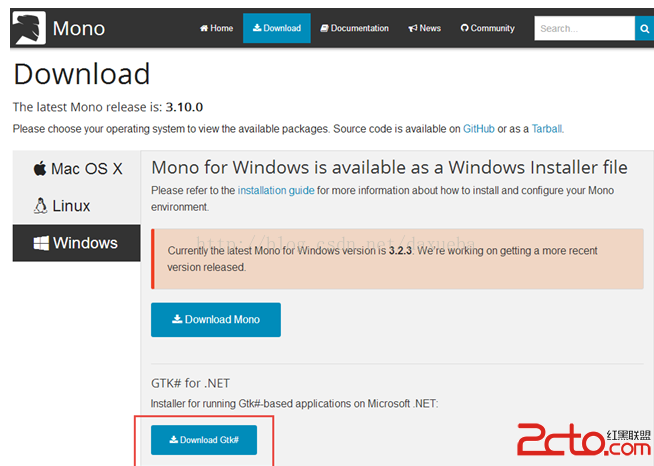
圖 2.50 下載 GTK# 頁面
(1)雙擊下載的 GTK# 安裝檔,彈出安裝精靈,單擊 Next 按鈕。
(2)接著可選擇安裝位置,這裡採用預設位置即可,單擊 Next 按鈕。
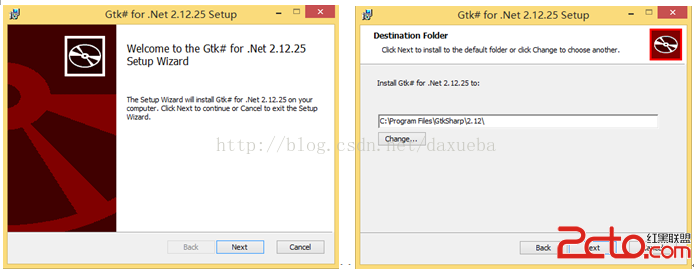
圖 2.51 啟動安裝 圖 2.52 選擇安裝路徑
(3)之後是確認安裝的畫面。若剛才的設定有誤,可單擊 Back 返回上一步重設,或單擊 Cancel 取消安裝;此處單擊 Install 按鈕確認安裝 GTK#。
(4)最後是等待安裝進度。
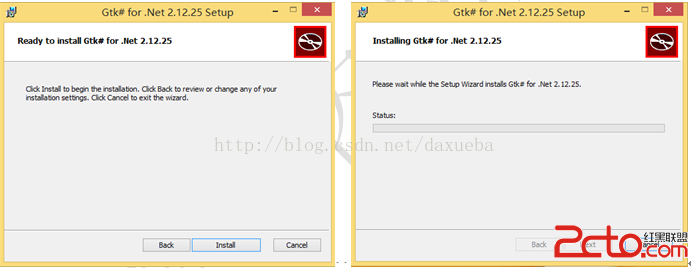
圖 2.53 確認安裝 圖 2.54 安裝進度
(5)安裝完成後會彈出完成視窗,單擊 Finish 按鈕結束安裝。
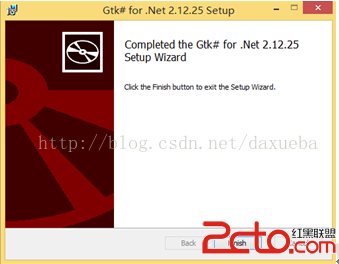
圖 2.55 完成安裝
至此 GTK# 便安裝完成,接著開始安裝 Xamarin。
這裡需要登入官網下載安裝包,官方下載連結為 https://xamarin.com/download。在頁面中需填寫全名、Email、公司名稱與公司規模,填寫完整後才能單擊 Download Xamarin for Windows 等連結。
之後會跳到感謝頁面,稍等一會兒才會開始下載,檔案名稱一般為 XamarinInstaller.exe。下載時請注意:不要使用迅雷等第三方下載器,否則可能抓到舊版本的 XamarinInstaller.exe,導致安裝無法正常運行,建議使用瀏覽器自帶下載器從原始位址下載。安裝步驟如下。
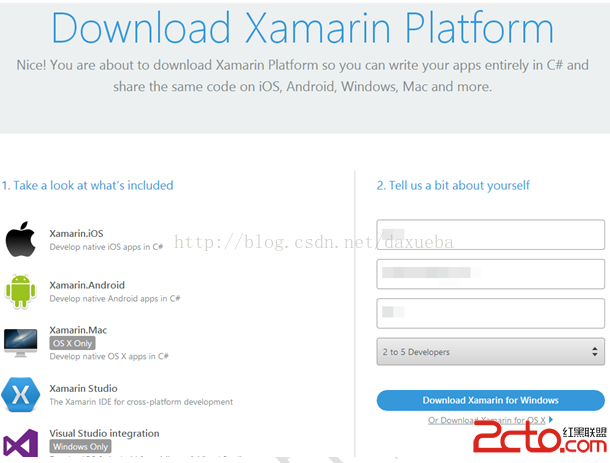
圖 2.56 下載畫面
(1)雙擊 XamarinInstaller.exe,彈出安裝視窗,單擊 Continue 按鈕開始安裝。
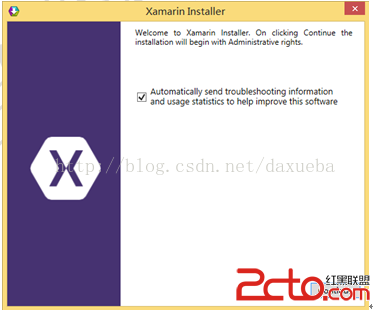
圖 2.57 啟動 Xamarin 安裝
(2)接著彈出歡迎畫面,單擊 Next 按鈕繼續。
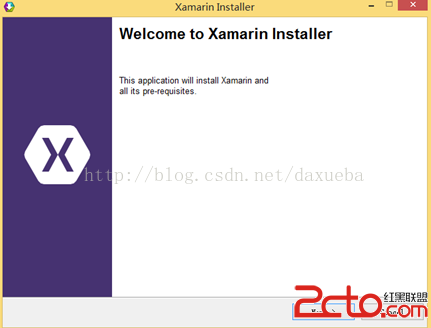
圖 2.58 安裝歡迎畫面
(3)在隨後的畫面中會顯示授權協議,需勾選 I agree to the license terms 表示同意,然後單擊 Next 按鈕。
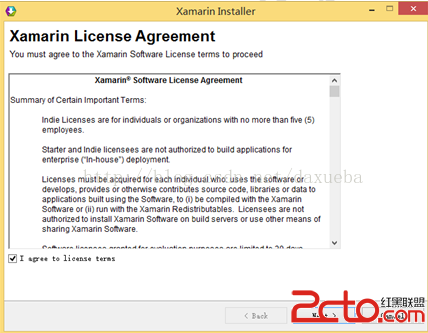
圖 2.59 許可協議
(4)此時安裝程式會檢查系統的安裝選項,這一步可能需要較長時間,請耐心等待。
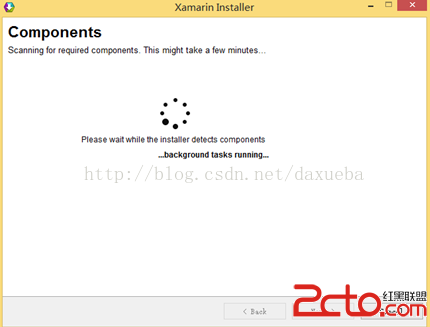
圖 2.60 檢查元件
(5)檢測完成後,安裝程式會彈出安裝步驟指引。由於 JDK、Android 與 GTK# 已在前面的內容中裝好,這裡無需重複安裝(若尚未安裝,也可參考此處的說明)。最後只需找到 Xamarin Studio 的下載連結並下載安裝即可。此時該畫面暫不需要關閉。
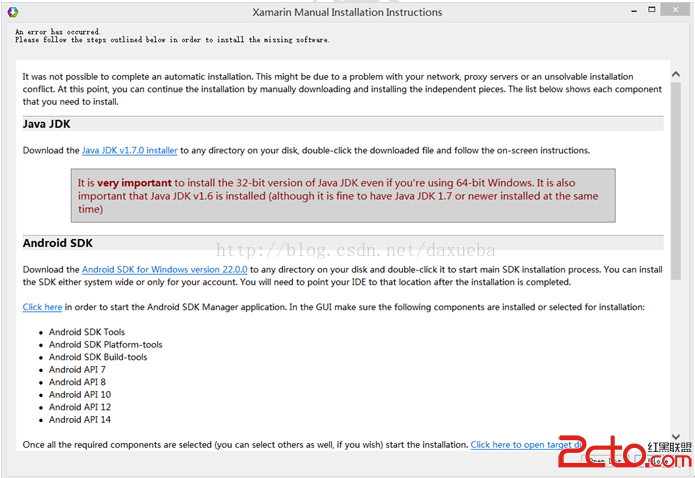
圖 2.61 安裝指引畫面
(6)Xamarin Studio 下載完成後,雙擊檔案啟動安裝,首先是歡迎畫面,單擊 Next 按鈕即可。
(7)接著選擇安裝位置,這裡採用預設位置,讀者可依需求自行選擇,確定後單擊 Next 按鈕。
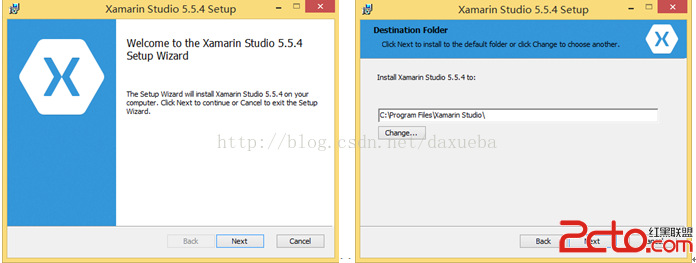
圖 2.62 Xamarin Studio 安裝 圖 2.63 選擇安裝位置
(8)隨後進入確認安裝畫面,確認後單擊 Install 按鈕即可開始安裝。
(9)安裝過程中會顯示進度,耐心等待即可。
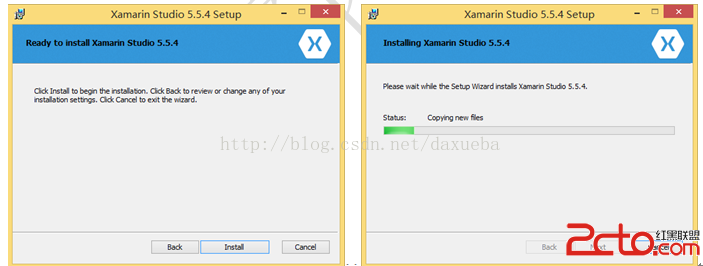
圖 2.64 確認安裝 圖 2.65 Xamarin Studio 安裝進度
(10)安裝完成後會出現完成畫面,單擊 Finish 按鈕退出,Xamarin Studio 即安裝完成。
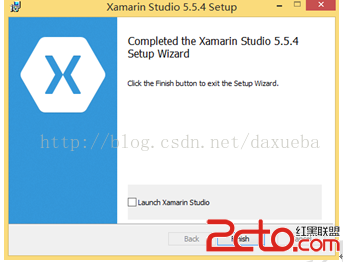
圖 2.66 安裝完成
這裡 Xamarin Studio 雖然裝好了,但之前的「安裝指引畫面」仍不需要關閉,後續內容還會用到。
與 Xamarin Studio 一樣,Xamarin.VisualStudio 元件在官網並沒有提供直接下載連結,需要透過 Xamarininstall.exe 中的「安裝指引畫面」裡的連結下載。單擊該畫面中的「Xamarin 安裝程式」連結下載對應版本,下載完成後雙擊啟動安裝。步驟如下。
(1)在啟動的安裝畫面中,單擊 Next 按鈕進入下一步。
(2)接著是授權協議,閱讀並確認同意後,勾選 I accept the terms in the License Agreement 復選框,然後單擊 Next 按鈕。
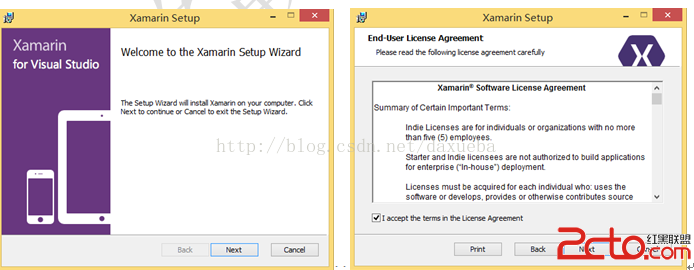
圖 2.67 啟動 Xamarin.VisualStudio 圖 2.68 許可協議
(3)在新的畫面中選擇要安裝的元件,安裝程式會自動做出一些選擇,按預設安裝即可,然後單擊 Next 按鈕。
(4)確認安裝後,單擊 Install 按鈕開始安裝。
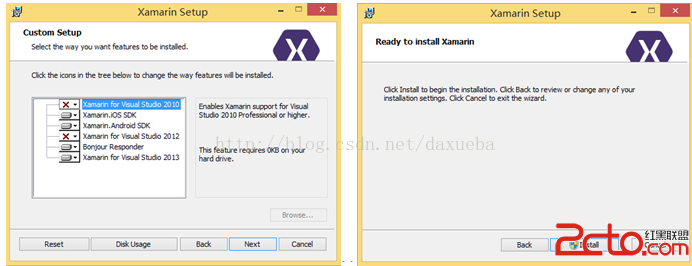
圖 2.69 選擇安裝元件 圖 2.70 確認開始安裝
(5)此時會出現安裝進度提示,等待即可。
(6)安裝完成後彈出視窗,單擊 Finish 按鈕即完成安裝。
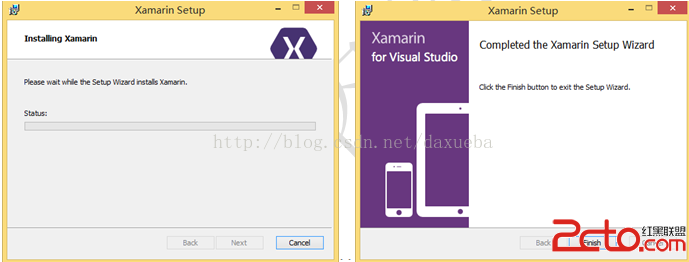
圖 2.71 安裝進度 圖 2.72 完成安裝
至此 Xamarin.VisualStudio 便安裝完成,之後除了能用 Xamarin 開發外,還能用 VS 開發。需要注意的是,全部裝好後必須重新啟動系統才能正常使用。
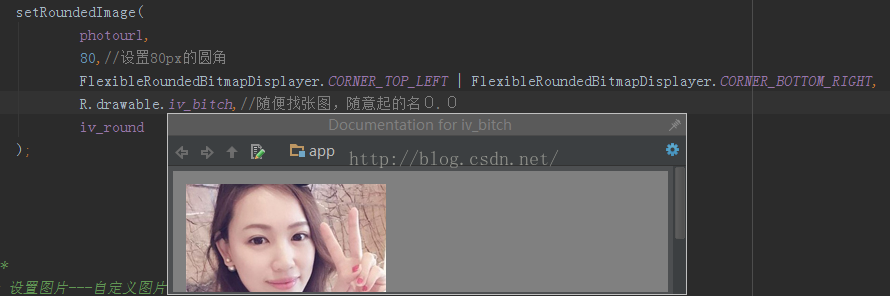 Android 圓角圖片實作:自訂任意幾個角顯示為圓角
為什麼需要自訂圓角?在 Android 裡替圖片加上圓角,方法其實不少,常見的有這幾種:shape 背景.9 圖(NinePatch)XferModeBitmapShad
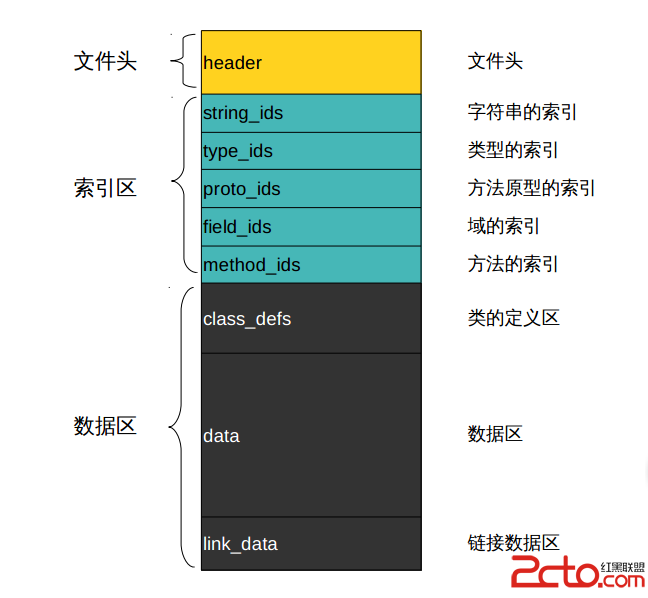 Android 對抗反編譯的一種思路:動一動 dex 的 source_file_idx
本文記錄一種干擾反編譯工具的做法。核心思路並不是加密,而是利用 dex 格式中一個「可有可無」的字段,讓靜態解析工具解析失敗,從而提高逆向的門檻。 一、先認識 dex 與
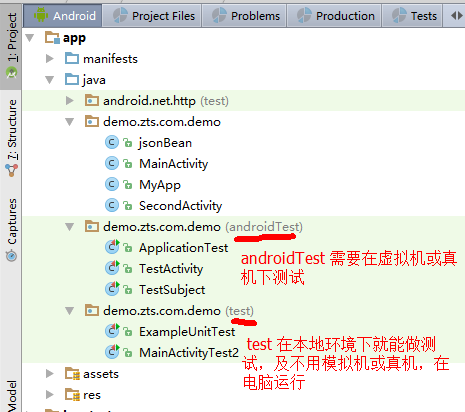 Android Studio 單元測試入門:從 JUnit 到 Robolectric
每次按 Run 都要等上幾分鐘,只為了看一行 Log 有沒有成功——這件事本身就該被終結。本文從最痛的那個點出發,把 Android Studio 的三類測試環境與 Ro
 Android 銀聯支付快速接入筆記
銀聯支付算是蠻常見的一類支付管道。這篇筆記不談理論,直接記錄 Android App 快速接入的過程,方便之後回頭查閱。 一、環境準備 第一步,把銀聯支付的依賴 ja