

編輯:關於 Android 程式設計
雖然自己已經跑通了百度地圖的調用,但過程中積累了大量疑問,翻遍了各路前輩的文章才慢慢調試成功。所以身為新手,我覺得有必要把整個過程記錄下來。尤其是初學者看到某些文章時,往往只給出一個方法和一句解釋,理解起來頗為吃力。查資料的過程中我深刻體會到,一篇條理清晰的好文章對需要的人而言就是一片甘泉。這篇筆記正好有頭有尾,可以一步一步跟著操作,既是一次複習,也方便日後回顧——畢竟當初絞盡腦汁解決的難題,一年後再看代碼可能毫無頭緒。
廢話不多說,正式開篇。
先分享一份利用手機自帶 GPS 定位的代碼。動手做一個 Android 應用之前,要先了解項目中各個文件的作用以及一些基本操作。
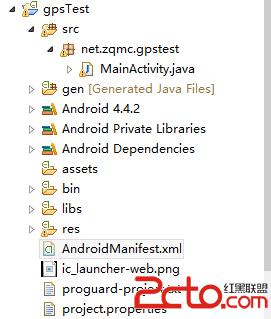
首先,在 AndroidManifest.xml 中添加定位權限:
 <uses-permission android:name="android.permission.ACCESS_FINE_LOCATION"/>
<uses-permission android:name="android.permission.ACCESS_COARSE_LOCATION"/>
接著在 MainActivity.java 中編寫核心邏輯。這裡先判斷 GPS 是否已開啟,若未開啟則跳轉到系統定位設定頁面引導使用者開啟;然後透過 getBestProvider 選擇最佳定位提供者,獲取上次已知位置並更新界面;最後註冊位置監聽與 GPS 狀態監聽,設定更新週期與最小位移。
核心代碼如下:
 public class MainActivity extends Activity {
    private EditText editText;
    private LocationManager lm;
    private static final String TAG = "GpsActivity";

    @Override
    protected void onDestroy() {
        super.onDestroy();
        lm.removeUpdates(locationListener);
    }

    @Override
    public void onCreate(Bundle savedInstanceState) {
        super.onCreate(savedInstanceState);
        setContentView(R.layout.activity_main);
        editText = (EditText) findViewById(R.id.editText);
        lm = (LocationManager) getSystemService(Context.LOCATION_SERVICE);
        // 判斷 GPS 是否正常啟動
        if (!lm.isProviderEnabled(LocationManager.GPS_PROVIDER)) {
            Toast.makeText(this, "請開啟 GPS 導航...", Toast.LENGTH_SHORT).show();
            Intent intent = new Intent(Settings.ACTION_LOCATION_SOURCE_SETTINGS);
            startActivityForResult(intent, 0);
            return;
        }
        String bestProvider = lm.getBestProvider(getCriteria(), true);
        Location location = lm.getLastKnownLocation(bestProvider);
        updateView(location);
        lm.addGpsStatusListener(listener);
        // 1 秒更新一次,或最小位移超過 1 米更新一次
        lm.requestLocationUpdates(LocationManager.GPS_PROVIDER, 1000, 1, locationListener);
    }
    // 位置監聽、狀態監聽、getCriteria() 與 updateView() 等方法略
}
布局文件主要是把獲得的經緯度打印到手機螢幕上:
 <LinearLayout xmlns:android="https://schemas.android.com/apk/res/android"
    android:layout_width="fill_parent"
    android:layout_height="fill_parent"
    android:orientation="vertical">
    <EditText
        android:id="@+id/editText"
        android:layout_width="fill_parent"
        android:layout_height="wrap_content"
        android:cursorVisible="false"
        android:editable="false">
    </EditText>
</LinearLayout>
全部寫完後點擊運行,可以在模擬器上定義虛擬經緯度,也可以直接用真機測試,真機調試往往更方便。
接下來聊聊百度的 Android 定位 SDK。使用前需先在百度開發者平台註冊帳號、創建應用並開啟定位服務,平台會為你生成 API Key。同時記得從官網下載對應的 SDK 與文檔。
在 application 標籤中聲明定位 service 組件,每個 app 擁有獨立的定位 service:
 <service android:enabled="true"
    android:name="com.baidu.location.f"
    android:process=":remote">
</service>
【重要提醒】定位 SDK v3.1 之後,BAIDU_LOCATION_SERVICE 權限已無需聲明,否則在 Android 5.0 的多帳戶系統下可能導致安裝失敗。
 <!-- 網絡定位 -->
<uses-permission android:name="android.permission.ACCESS_COARSE_LOCATION"/>
<!-- GPS 定位 -->
<uses-permission android:name="android.permission.ACCESS_FINE_LOCATION"/>
<!-- 訪問 WiFi 網絡信息 -->
<uses-permission android:name="android.permission.ACCESS_WIFI_STATE"/>
<!-- 獲取運營商信息 -->
<uses-permission android:name="android.permission.ACCESS_NETWORK_STATE"/>
<!-- 讀取手機狀態 -->
<uses-permission android:name="android.permission.READ_PHONE_STATE"/>
<!-- 寫入擴展存儲 -->
<uses-permission android:name="android.permission.WRITE_EXTERNAL_STORAGE"/>
<!-- 訪問網絡 -->
<uses-permission android:name="android.permission.INTERNET"/>
使用 SDK 需在 Manifest 中正確設置 AccessKey,否則定位與地理圍欄服務將無法正常使用。在 application 標籤中加入:
 <meta-data
    android:name="com.baidu.lbsapi.API_KEY"
    android:value="你的開發者 key" />
核心思路是在 onCreate 中初始化 LocationClient、註冊監聽器、設定定位參數並啟動定位,再透過 BDLocationListener 接收結果:
 mLocationClient = new LocationClient(this);
mLocationClient.registerLocationListener(myListener);
setLocationOption();
mLocationClient.start();

// 設置定位參數
LocationClientOption option = new LocationClientOption();
option.setOpenGps(true);
option.setLocationMode(LocationMode.Hight_Accuracy);
option.setCoorType("gcj02");
option.setScanSpan(30000);
option.setIsNeedAddress(true);
mLocationClient.setLocOption(option);

// 監聽結果
public class MyLocationListenner implements BDLocationListener {
    @Override
    public void onReceiveLocation(BDLocation location) {
        if (location == null) return;
        // location.getLatitude(); location.getLongitude();
    }
}
百度把語音、定位等能力封裝得非常友好,只要在監聽器中取出經緯度即可靈活應用。此外,項目中若需要根據經緯度計算兩點間的距離,可以採用基於 WGS84 椭球模型的 Inverse Formula 演算法,透過迭代逼近求得精確的地理距離。
 visibility 三兄弟辨析:VISIBLE、INVISIBLE 與 GONE 到底差在哪
Android 開發中,幾乎每個控制項都有 visibility 屬性,可選值有三個:visible、invisible、gone,分別負責顯示與隱藏。名詞上看起來都在講
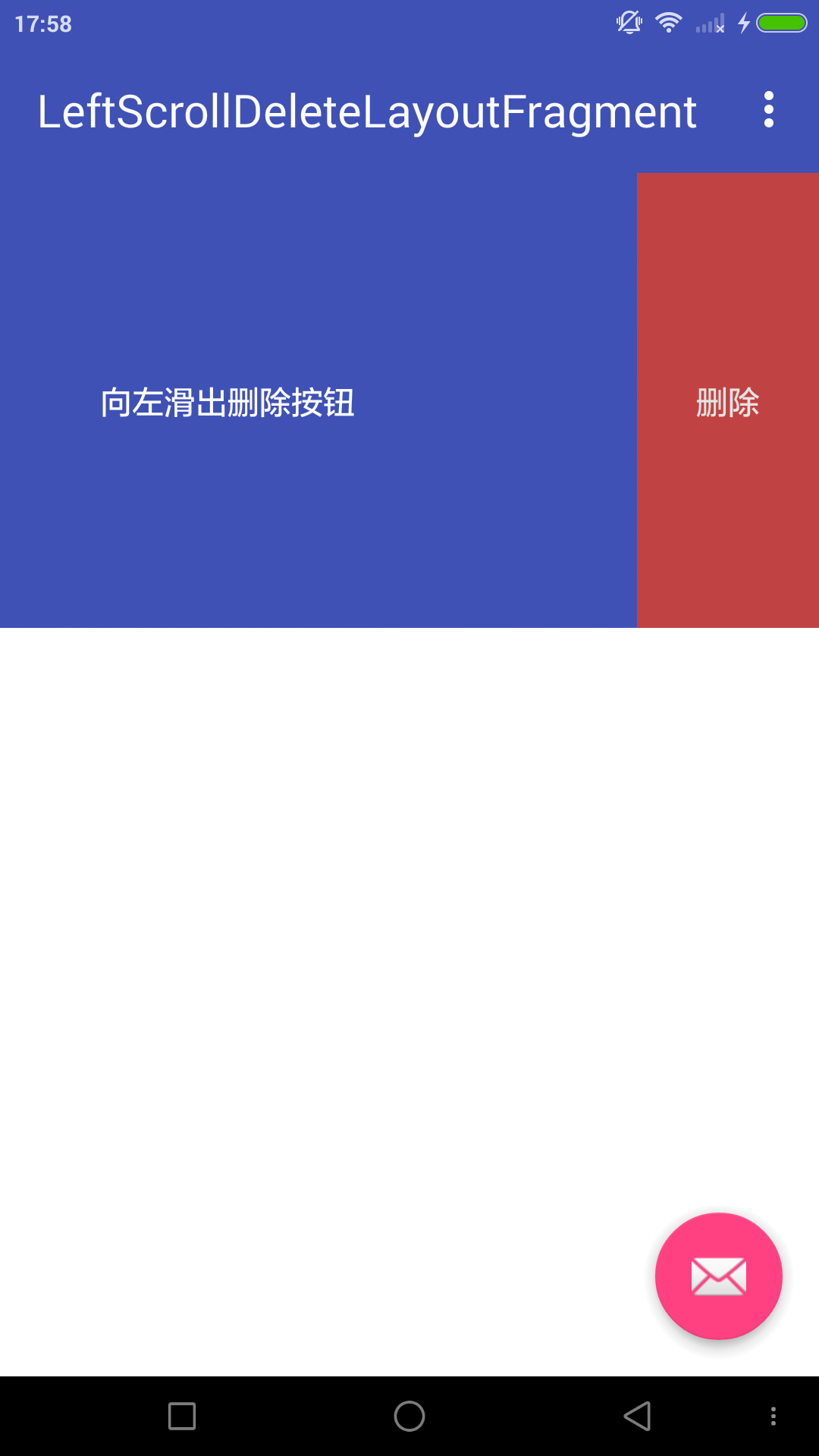 Android ViewDragHelper 解析與側滑刪除實作
我們在自定義 ViewGroup 時,通常需要重寫 onInterceptTouchEvent、onTouchEvent 等方法,手動判斷滑動距離,再配合 Scrolle
 Android 源碼系列(三):從安全視角深入理解 BroadcastReceiver(下)
在前一篇文章中,我們結合實驗討論了 BroadcastReceiver 在實際開發中可能面臨的安全問題,並給出了相應的優化方案。其中,官方 v4 包提供的 LocalBr
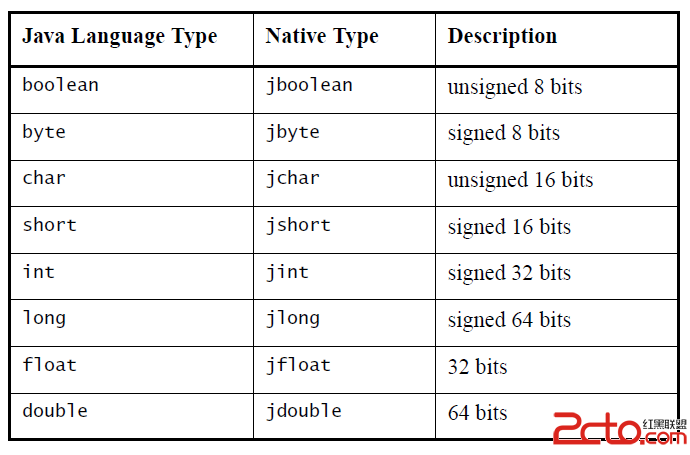 Android NDK 開發入門:JNI 核心觀念一次搞懂
一、JNI 方法的命名規則 先在 Java 層宣告一個 native 方法。下面的 test 是本地方法,參數與回傳值都是字串。 package com.kltz88.