

編輯:關於 Android 程式設計
Android 開發中,幾乎每個控制項都有 visibility 屬性,可選值有三個:visible、invisible、gone,分別負責顯示與隱藏。名詞上看起來都在講「看不看得見」,不少人因此困惑:既然 invisible 和 gone 都是「看不到」,那差別在哪?與其背定義,不如做個 Demo 親眼驗證。
可見 VISIBLE
android:visibility="visible"
view.setVisibility(View.VISIBLE);
不可見 INVISIBLE
android:visibility="invisible"
view.setVisibility(View.INVISIBLE);
隱藏 GONE
android:visibility="gone"
view.setVisibility(View.GONE);
版面配置有個關鍵設計:兩個 TextView 並排放在橫向 LinearLayout 中,權重都設為 1,這樣一旦其中一個不再佔位,另一個就會明顯變寬——差異立刻顯現。
<LinearLayout xmlns:android="https://schemas.android.com/apk/res/android"
    android:layout_width="fill_parent"
    android:layout_height="fill_parent"
    android:orientation="vertical">

    <LinearLayout
        android:layout_width="fill_parent"
        android:layout_height="wrap_content"
        android:layout_marginBottom="20dip"
        android:orientation="horizontal">

        <TextView
            android:layout_width="wrap_content"
            android:layout_height="wrap_content"
            android:layout_weight="1"
            android:background="#F00"
            android:text="TextView1"
            android:textSize="23sp"
            android:visibility="visible" />

        <TextView
            android:id="@+id/mainTV2"
            android:layout_width="wrap_content"
            android:layout_height="wrap_content"
            android:layout_weight="1"
            android:background="#00F"
            android:text="TextView2"
            android:textSize="23sp"
            android:visibility="visible" />
    </LinearLayout>

    <Button
        android:id="@+id/mainBtn1"
        android:layout_width="fill_parent"
        android:layout_height="wrap_content"
        android:onClick="mianOnClickListener"
        android:text="TextView2 設為 VISIBLE" />
    <Button
        android:id="@+id/mainBtn2"
        android:layout_width="fill_parent"
        android:layout_height="wrap_content"
        android:onClick="mianOnClickListener"
        android:text="TextView2 設為 INVISIBLE" />
    <Button
        android:id="@+id/mainBtn3"
        android:layout_width="fill_parent"
        android:layout_height="wrap_content"
        android:onClick="mianOnClickListener"
        android:text="TextView2 設為 GONE" />
</LinearLayout>
三個按鈕分別觸發對應設定:
public class MainActivity extends Activity {

    private TextView mainTV2;

    @Override
    public void onCreate(Bundle savedInstanceState) {
        super.onCreate(savedInstanceState);
        setContentView(R.layout.main);
        mainTV2 = (TextView) findViewById(R.id.mainTV2);
    }

    public void mianOnClickListener(View v) {
        switch (v.getId()) {
            case R.id.mainBtn1:
                mainTV2.setVisibility(View.VISIBLE);
                break;
            case R.id.mainBtn2:
                mainTV2.setVisibility(View.INVISIBLE);
                break;
            case R.id.mainBtn3:
                mainTV2.setVisibility(View.GONE);
                break;
        }
    }
}
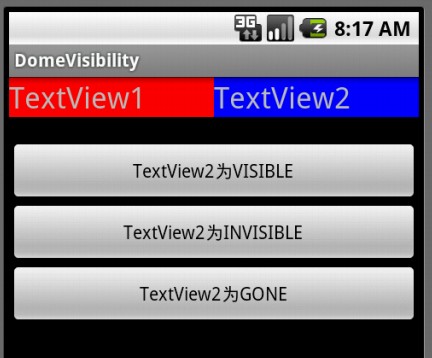
程式啟動時兩者皆為可見,紅藍各佔一半:
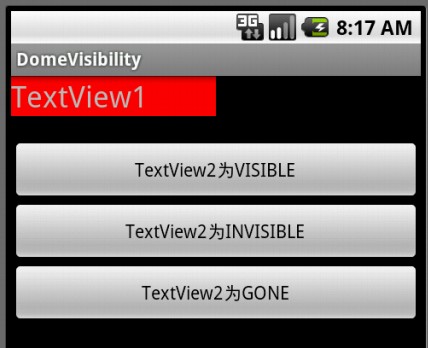
點第二個按鈕,把 TextView2 設為 INVISIBLE——藍色方塊消失了,但原本屬於它的那半個空間還在,紅色 TextView1 並沒有變寬:
點第三個按鈕,改設為 GONE——這次藍色方塊連同它佔的位置一起消失,紅色 TextView1 立刻撐滿整個寬度:
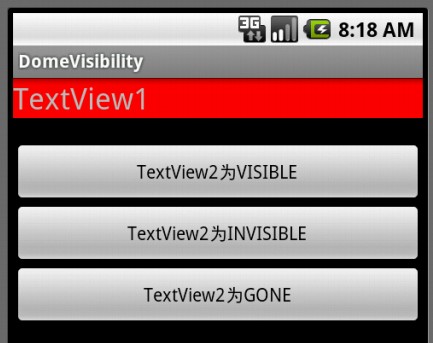
再點第一個按鈕還原為 VISIBLE,版面回到初始狀態:
所以 INVISIBLE 與 GONE 的核心差異只有一句話:前者保留佔位,後者連佔位一起回收。
實務上怎麼選?如果你要的是「內容暫時不顯示,但版面不要跳動」,用 INVISIBLE——例如一個佔著固定高度的載入提示區,切換時不希望下方內容往上跳。如果你要的是「這塊東西此刻完全不存在,剩下的空間應該讓給別人」,用 GONE——例如錯誤提示區、空狀態插圖,顯示時才插入版面。
另外值得一提的是效能:設為 GONE 的控制項不會參與 measure 與 layout,而 INVISIBLE 仍會。在列表項這類會被反覆重複使用的版面中,把大量平時用不到的元件設為 GONE 而非 INVISIBLE,能省下可觀的測量開銷。
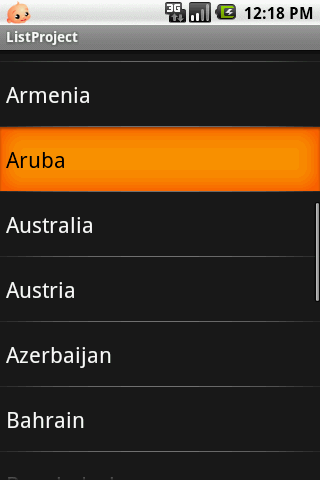 ArrayAdapter 入門實戰:用一行 setAdapter 綁定字符串數組到 ListView
ListView 是 Android 開發中出場率極高的控件,但「怎麼把數據塞進去」這一步,對剛入門的人來說往往最難理解。筆者上大學時學過 Java,可惜基本等於沒學,真
 Android 自訂 Button 樣式:讓按鈕點擊時變色
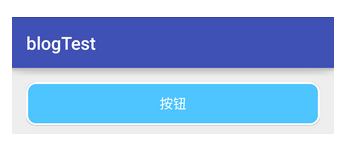
預設的 Button 外觀通常撐不起設計稿的要求。要做出「按下去顏色會變」的效果,最正統的做法是用 selector 搭配 shape,完全不需要寫任何 Java 程式碼
 TraceView 圖文攻略:從資料採集到瓶頸定位
自從 Google 發布了一系列效能優化影片後,社群裡關於效能分析的文章也多了起來:有人分析效能瓶頸的成因,有人分享優化手法,也有人介紹可用的檢測工具。本文聚焦其中的 T
 Android 數據存儲全方案:文件、SharedPreferences 與 SQLite
在 Android 應用開發中,資料保存是不可避免的課題。若資料只存在記憶體中,當應用關閉、系統回收或裝置重開機時,資料就可能消失。為了讓重要資訊能夠長期保留,就需要使用