

編輯:關於 Android 程式設計
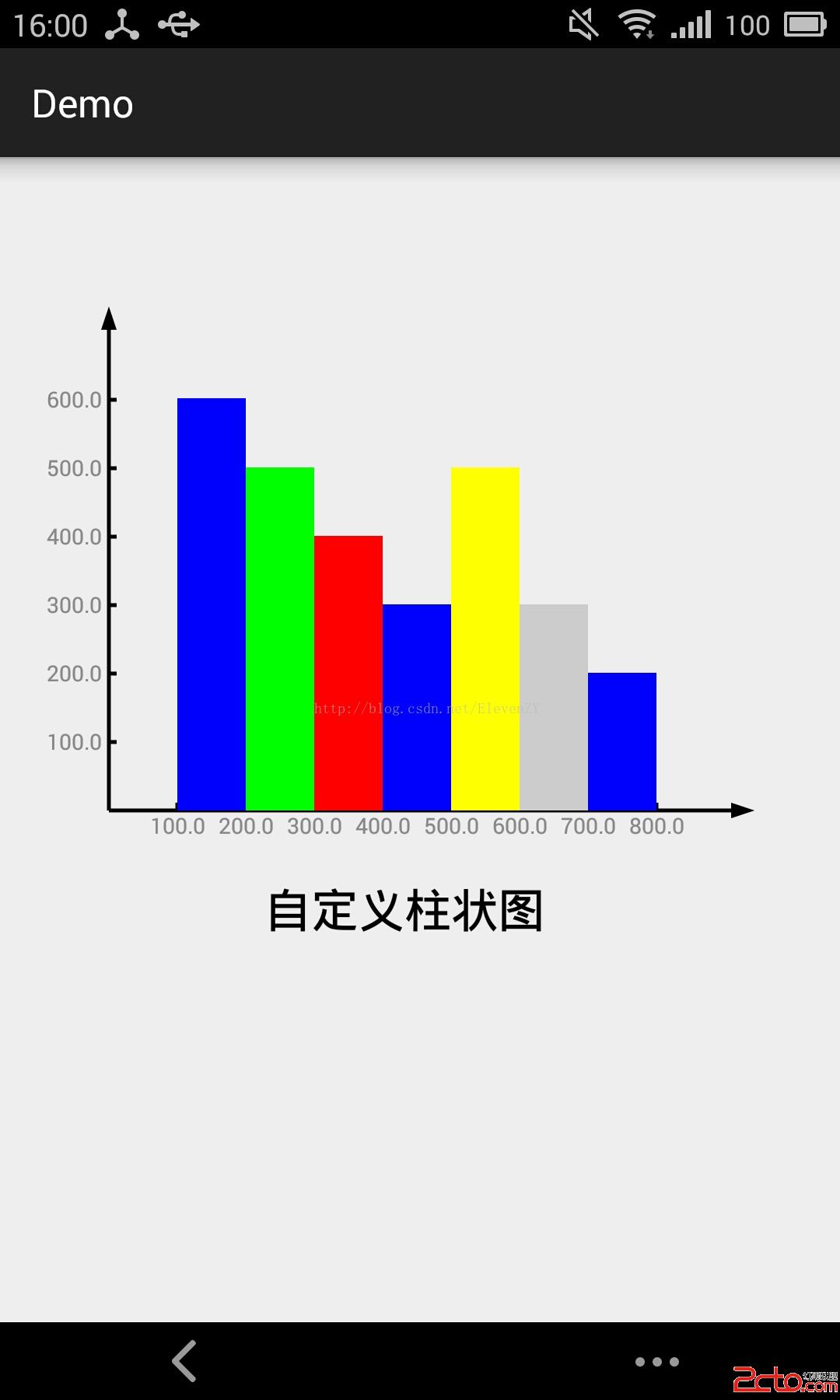
自定義 View 的教學網路上已經汗牛充棟,本文定位是給初學者的第一份參考:不追求炫技,只把「一個 View 是怎麼被畫到螢幕上」這件事講清楚,然後真的做出一張柱狀統計圖。
(1)Measure(測量)
View 要先知道自己的長寬。當 measure() 決定需要重新測量後,會轉呼叫 onMeasure() 真正執行測量,因此自定義 View 通常要覆寫 onMeasure。
@Override
protected void onMeasure(int widthMeasureSpec, int heightMeasureSpec) {
    super.onMeasure(widthMeasureSpec, heightMeasureSpec);
}
兩個參數是父容器給的建議值。MeasureSpec 是個 int,最高 2 位存模式,低 30 位存尺寸,模式有三種:EXACTLY(父容器指定了確切尺寸,對應 match_parent 或寫死 dp)、AT_MOST(父容器給了上限,對應 wrap_content)、UNSPECIFIED(父容器不做約束,如 ScrollView 內部)。
(2)Layout(布局)
決定子 View 相對於父容器的位置。這一步只有容器(ViewGroup 及其子類)需要覆寫 onLayout,非容器 View 的位置由父控件決定。
(3)Draw(繪製)
透過 Paint 在 Canvas 上作畫,把內容真正呈現出來。自定義 View 通常覆寫 onDraw。
@Override
protected void onDraw(Canvas canvas) {
    // canvas 就是系統給你的一塊畫布
}
把一張統計圖拆成七個部分,各自對應一個繪製方法:
public class BarGraphView extends View {
    private Paint mPaint;
    private String title;
    private int titleColor;
    private float titleSize;

    private float maxAxisValueX = 900;   // X 軸最大值
    private int axisDivideSizeX = 9;     // X 軸刻度線數量
    private float maxAxisValueY = 700;   // Y 軸最大值
    private int axisDivideSizeY = 7;     // Y 軸刻度線數量

    private int width;
    private int height;
    private final int originX = 100;     // 座標原點
    private final int originY = 800;

    private int columnInfo[][];          // {高度, 顏色}

    public BarGraphView(Context context, AttributeSet attrs) {
        super(context, attrs);
        mPaint = new Paint();
        TypedArray mArray = context.obtainStyledAttributes(attrs, R.styleable.BarGraphView);
        title = mArray.getString(R.styleable.BarGraphView_barGraph_title);
        titleColor = mArray.getColor(R.styleable.BarGraphView_barGraph_titleColor, Color.BLACK);
        titleSize = mArray.getDimension(R.styleable.BarGraphView_barGraph_titleSize, 36);
    }

    public void setAxisX(float maxValue, int divideSize) {
        maxAxisValueX = maxValue;
        axisDivideSizeX = divideSize;
    }

    public void setAxisY(float maxValue, int divideSize) {
        maxAxisValueY = maxValue;
        axisDivideSizeY = divideSize;
    }

    public void setColumnInfo(int[][] columnInfo) {
        this.columnInfo = columnInfo;
    }

    @Override
    protected void onMeasure(int widthMeasureSpec, int heightMeasureSpec) {
        super.onMeasure(widthMeasureSpec, heightMeasureSpec);
        width = MeasureSpec.getSize(widthMeasureSpec) - 200;
        height = MeasureSpec.getSize(heightMeasureSpec) - 800;
    }

    @Override
    protected void onDraw(Canvas canvas) {
        drawAxisX(canvas, mPaint);
        drawAxisY(canvas, mPaint);
        drawAxisScaleMarkX(canvas, mPaint);
        drawAxisScaleMarkY(canvas, mPaint);
        drawAxisArrowsX(canvas, mPaint);
        drawAxisArrowsY(canvas, mPaint);
        drawAxisScaleMarkValueX(canvas, mPaint);
        drawAxisScaleMarkValueY(canvas, mPaint);
        drawColumn(canvas, mPaint);
        drawTitle(canvas, mPaint);
    }

    private void drawAxisX(Canvas canvas, Paint paint) {
        paint.setColor(Color.BLACK);
        paint.setStrokeWidth(5);
        paint.setAntiAlias(true);
        canvas.drawLine(originX, originY, originX + width, originY, paint);
    }

    private void drawAxisY(Canvas canvas, Paint paint) {
        canvas.drawLine(originX, originY, originX, originY - height, paint);
    }

    private void drawAxisScaleMarkX(Canvas canvas, Paint paint) {
        float cellWidth = width / axisDivideSizeX;
        for (int i = 0; i < axisDivideSizeX - 1; i++) {
            canvas.drawLine(cellWidth * (i + 1) + originX, originY,
                    cellWidth * (i + 1) + originX, originY - 10, paint);
        }
    }

    private void drawAxisScaleMarkY(Canvas canvas, Paint paint) {
        float cellHeight = height / axisDivideSizeY;
        for (int i = 0; i < axisDivideSizeY - 1; i++) {
            canvas.drawLine(originX, originY - cellHeight * (i + 1),
                    originX + 10, originY - cellHeight * (i + 1), paint);
        }
    }

    private void drawAxisScaleMarkValueX(Canvas canvas, Paint paint) {
        paint.setColor(Color.GRAY);
        paint.setTextSize(28);
        paint.setFakeBoldText(true);
        float cellWidth = width / axisDivideSizeX;
        float cellValue = maxAxisValueX / axisDivideSizeX;
        for (int i = 1; i < axisDivideSizeX; i++) {
            canvas.drawText(String.valueOf(cellValue * i),
                    cellWidth * i + originX - 35, originY + 30, paint);
        }
    }

    private void drawAxisScaleMarkValueY(Canvas canvas, Paint paint) {
        float cellHeight = height / axisDivideSizeY;
        float cellValue = maxAxisValueY / axisDivideSizeY;
        for (int i = 1; i < axisDivideSizeY; i++) {
            canvas.drawText(String.valueOf(cellValue * i),
                    originX - 80, originY - cellHeight * i + 10, paint);
        }
    }

    private void drawAxisArrowsX(Canvas canvas, Paint paint) {
        Path mPathX = new Path();
        mPathX.moveTo(originX + width + 30, originY);
        mPathX.lineTo(originX + width, originY - 10);
        mPathX.lineTo(originX + width, originY + 10);
        mPathX.close();
        canvas.drawPath(mPathX, paint);
    }

    private void drawAxisArrowsY(Canvas canvas, Paint paint) {
        Path mPathX = new Path();
        mPathX.moveTo(originX, originY - height - 30);
        mPathX.lineTo(originX - 10, originY - height);
        mPathX.lineTo(originX + 10, originY - height);
        mPathX.close();
        canvas.drawPath(mPathX, paint);
    }

    private void drawColumn(Canvas canvas, Paint paint) {
        if (columnInfo == null) return;
        float cellWidth = width / axisDivideSizeX;
        for (int i = 0; i < columnInfo.length; i++) {
            paint.setColor(columnInfo[i][1]);
            float leftTopY = originY - height * columnInfo[i][0] / maxAxisValueY;
            canvas.drawRect(originX + cellWidth * (i + 1), leftTopY,
                    originX + cellWidth * (i + 2), originY, paint);
        }
    }

    private void drawTitle(Canvas canvas, Paint paint) {
        if (title != null) {
            paint.setColor(titleColor);
            paint.setTextSize(titleSize);
            paint.setFakeBoldText(true);
            canvas.drawText(title, 300, originY + 150, paint);
        }
    }
}
<RelativeLayout xmlns:android="https://schemas.android.com/apk/res/android"
    xmlns:eleven="https://schemas.android.com/apk/res-auto"
    android:layout_width="match_parent"
    android:layout_height="match_parent">

    <com.eleven.demo.widget.BarGraphView
        android:id="@+id/custom_view"
        android:layout_width="600dp"
        android:layout_height="wrap_content"
        eleven:barGraph_title="自定義柱狀圖"
        eleven:barGraph_titleColor="@android:color/black"
        eleven:barGraph_titleSize="24sp" />
</RelativeLayout>
private void initView() {
    mBarGraphView = (BarGraphView) findViewById(R.id.custom_view);
    mBarGraphView.setAxisX(900, 9);
    mBarGraphView.setAxisY(700, 7);
    int columnInfo[][] = new int[][]{
            {600, Color.BLUE}, {500, Color.GREEN}, {400, Color.RED},
            {300, Color.BLUE}, {500, Color.YELLOW}, {300, Color.LTGRAY},
            {200, Color.BLUE}};
    mBarGraphView.setColumnInfo(columnInfo);
}
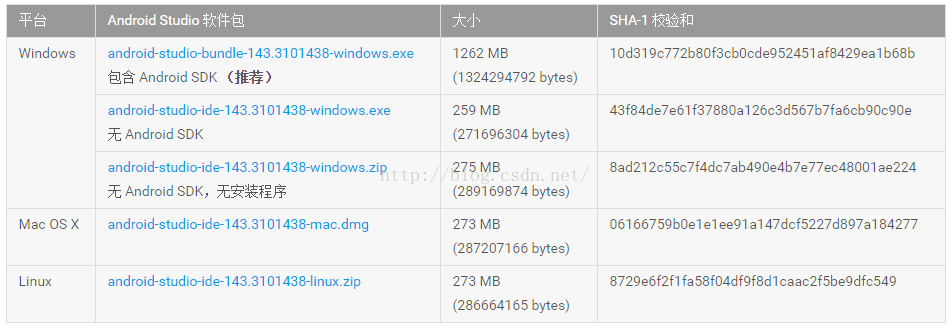 Android 開發入門:Android Studio 下載與安裝全流程
Android Studio 是目前 Android 開發最主流的 IDE。本文以 Windows 環境為例,整理系統需求、下載、安裝與首次設定的完整流程,方便剛入門的開
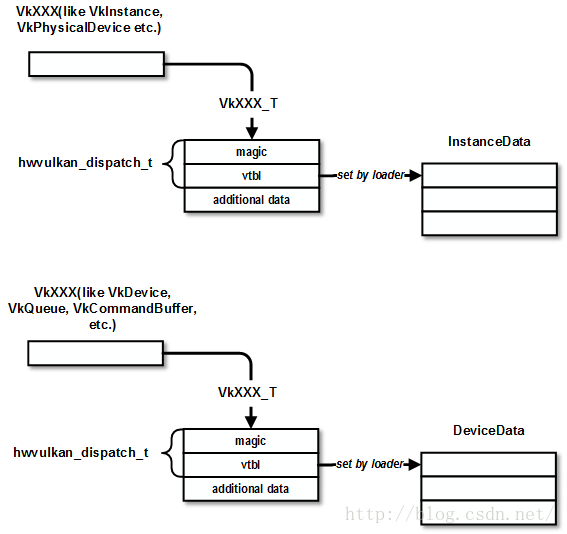 Android N(7.0)Vulkan 支援剖析:從 Loader 架構到 WSI 整合
背景 Vulkan 是 Khronos Group 推出的下一代跨平台圖形開發介面,用於取代歷史悠久的 OpenGL,Android 從 7.0(Nougat)開始正式支
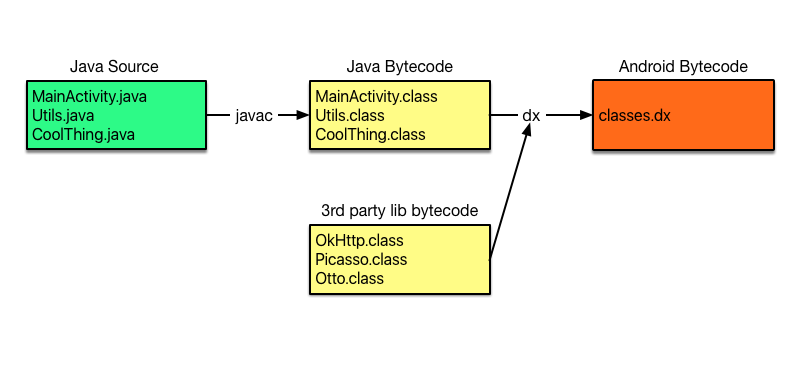 Jack 與 Jill 的陰暗面:Android 新工具鏈解析
Google 曾推出新的 Android 編譯工具鏈,也就是 Jack 與 Jill,目標是取代傳統的 javac 加 dx 工具集。本文整理這套工具鏈的背景、編譯流程、
 Android 介面編程:日期與時間控制項完全指南(五)
2.6 日期與時間控制項 2.6.1 TextClock TextClock 以文字方式顯示系統日期與時間,並可自訂格式,是 Android 4.2(API Level