

編輯:關於 Android 程式設計
要做多螢幕適配,第一步得先讓系統「認得出」不同螢幕。Android 提供了一組限定符(qualifier,也有人譯成限定詞),用來描述資源適用於哪一類裝置。

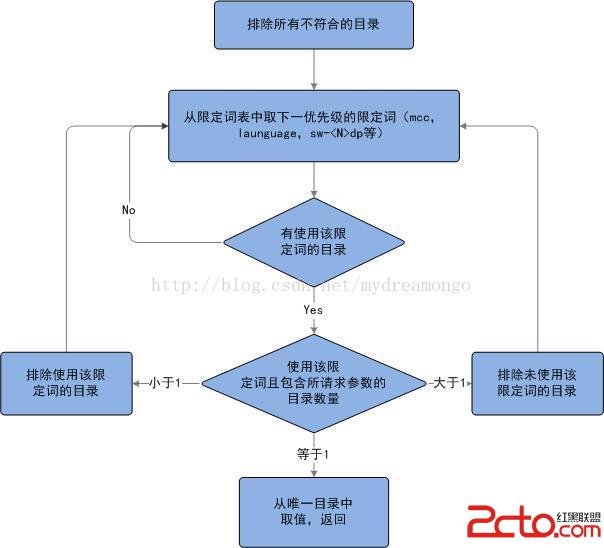
上圖列出常用的幾個維度,並非全部,完整清單可查官方 Table 2。圖中由左至右優先級遞降,這裡有兩個關鍵含意:
res-sw600dp-port 正確,寫成 res-port-sw600dp 會直接編譯失敗。有些維度可以接無限多種參數(如 smallestWidth),有些只能選固定值(如語言、螢幕方向 port/land)。
1. 語言與地區(zh-rCN)
採用 ISO 639-1 的兩字母語言碼,若需區分地區會加上 ISO 3166-1 的國家碼,寫成 rCN、rTW 這種形式。
2. smallestWidth 最短可用寬度(sw<n>dp)
Android 3.2 起加入,表示裝置「可用」的最短寬度,與螢幕方向無關。注意它指的是 UI 可用區間,如果裝置有常駐/navigation bar,可用寬度會小於實體螢幕寬度。
匹配原則:取不大於可用寬度的最大值(向下匹配)。例如螢幕最短邊 1536px、密度 xhdpi(320dpi),換算為 1536 / 2 = 768dp,則在所有 sw-<n>dp 目錄中挑選 ≤ 768 的最大值。
3. available width(w<n>dp)
與 smallestWidth 類似,但隨螢幕方向變化——橫向時看寬、縱向時看高。同樣向下匹配。
4. screenSize 螢幕尺寸
依對角線長度(英吋)分為 small / normal / large / xlarge,匹配順序由高到低。若只有比當前尺寸更大的目錄設定了資源,會直接 crash。這個維度從 3.2 起已被標記為不建議使用,請改用 smallestWidth。
5. 螢幕方向
最簡單的一個:land 與 port。
6. Screen density 螢幕密度(dpi)
ldpi / mdpi / hdpi / xhdpi / xxhdpi / xxxhdpi 分別對應 120 / 160 / 240 / 320 / 480 / 640dpi。放置圖片資源時必須按對應比例縮放。這個值決定了 1dp 等於多少 px。
匹配流程:先找與當前密度完全相符的目錄;找不到就往上層(密度更高的方向)找,也就是傾向於「把大圖縮小」而非「把小圖放大」;上層沒有才往下層找;全都沒有則退回預設目錄。定位到某個目錄後,系統會依該目錄密度與實際螢幕密度的比例做縮放。
7. 解析度(如 800x480)
官方文件已移除,但目前仍可使用,優先級介於 navigation 與 platform version 之間,匹配順序由高到低。
8. Platform version
對應 API Level,匹配順序同樣由高到低。
 內存是手遊的硬傷:Unity 遊戲 Mono 內存管理與洩漏排查實踐
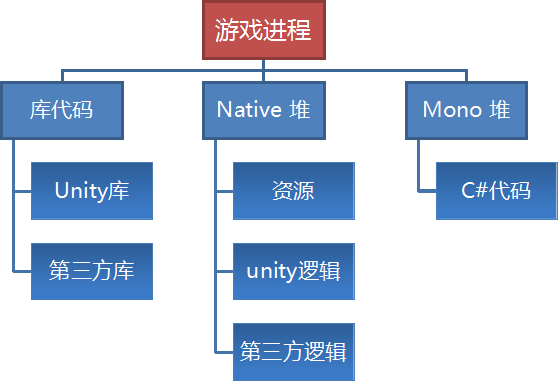
導讀 內存問題堪稱手遊的「硬傷」。一旦內存管理沒有做好,遊戲極容易出現卡頓、閃退等狀況,直接拖累玩家體驗。本文以騰訊遊戲在 Unity 開發過程中的實踐為例,梳理常見的
 Android 日期與時間選擇器完整指南:DatePicker、TimePicker、Dialog 與 NumberPicker
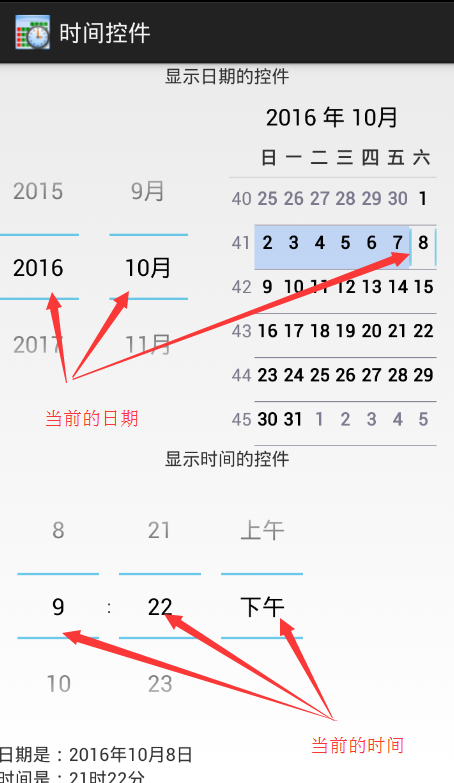
常用時間與日期控制項 Android 中常見的日期時間控制項包括 DatePicker、TimePicker、DatePickerDialog、TimePickerDia
 Android RecyclerView 完全解析:從基礎用法到多種版面配置
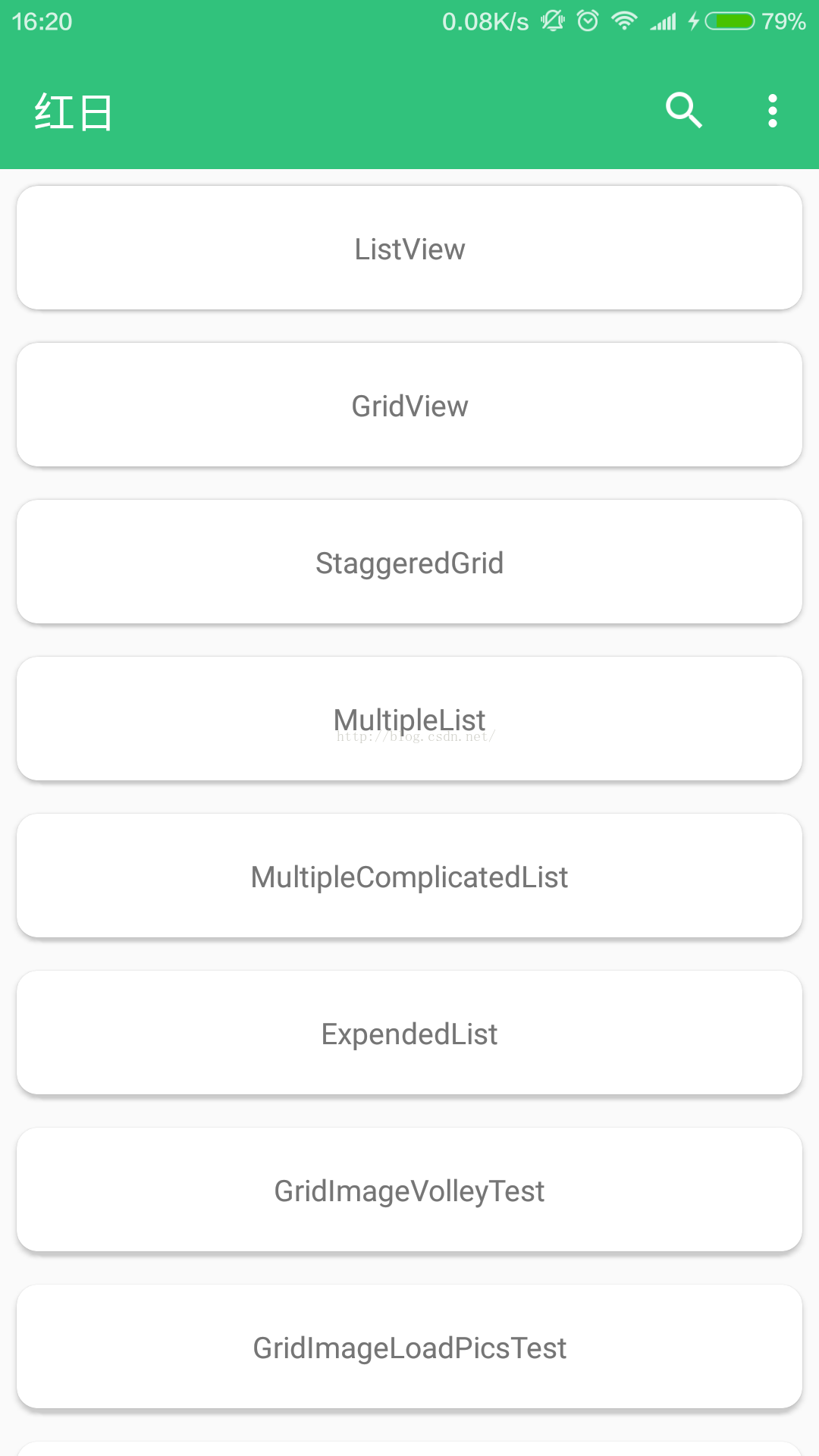
有些工作習慣真的會沿用到很後來。我一直覺得 ListView 和 GridView 夠用就好,所以 RecyclerView 推出很久之後才真正拿來用,結果一用就發現它強
 Android 架構模式 MVP 入門:讓 Activity 回歸視圖職責
從 MVC 到 MVP在 Android 開發中,MVC 常被用來區分資料、視圖與控制邏輯。但隨著介面越來越複雜,Activity 往往同時肩負視圖渲染與流程控制,導致職