

編輯:關於 Android 程式設計
安裝 Android Studio 並配置好 SDK。官方教學寫得相當完整(https://developer.android.com/sdk/installing/index.html?pkg=tools),這裡不重複。唯一提醒:初始安裝精靈會下載模擬器映像與建置工具,網路不佳時建議先手動設定 HTTP Proxy。
開發過程中一定要用版本控制管理程式碼,所以接著要為 Android Studio 配置 Git(或其他 VCS)。在 Settings → Version Control 中指定 Git.exe 路徑,再按 Test 確認連通即可。
流程與 Eclipse 大同小異,最大的差別是 Android Studio 一個專案一個視窗。專案結構如下圖(若你的畫面不是這樣,別緊張,只是顯示模式不同——在紅框處切換為 Project 視圖即可看到完整目錄):
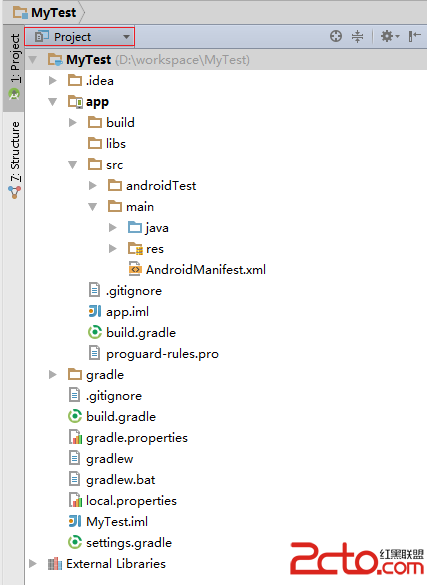
Android Studio 採用 Project + Modules 的結構:Project 相當於 Eclipse 的 workspace,Module 相當於 Eclipse 的 project,而 Gradle 取代 Ant 成為建置系統。這套設計讓「一個 App 拆成多個 Module」變成一件很自然的事——例如把網路層、UI 元件庫、通用工具各自獨立成 Module。
1. 把 jar 放進 app/libs 目錄

2. 右鍵點 jar,選擇 Add as Library
Android Studio 會自動在 build.gradle 的 dependencies 區塊寫入:
dependencies {
    compile files('libs/fastjson-1.1.28.jar')
}
當然也可以手動加這一行。
1. 本地開源庫(原始碼在本地)
把開源框架資料夾放在與 app 同層的目錄下,然後編輯根目錄的 settings.gradle,把 module 名稱加進 include:
include ':app', ':libraryTitle', ':materialDesign'

接著回到 app 的 build.gradle,在 dependencies 中加入對這些 module 的依賴:
dependencies {
    compile project(':libraryTitle')
    compile project(':materialDesign')
}

Sync 之後就能在程式碼中使用了。實質上,一個開源庫就是一個 Module。
2. 遠端開源庫(走 Maven / JCenter)
這種方式不必把原始碼下載下來,直接編輯 app 的 build.gradle:
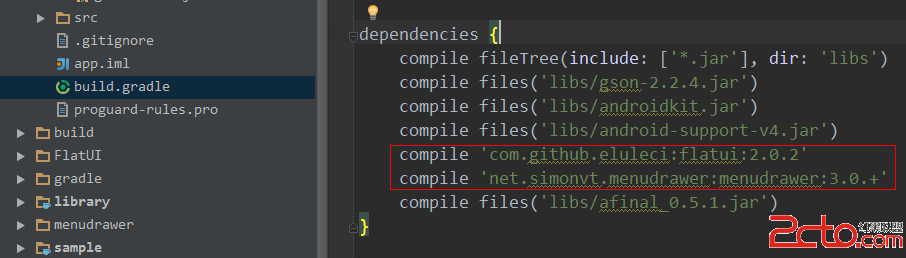
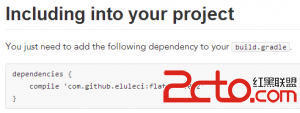
具體該寫什麼,去該開源專案的 README 找即可。以 FlatUI 為例,其 GitHub 首頁就提供了現成的依賴宣告:
implementation 或 api,兩者的差別在於依賴是否對外暴露。mavenCentral() 與 google()。 動手做一個有道辭典 App:Android WebView 查詢功能實戰
這是我做的一個簡單的有道 Android DEMO,只是個雛形,界面設計也略顯樸素,先看看效果圖: 第一步:思路解析 從界面看,一共用了三個控件:EditText
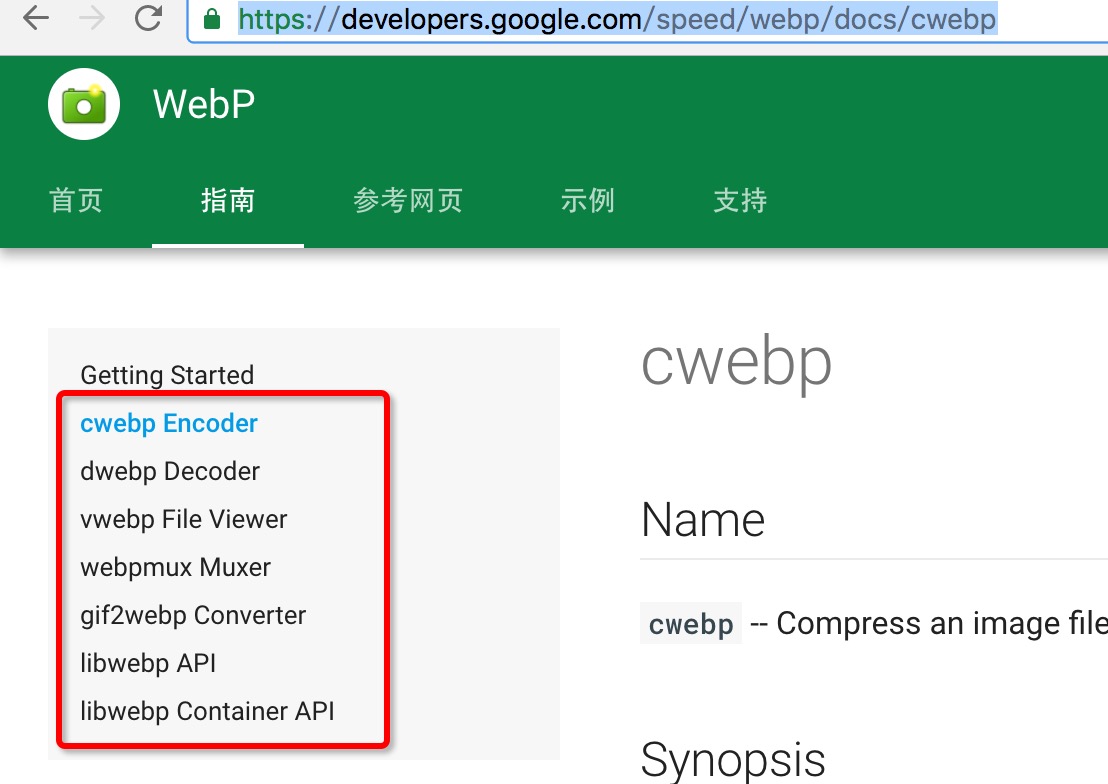 Android WebP:縮小 APK 體積的圖片優化方案
WebP 是 Google 推出的圖片格式,能在保持良好畫質的同時提供更高的壓縮效率。對於 Android 應用而言,將 PNG 或 JPG 圖片轉為 WebP,是縮小
 Android Menu 與 ActionBar 菜單的兩種實現方式
一、什麼是 Menu 簡單來說,Menu 就是在界面中提供一組操作選項的菜單。在早期 Android 設備上,按下實體「Menu」鍵會彈出菜單窗口;而在配備 Action
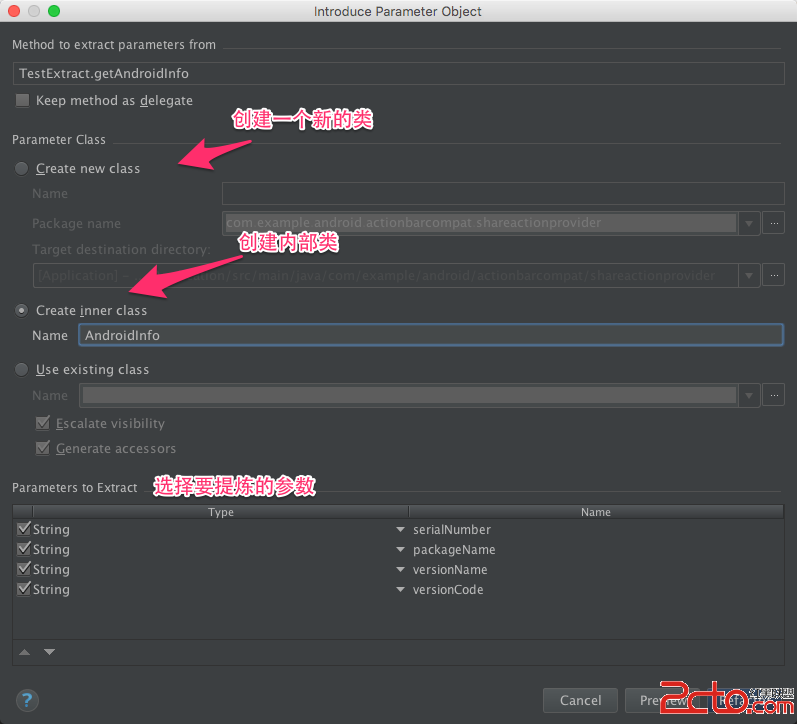 Android Studio實用指南 8.16:提煉參數物件(Extract Parameter Object)
在開發中,有些參數總是成群結隊地出現,甚至好幾個方法都會用到同一組參數。當參數列表越拉越長時,不僅可讀性變差,也容易產生重複程式碼。這時我們可以把這些參數提煉成一個「參數