

編輯:關於 Android 程式設計
本文以 Android Studio 1.0 與 Eclipse ADT 為背景,整理常見的專案導入方式。Android Studio 預設使用 Gradle 建置,而 Eclipse 預設使用 Ant。若條件允許,建議優先使用 Gradle 方式導入專案。
以下以一個包含主專案與 library 專案的 Eclipse 工作空間為例,說明如何將專案導入 Android Studio。
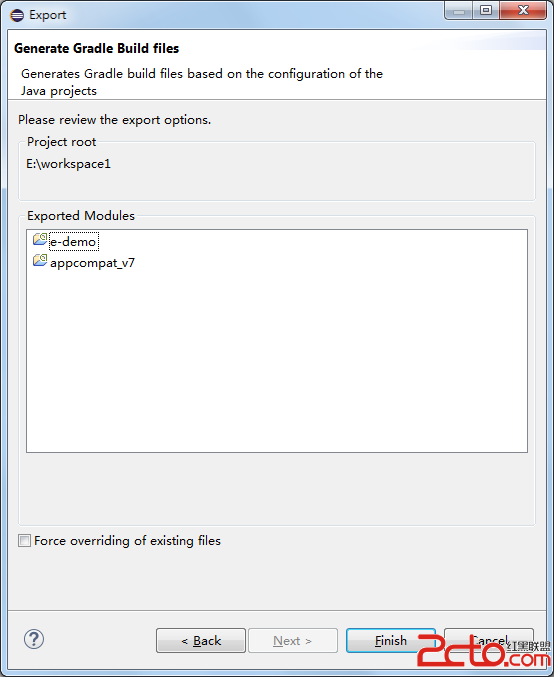
Google 官方建議透過 Generate Gradle build files 將 Eclipse 專案轉為 Gradle 可讀格式。這種方式能保留原本的目錄結構,也方便團隊同時使用 Eclipse 與 Android Studio。
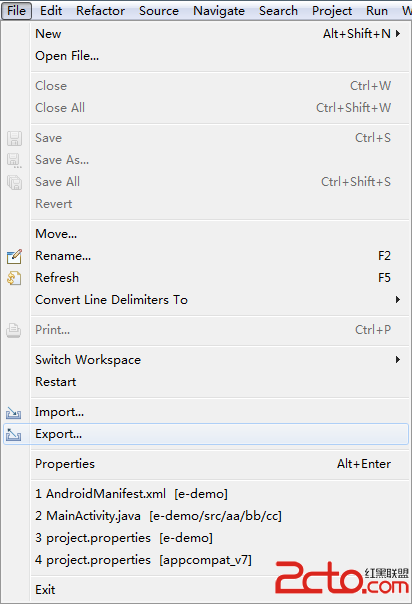
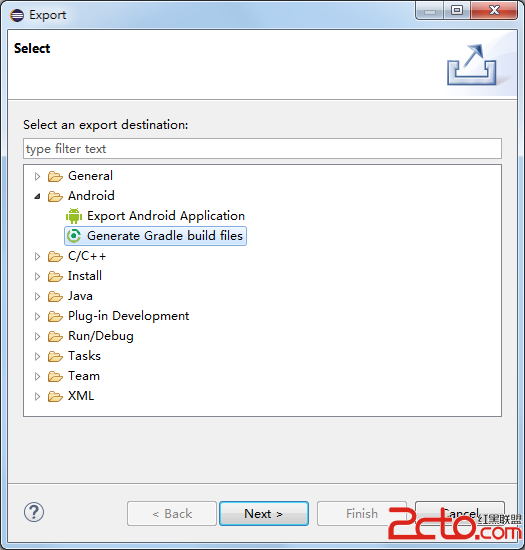
在 Eclipse 中選擇 Export,接著選擇 Android 的 Generate Gradle build files 選項。
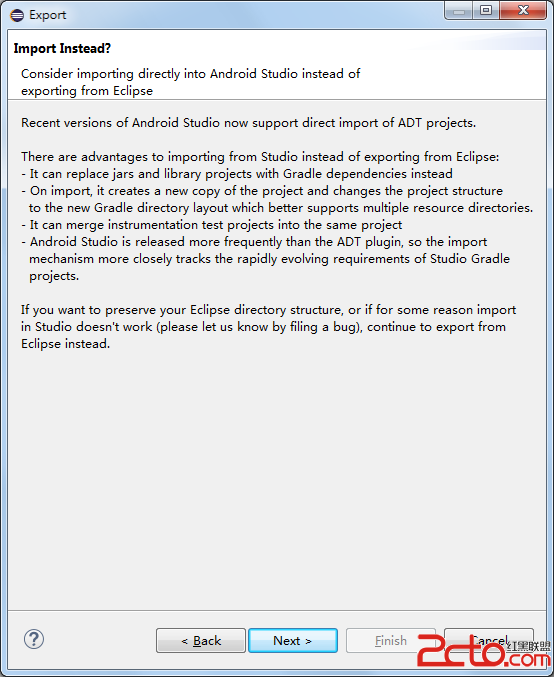
系統會顯示說明頁面,按繼續即可。
接著選擇要匯出的專案。若主專案相依於 library 專案,建議將兩者一起匯出。
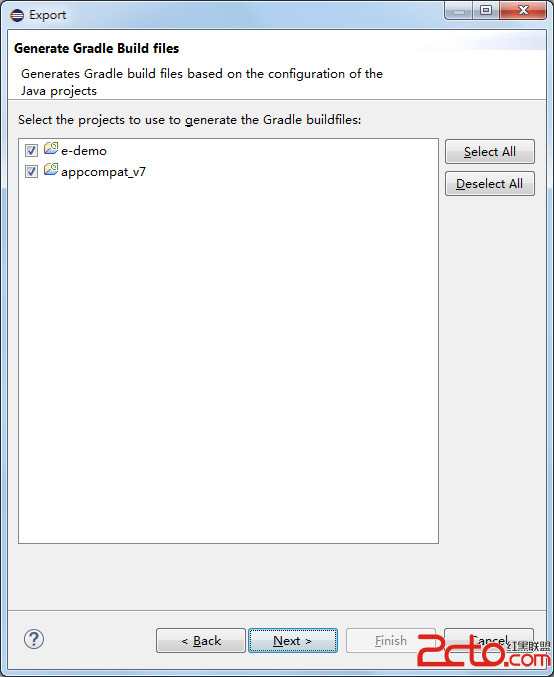
確認匯出內容後,可按 Finish。若之前已匯出過,可選擇覆蓋既有檔案。
完成後,Android Studio 會在專案目錄中產生 Gradle 相關檔案。
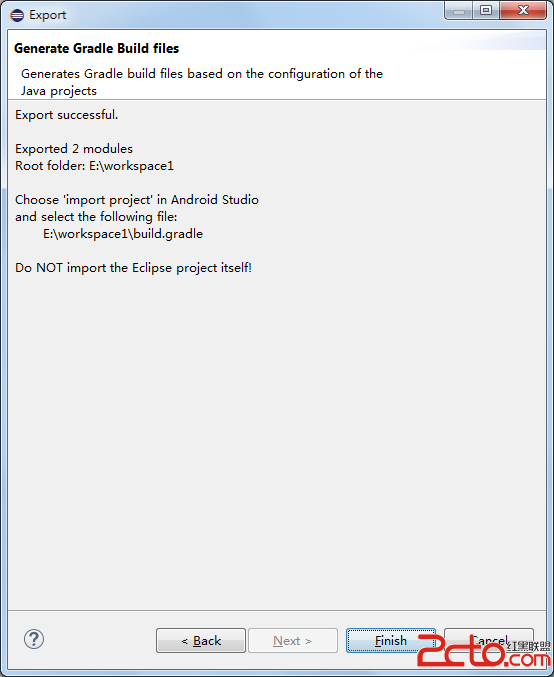
在工作空間目錄中,通常會多出 gradle 資料夾與相關建置檔案。
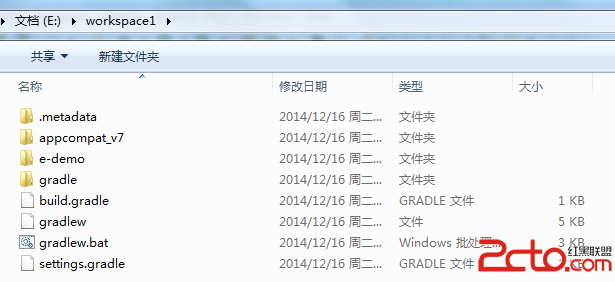
在主專案目錄中,也會多出對應的 build.gradle。
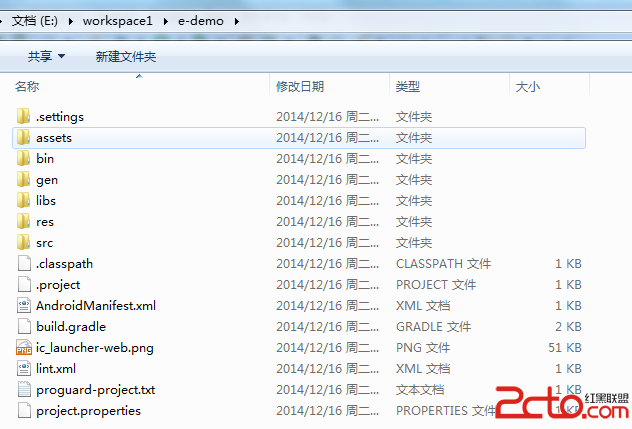
在 library 專案目錄中,同樣會產生 Gradle 設定檔。
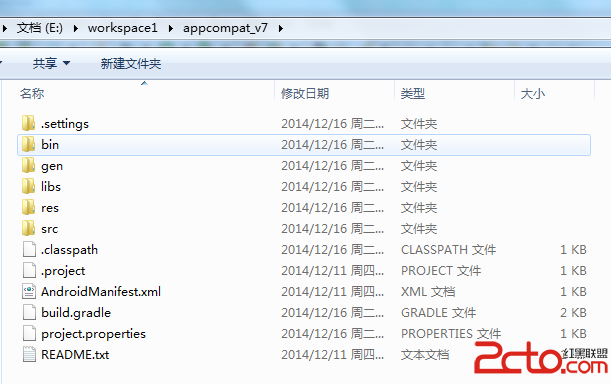
由於 Eclipse ADT 較少更新,自動產生的 Gradle 版本可能不符合新版 Android Studio。因此需要手動調整 Gradle 版本與 Android Gradle Plugin 版本。
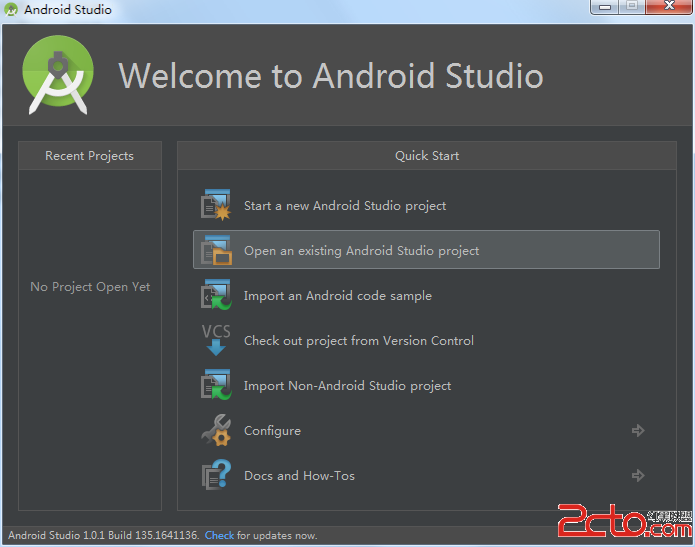
完成設定後,開啟 Android Studio,選擇 Open an existing Android Studio project。
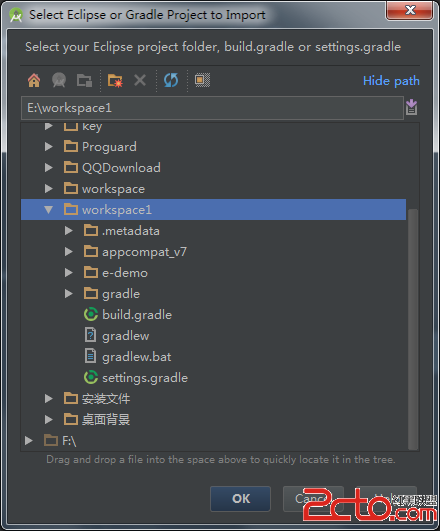
選擇 Eclipse 工作空間目錄,而不是單一專案子目錄。
在匯入選項中,需要確認 Gradle 專案路徑、Gradle 使用方式與離線編譯設定。
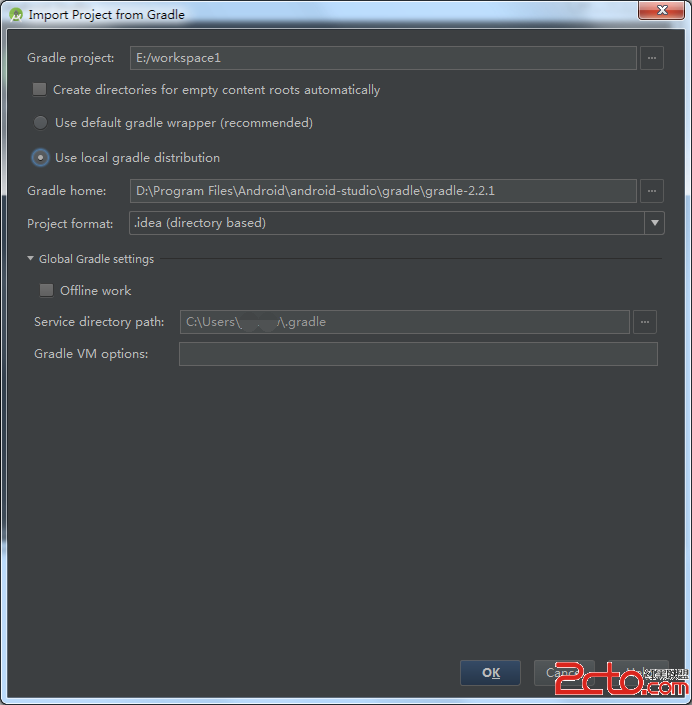
按下 OK 後,Android Studio 會開始編譯。編譯時間會依機器效能而異。

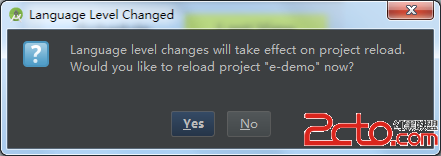
若專案原本不是使用 Java 1.7,系統可能會提示選擇語言等級。通常可選擇 Yes,以相容舊版 Android 裝置。
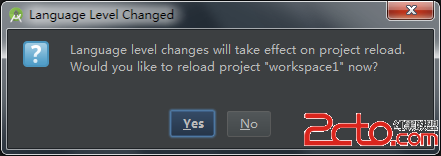
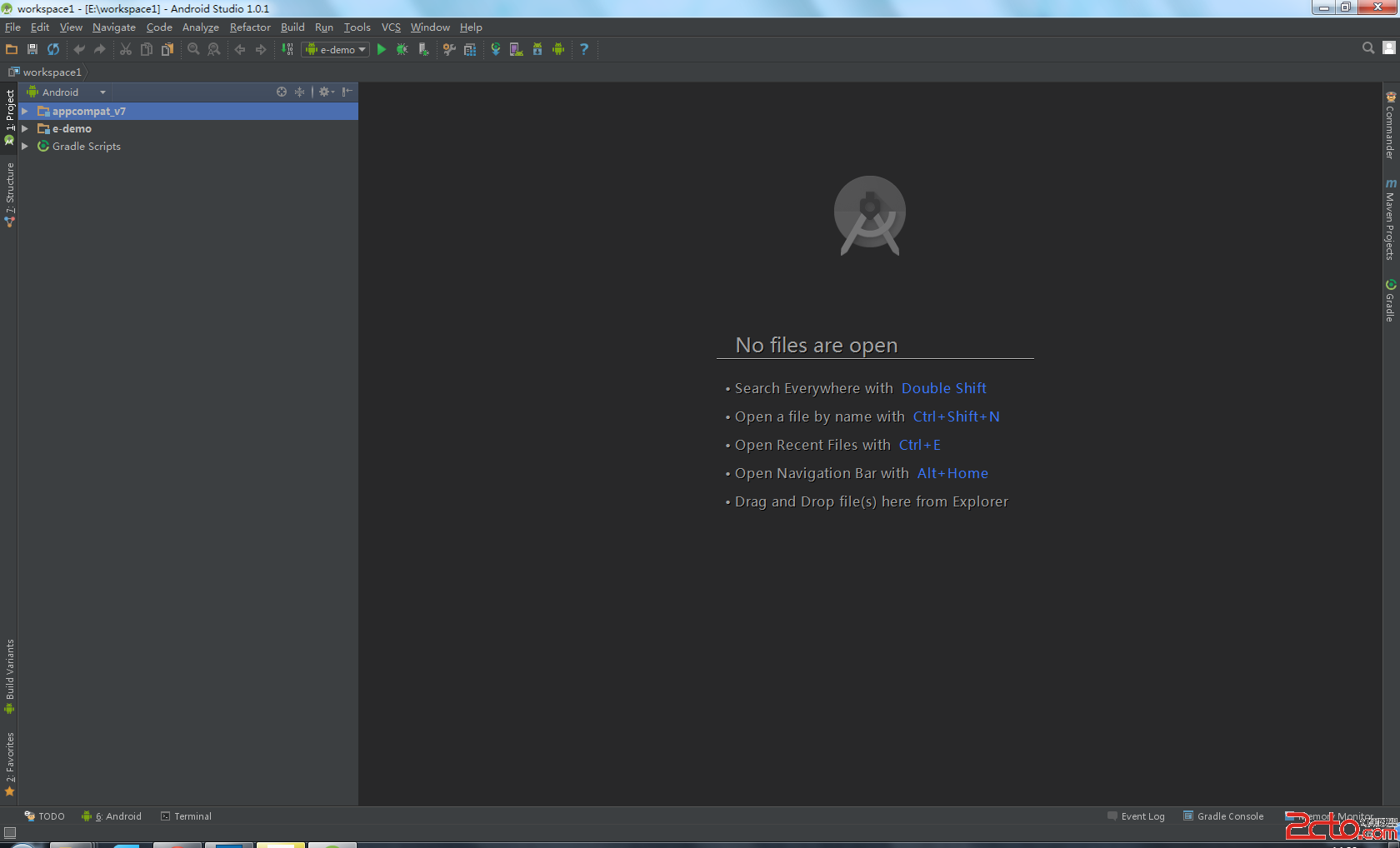
看到專案成功載入畫面,即代表導入完成。
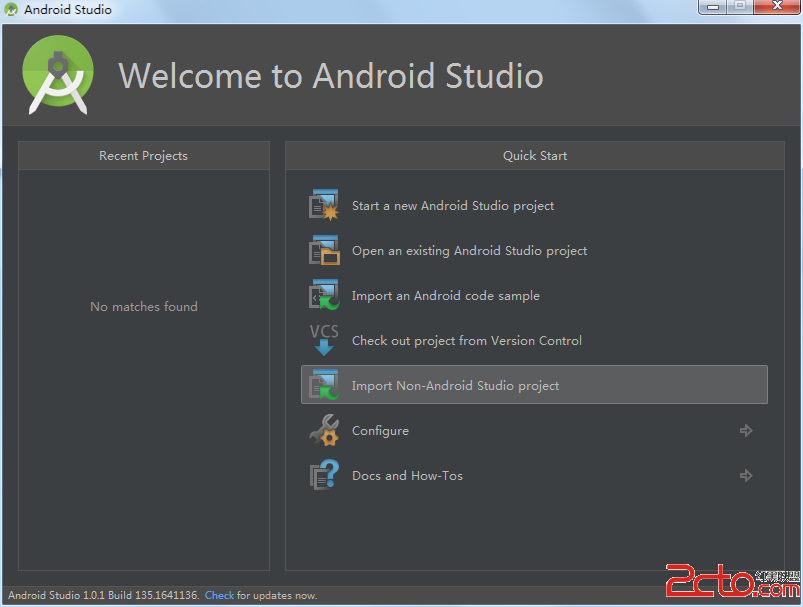
若不使用 Generate Gradle build files,也可以直接讓 Android Studio 開啟 Eclipse 工作空間。這種方式可保留原目錄結構,但可能使用 Ant 而非 Gradle 建置。
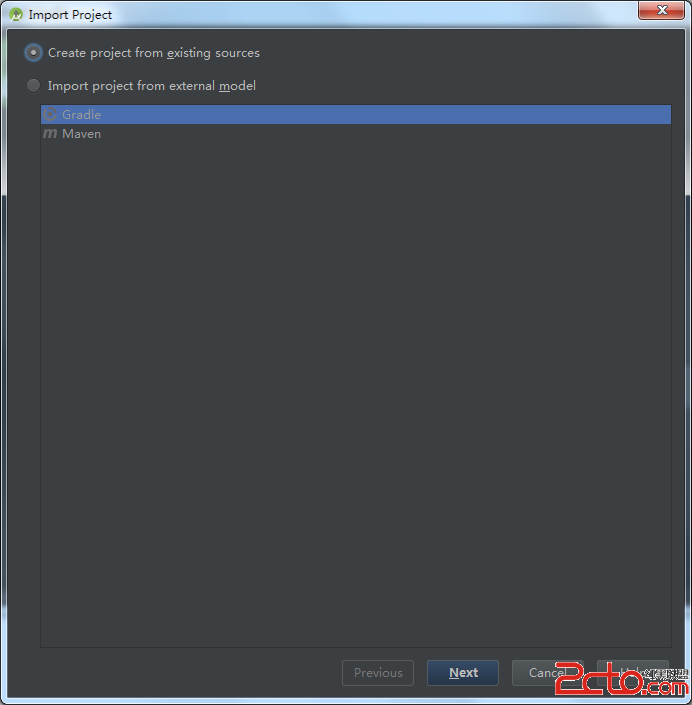
選擇 Create project from existing sources。
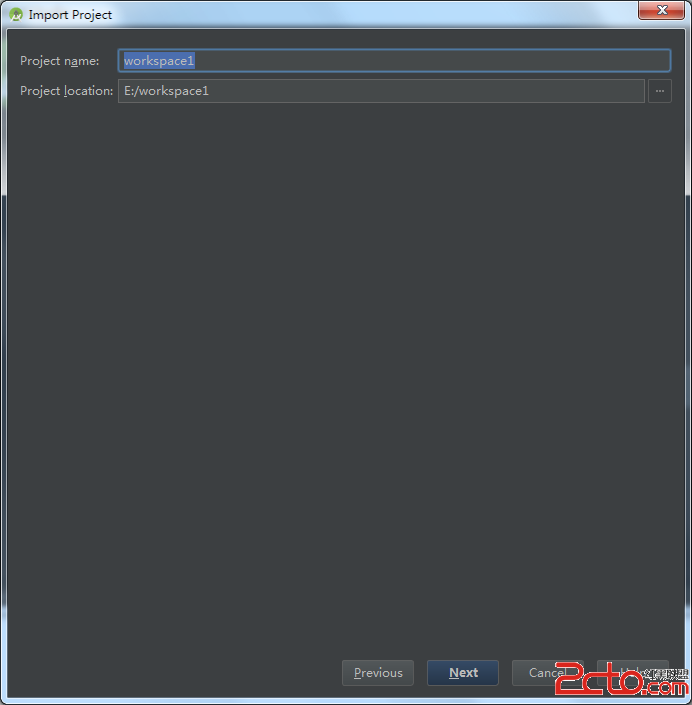
設定專案名稱與存放位置。
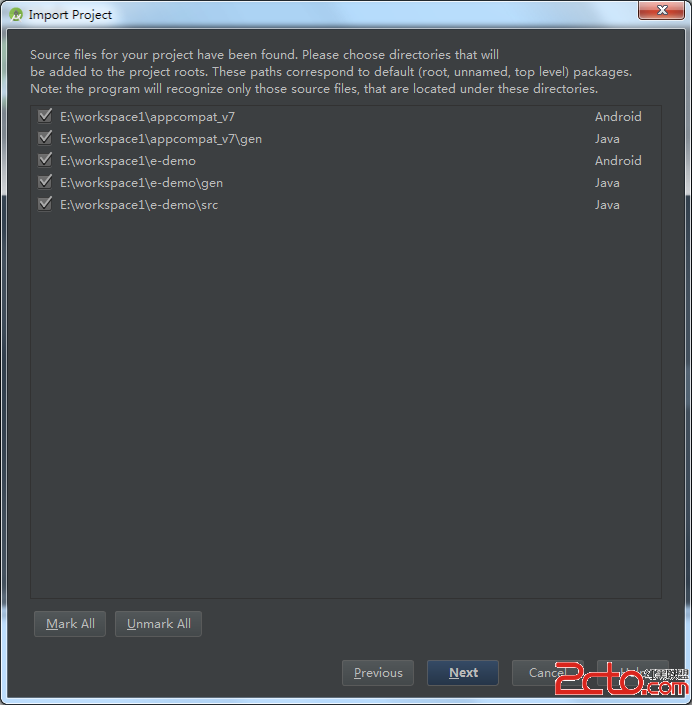
選擇要匯入的原始碼與資源。
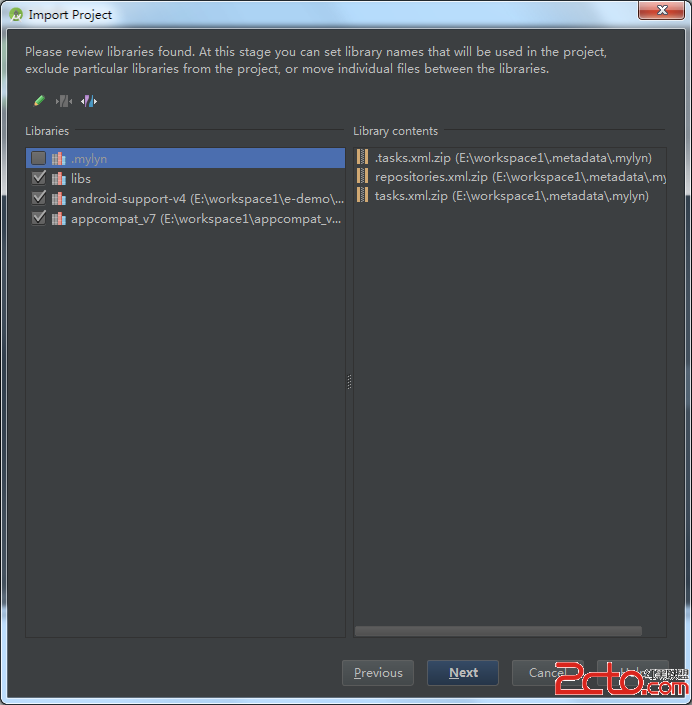
選擇要匯入的 jar 檔。部分 Eclipse 外掛相關檔案可手動排除。
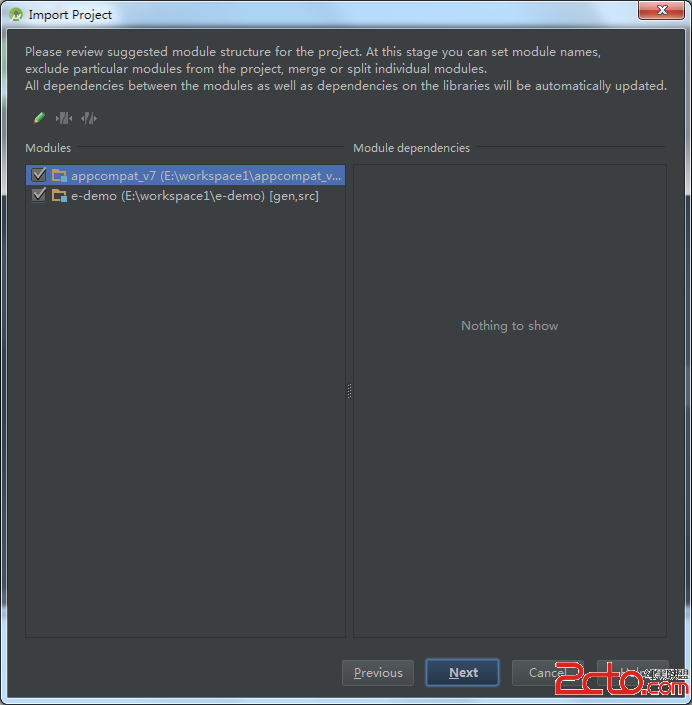
選擇 Android Studio 辨識出的模組。
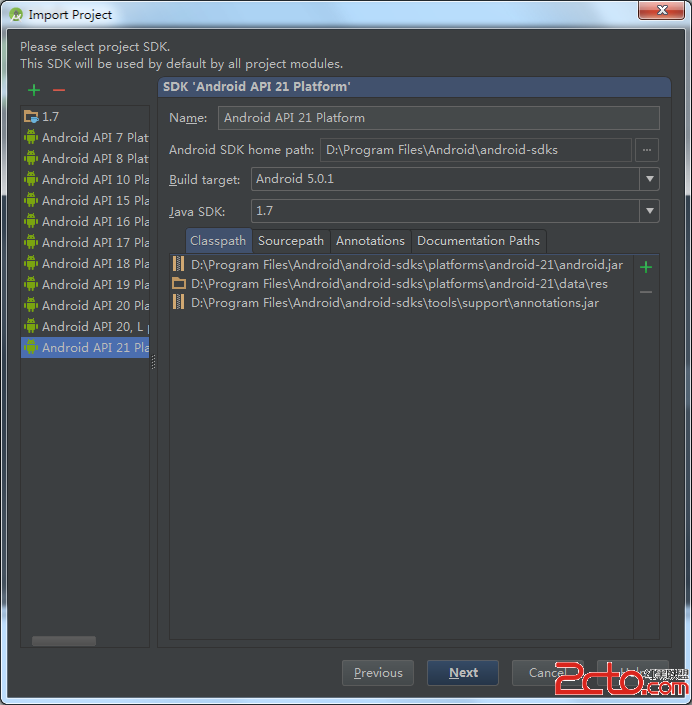
選擇專案使用的 Android SDK。
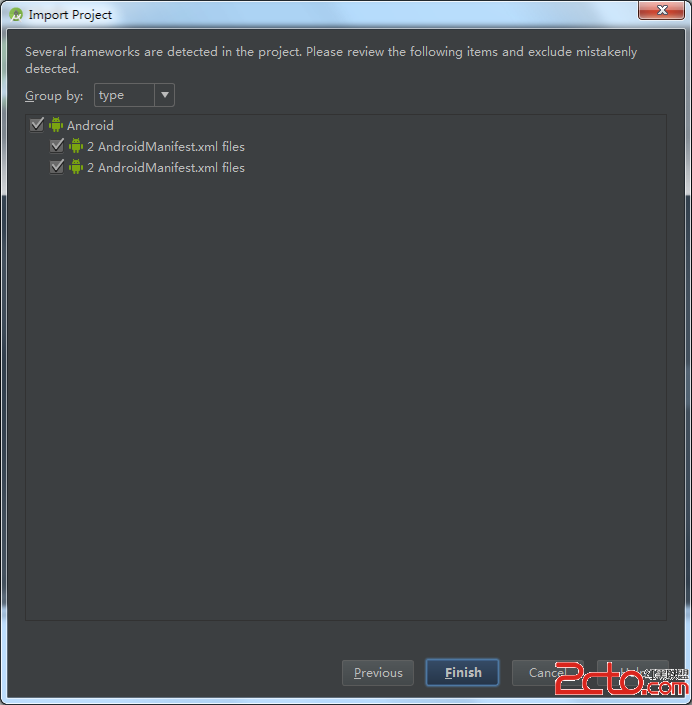
確認 AndroidManifest.xml 檔案。
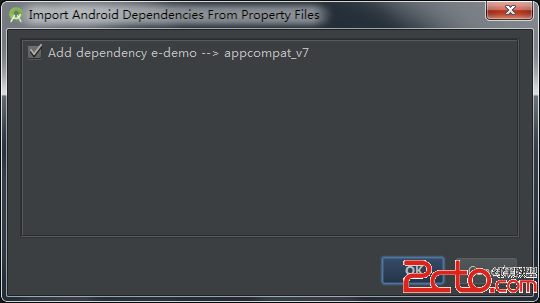
若系統辨識到相依關係,會跳出確認視窗。
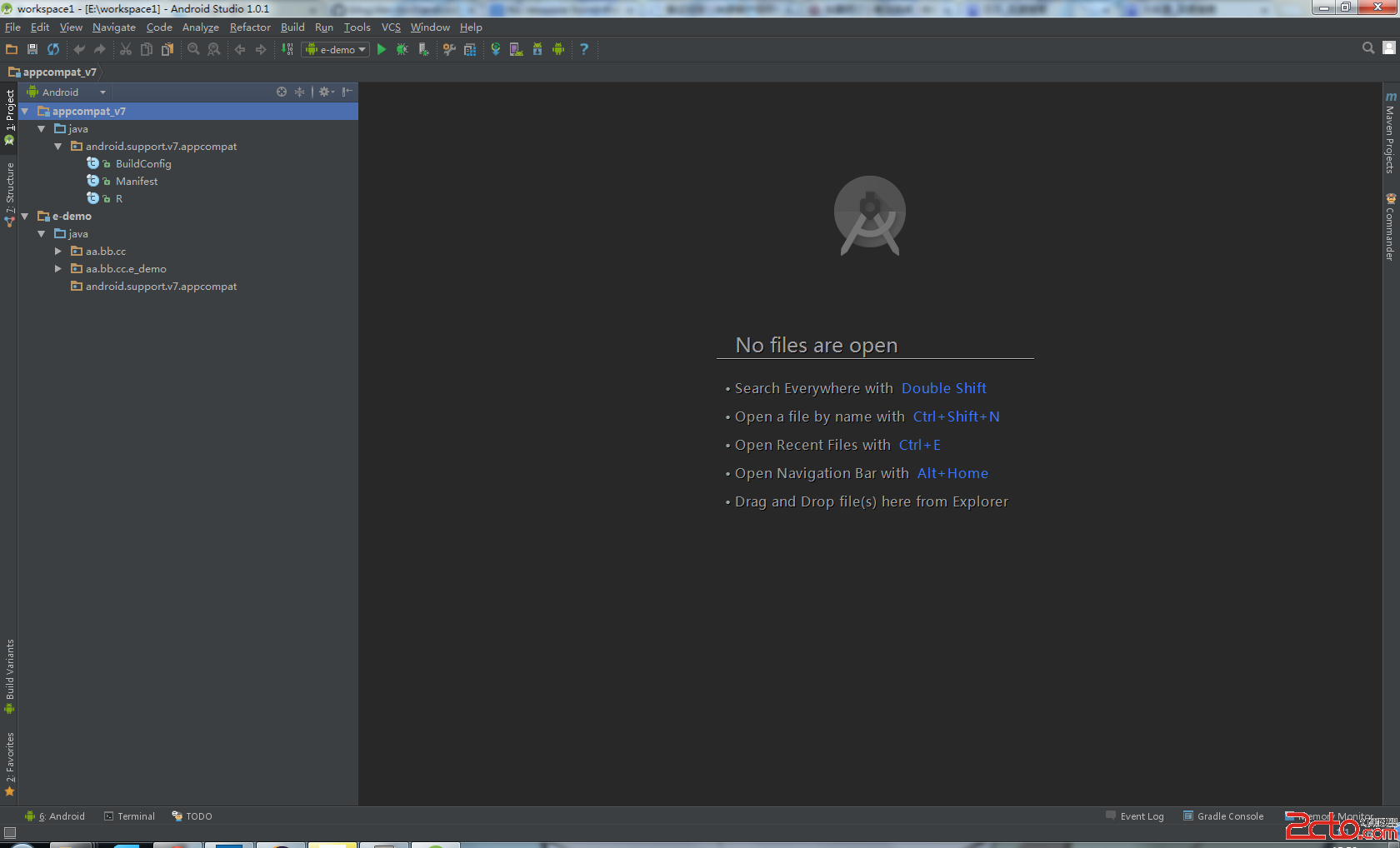
完成後,專案會以 Ant 方式開啟。
另一種方式是讓 Android Studio 直接辨識 Eclipse Android 專案,並轉為 Gradle 建置。這種方式一次通常只能導入一個專案,但對只使用官方支援包的專案很方便。
選擇要導入的專案目錄,而不是整個工作空間。
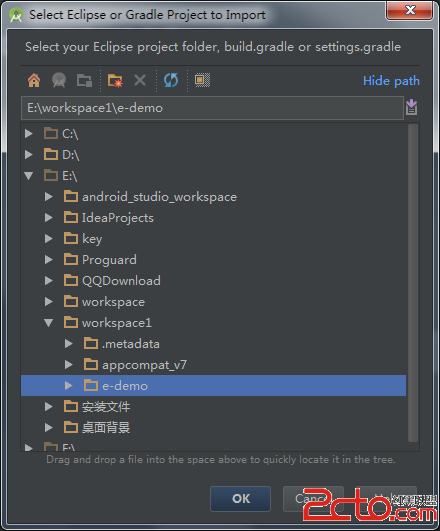
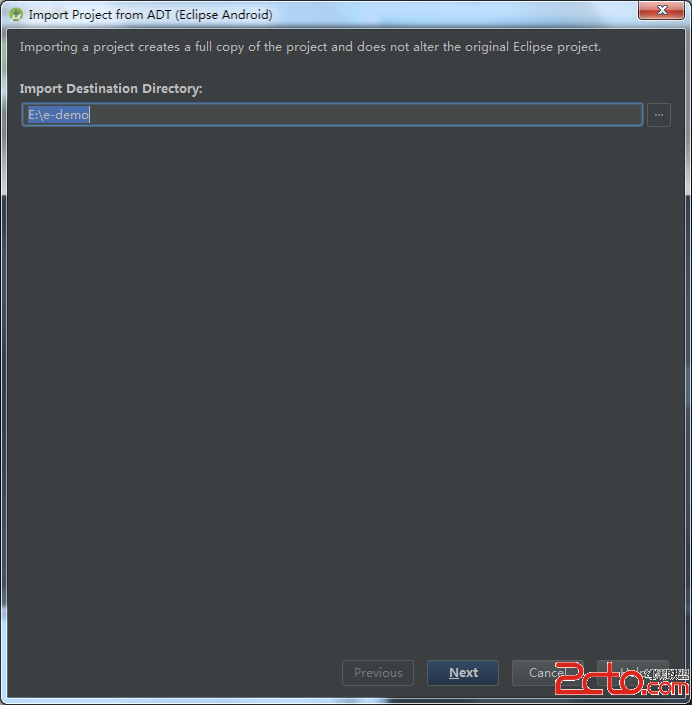
Android Studio 會複製專案到新目錄,並轉為 Gradle 結構。
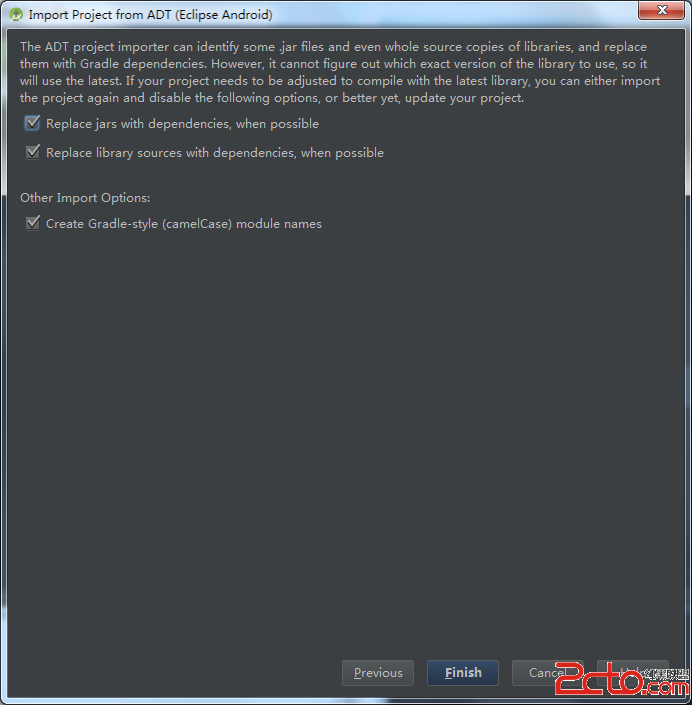
可選擇將 jar 與 library 相依轉為 Gradle dependencies,並使用 camelCase 模組名稱。
完成後同樣會提示語言等級設定。
若取得的原碼本身就是 Android Studio 專案,通常只要先確認 Gradle 設定,再使用 Open an existing Android Studio project 即可。
選擇專案目錄後,設定方式與前面相同。
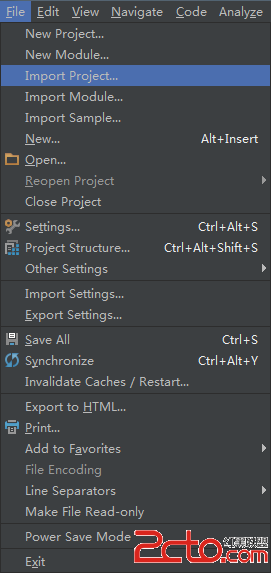
除了從歡迎頁導入,也可以在 Android Studio 主選單中選擇 Import Project 或 Import Module。
 Android 屏幕適配完全攻略
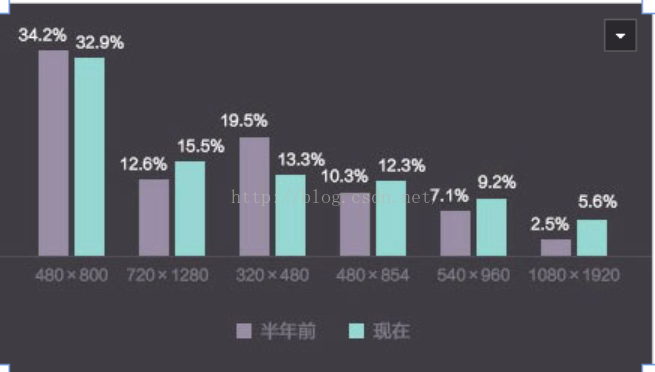
一、為什麼需要做屏幕適配 由於 Android 系統的開放性,用戶、開發者、OEM 廠商乃至運營商都可以對它進行定制,改成各自想要的樣子。那麼這種「碎片化」究竟嚴重到什麼
 VideoView 播放影片實戰:全螢幕、進度保持與黑屏問題一次解
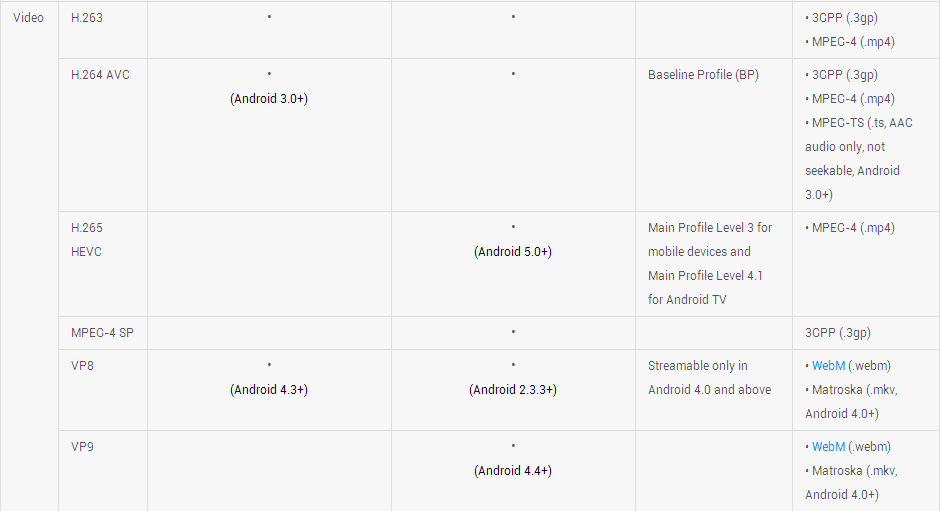
忙完一段專案,趁空整理收藏夾,發現還有些東西值得分享。近期需求是加上影片播放能力。市面上第三方播放器無論是播放體驗還是功能完整度都遠勝原生方案,公司自家的 SDK 和 G
 Android 開發深入解析:Activity 的組成、生命週期與管理
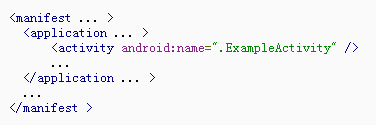
【認識 Activity】 Activity 是應用程式中的一個元件,它為使用者提供一個可互動的畫面,用來完成某項具體任務,例如撥號、拍照、寄送郵件或查看地圖。每個 Ac
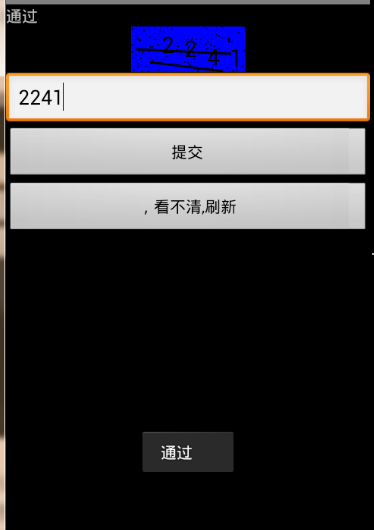 自訂 View 實作隨機驗證碼:CheckView 與工具類拆分
對不少 Android 入門者來說,「自訂 View」四個字聽起來就有點可怕,但它其實是通往進階的必經之路。與其死讀理論,不如挑一個具體題目反覆練習。本文就以「隨機驗證碼