

編輯:關於 Android 程式設計
Android 3.0 提供了 drag/drop 框架,借助它可以實現將一個 View 拖放到當前布局中另一個 View 的效果。本文將詳細介紹如何使用這套拖放框架。
先來了解整個拖放過程。根據官方文檔,它分為四個階段:
1、Started(啟動):調用被拖放 View 的 startDrag 方法。方法原型為:
public final boolean startDrag(ClipData data,
View.DragShadowBuilder shadowBuilder,
Object myLocalState,
int flags)
啟動後,系統會生成拖放陰影,並向當前布局中已設置拖放監聽的 View 發送 action 為 ACTION_DRAG_STARTED 的事件。
2、Continuing(保持拖動):系統可能向設置了監聽器的 View 發送一個或多個拖動事件,如 ACTION_DRAG_ENTERED、ACTION_DRAG_LOCATION 等。
3、Dropped(放下):用戶在目標區域釋放拖動陰影,系統向監聽 View 發送 action 為 ACTION_DROP 的事件。
4、Ended(結束):用戶釋放拖動陰影後,系統向監聽 View 發送 ACTION_DRAG_ENDED 事件,拖放完成。
1、OnDragListener:拖放事件監聽器接口,只含一個方法 onDrag(View v, DragEvent event)。參數 v 為設置了監聽器的 View,event 為封裝了拖放數據的事件對象;返回值 true 表示事件已處理,false 表示未處理。
2、DragEvent:拖放事件對象,根據 action 不同攜帶不同的數據。
3、DragShadowBuilder:拖放陰影構造者,用於構造拖放時的陰影。
4、ClipData、ClipDescription:封裝拖放過程中被移動的數據。
理論了解完畢,來看一個實際案例。先看效果圖:
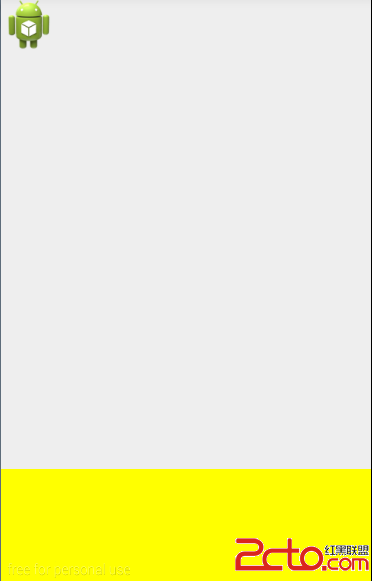
界面內分為灰色區域與黃色區域,圖標可在灰色區域內自由拖動並改變位置:
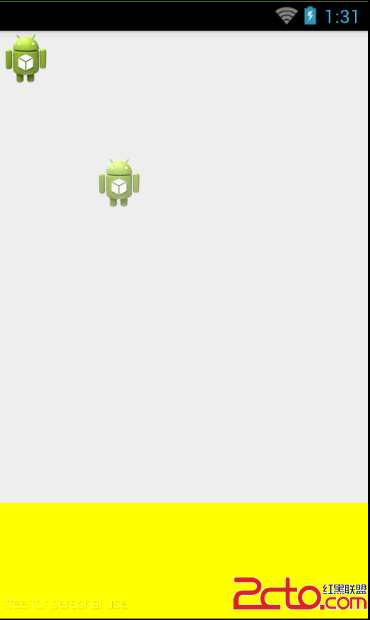
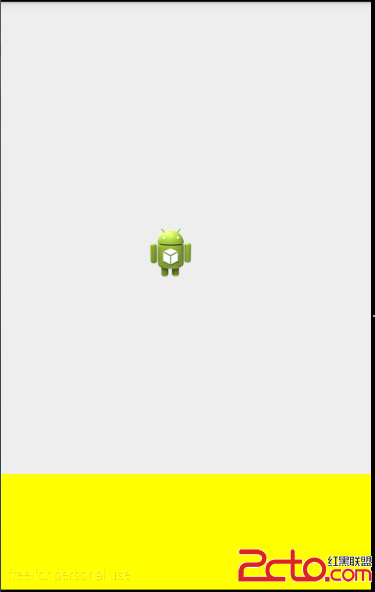
當圖標進入或離開黃色區域時會改變顏色:
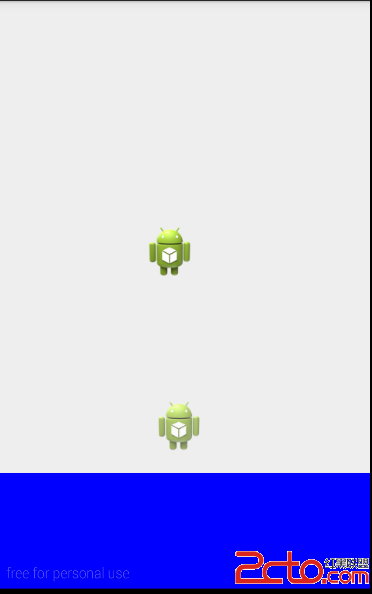
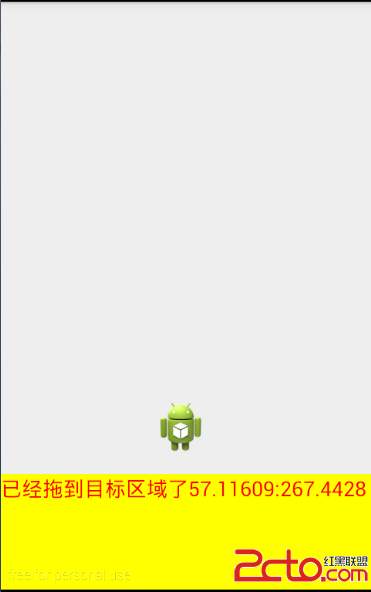
布局文件:
為 ImageView 綁定長按事件,啟動拖放:
imageView.setOnLongClickListener(new OnLongClickListener() { @Override public boolean onLongClick(View v) { //創建移動數據 ClipData.Item item = new ClipData.Item((String) v.getTag()); ClipData data = new ClipData(IMAGEVIEW_TAG, new String[] { ClipDescription.MIMETYPE_TEXT_PLAIN }, item); //調用startDrag方法,第二個參數為創建拖放陰影 v.startDrag(data, new View.DragShadowBuilder(v), null, 0); return true; } });
為目標 View 綁定拖拽監聽,處理各階段事件:
container.setOnDragListener(new OnDragListener() { @Override public boolean onDrag(View v, DragEvent event) { final int action = event.getAction(); switch (action) { case DragEvent.ACTION_DRAG_STARTED: //拖拽開始事件 if (event.getClipDescription().hasMimeType( ClipDescription.MIMETYPE_TEXT_PLAIN)) { return true; } return false; case DragEvent.ACTION_DRAG_ENTERED: //被拖放View進入目標View container.setBackgroundColor(Color.YELLOW); return true; case DragEvent.ACTION_DRAG_LOCATION: return true; case DragEvent.ACTION_DRAG_EXITED: //被拖放View離開目標View container.setBackgroundColor(Color.BLUE); title.setText(""); return true; case DragEvent.ACTION_DROP: //釋放拖放陰影,並獲取移動數據 ClipData.Item item = event.getClipData().getItemAt(0); String dragData = item.getText().toString(); title.setText(dragData+event.getY()+":"+event.getX()); return true; case DragEvent.ACTION_DRAG_ENDED: //拖放事件完成 return true; default: break; } return false; } });
想要動手實踐的朋友,可以下載完整工程進行測試。
 Android 自訂控制項實作底部選單(下)
在 App 開發中,底部選單是相當常見的控制項,每次都要重寫一堆程式碼著實麻煩。今天我們就沿用前幾篇教學中介紹的控制項,進一步封裝出一個可複用的底部選單。先來看效果圖:
 Android 底部標籤切換 Fragment 的完整實作
底部 Tab 互換是 App 最常見的骨架,微信就是典型例子。本篇先聚焦最基礎的版本:點擊底部標籤切換 Fragment(不含左右滑動)。 效果預覽:
 Android onTouchEvent 與 MotionEvent:觸控事件的常用方法整理
Android 中接收螢幕觸控事件的入口是 onTouchEvent,它的參數是一個 MotionEvent 物件,手指的每一個動作都濃縮在這個物件裡。以下幾個方法幾乎
 Android JNI 入門完整實例:從靜態註冊到動態註冊
一、JNI 是什麼 JNI 是 Java Native Interface 的縮寫,中文叫「Java 本地調用」,是一套本地程式設計介面。它讓跑在 Java 虛擬機裡的