

編輯:關於 Android 程式設計
Android 中接收螢幕觸控事件的入口是 onTouchEvent,它的參數是一個 MotionEvent 物件,手指的每一個動作都濃縮在這個物件裡。以下幾個方法幾乎 ubiquitous,寫自訂觸控邏輯時一定會用到。
getPointerCount():取得目前螢幕上的觸控點數量,多點手勢判斷的起點。
getX():取得觸控點的 X 座標。
getY():取得觸控點的 Y 座標。
getAction():取得觸控動作類型,最常見的三種如下。
· ACTION_DOWN:手指按下螢幕,動作的開始。
· ACTION_UP:手指離開螢幕,動作的結束。
· ACTION_MOVE:介於按下與抬起之間的移動,滑動手勢就靠它追蹤。
操作過程中若需要手動安排 ImageView 的位置,會碰到 setFrame(),它的四個參數依序是 left、top、right、bottom:
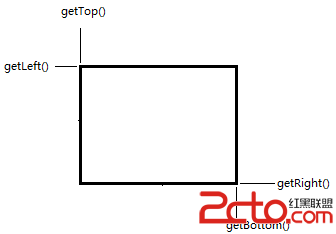
其中 left 與 top 是 ImageView 左上角的 x、y,right 與 bottom 則是右下角的 x、y。理解這組座標後,搭配 MotionEvent 回傳的觸控點,就能做出「跟著手指跑」的拖曳效果。
下面這段寫法示範了如何在手勢結束時收拾狀態——手指離開螢幕就清除動畫,避免殘留的動效影響後續操作:
// 在操作完成時調用
infoOperatingIV.setOnTouchListener(new OnTouchListener() {
    @Override
    public boolean onTouch(View v, MotionEvent event) {
        if (event.getAction() == MotionEvent.ACTION_UP)
            infoOperatingIV.clearAnimation();
        return false;
    }
});
這裡回傳 false 意味著事件仍會往下傳遞,交給 View 自身的 onTouchEvent 處理;若你希望完全攔截、不再往下傳,就該回傳 true。這個選擇往往決定了手勢會不會「吃不到」後續事件,值得多留意。
原文出處:https://blog.csdn.net/ldj299/article/details/6422547
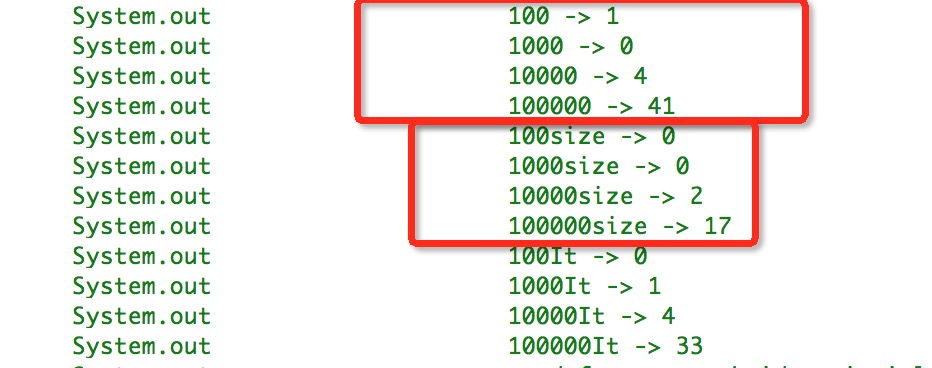 Android 中 List 循環遍歷效能對比:三種寫法的實測分析
在 Android 開發中,只要是列表風格的介面,幾乎都要用 List 來存放資料。當資料量很少時,任何一種循環遍歷方式的整體效能都看不出差別;但當資料量變大時,選對遍歷
 Android 自訂 ViewGroup 之子控件自動換行與增刪
概述 常用的佈局類型並不能滿足所有需求,這時就需要用到 ViewGroup。 ViewGroup 作為容納 View 的容器,我們在編寫佈局 XML 時,會透過以 lay
 如何開啟手機 USB 偵錯來連接刷機精靈
插上電腦,刷機精靈卻一直提示要開啟 USB 介面——問題是這個開關到底藏在哪?由於各版本的 Android 放的位置差異不小,以下依系統版本分三種情況說明。 開啟手機 U
 VectorDrawable 兼容性實戰:Android 5.0 以下機型如何正確顯示矢量圖
自 Android 5.0 Lollipop 發布以來,VectorDrawable 一直是安卓平台矢量圖形的標準方案。但由於早期只能用於 5.0 以上系統,它在很長一段