

編輯:關於 Android 程式設計
對話框是用戶與應用交互最頻繁的載體之一:確認刪除、選擇項、填寫信息、簡單提示,都離不開它。Android 提供的 AlertDialog 通過 Builder 模式把常見形態都封裝好了,只有少數場景需要完全自定義。
設置對話框標題,顯示在頂部。
設置標題左側的圖標。這裡有個容易忽略的細節:如果沒有調用 setTitle(),setIcon() 不會生效,因為圖標是相對於標題行定位的。
設置對話框的主體內容文本。
分別設置三個按鈕。約定俗成的語義是:Positive 為「確定/確認」,Negative 為「取消/否定」,Neutral 為「中立」,在 Android 系統中通常靠左顯示。同一個對話框裡三個按鈕可以同时存在,但要注意 Neutral 的位置在部分系統版本上會與另兩個對調。
設置是否可取消。傳 false 後,點擊對話框外部區域不會關閉,按返回鍵也不會關閉——對於「必須做出選擇才能繼續」的場景很合適。
分別對應普通列表、單選列表、多選列表三種形態。注意這三者與 setMessage() 互斥:一旦設置了 message,列表就無法顯示。
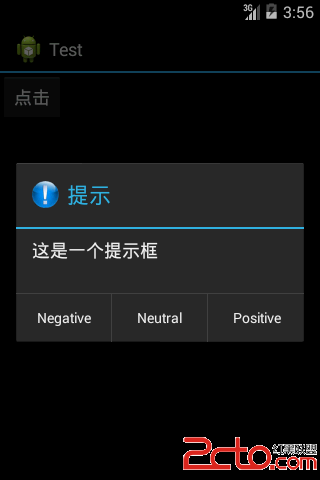
public class MainActivity extends Activity {

    @Override
    public void onCreate(Bundle savedInstanceState) {
        super.onCreate(savedInstanceState);
        setContentView(R.layout.activity_main);
    }

    public void click(View v) {
        AlertDialog.Builder builder = new AlertDialog.Builder(MainActivity.this);
        builder.setMessage("這是一個提示框");
        builder.setIcon(R.drawable.icon);
        builder.setTitle("提示");
        builder.setPositiveButton("Positive", new DialogInterface.OnClickListener() {
            @Override
            public void onClick(DialogInterface arg0, int arg1) {
                // 點擊確認
            }
        });
        builder.setNegativeButton("Negative", new DialogInterface.OnClickListener() {
            @Override
            public void onClick(DialogInterface arg0, int arg1) {
                // 點擊取消
            }
        });
        builder.setNeutralButton("Neutral", new DialogInterface.OnClickListener() {
            @Override
            public void onClick(DialogInterface arg0, int arg1) {
                // 點擊中立按鈕
            }
        });
        builder.show();
    }
}
佈局文件:
<LinearLayout xmlns:android="https://schemas.android.com/apk/res/android"
    xmlns:tools="https://schemas.android.com/tools"
    android:layout_width="match_parent"
    android:layout_height="match_parent"
    android:orientation="vertical"
    tools:context="${relativePackage}.${activityClass}">

    <Button
        android:id="@+id/but"
        android:layout_width="wrap_content"
        android:layout_height="wrap_content"
        android:onClick="click"
        android:text="點擊" />
</LinearLayout>
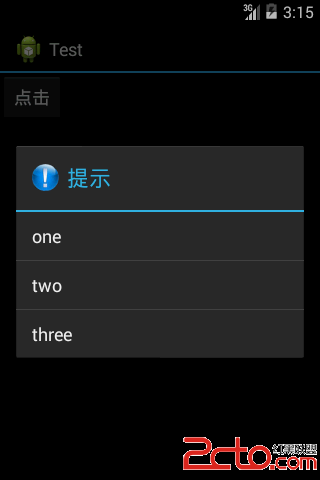
public void click(View v) {
    AlertDialog.Builder builder = new AlertDialog.Builder(MainActivity.this);
    // 注意:設置了 setMessage 後,setItems 會失效
    builder.setIcon(R.drawable.icon);
    builder.setTitle("提示");
    builder.setItems(new String[]{"one", "two", "three"}, new DialogInterface.OnClickListener() {
        @Override
        public void onClick(DialogInterface arg0, int index) {
            String str = null;
            switch (index) {
                case 0: str = "one";   break;
                case 1: str = "two";   break;
                case 2: str = "three"; break;
            }
            Toast.makeText(MainActivity.this, str, Toast.LENGTH_SHORT).show();
        }
    });
    builder.show();
}
列表對話框的特點是點擊某項後對話框自動關閉,回調裡拿到的是被點項的下標。
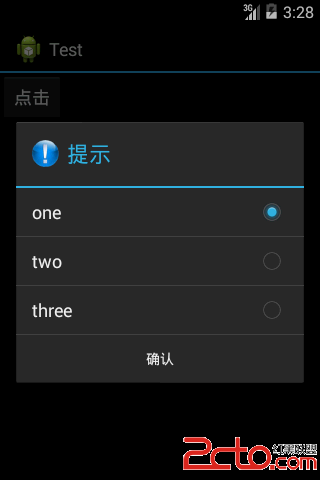
public void click(View v) {
    AlertDialog.Builder builder = new AlertDialog.Builder(MainActivity.this);
    builder.setIcon(R.drawable.icon);
    builder.setTitle("提示");
    builder.setSingleChoiceItems(new String[]{"one", "two", "three"}, 0,
            new DialogInterface.OnClickListener() {
        @Override
        public void onClick(DialogInterface arg0, int index) {
            String str = null;
            switch (index) {
                case 0: str = "one";   break;
                case 1: str = "two";   break;
                case 2: str = "three"; break;
            }
            Toast.makeText(MainActivity.this, str, Toast.LENGTH_SHORT).show();
        }
    });
    // 單選需要一個確認按鈕來結束選擇
    builder.setPositiveButton("確認", null);
    builder.show();
}
setSingleChoiceItems() 的第二個參數是默認選中項的下標。與普通列表不同,單選列表點擊後對話框不會自動關閉,用戶可以多選幾次再點確認——這也是它必須搭配一個「確認」按鈕的原因。
public void click(View v) {
    AlertDialog.Builder builder = new AlertDialog.Builder(MainActivity.this);
    builder.setIcon(R.drawable.icon);
    builder.setTitle("提示");

    final boolean[] items = new boolean[]{false, false, false};
    builder.setMultiChoiceItems(new String[]{"one", "two", "three"}, items,
            new DialogInterface.OnMultiChoiceClickListener() {
        @Override
        public void onClick(DialogInterface arg0, int arg1, boolean isChecked) {
            items[arg1] = isChecked;   // 記住每一項的勾選狀態
        }
    });
    builder.setPositiveButton("確認", null);
    builder.show();
}
多選的回調比前兩年多一個 isChecked 參數,用來告知該項是被勾選還是取消。由於多選允許反復操作,必須自己維護這份狀態數組,否則點確認時無從得知用戶最終選了什麼。
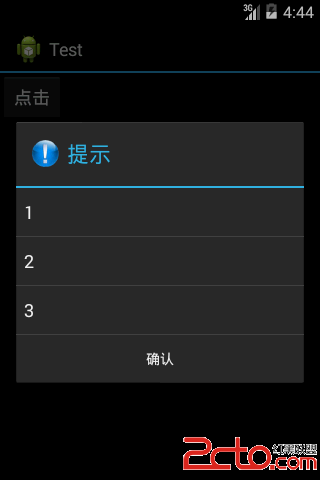
當系統預置形態滿足不了需求時,用 setView() 塞入自定義視圖。下面的例子在對話框裡放了一個 ListView:
public void click(View v) {
    AlertDialog.Builder builder = new AlertDialog.Builder(MainActivity.this);
    builder.setTitle("提示");
    builder.setIcon(R.drawable.icon);

    // 獲取佈局文件
    View myView = this.getLayoutInflater().inflate(R.layout.form, null);
    builder.setView(myView);

    ListView listView = (ListView) myView.findViewById(R.id.lv);
    ArrayAdapter<String> adapter = new ArrayAdapter<String>(MainActivity.this,
            android.R.layout.simple_list_item_1, new String[]{"1", "2", "3"});
    listView.setAdapter(adapter);

    listView.setOnItemClickListener(new AdapterView.OnItemClickListener() {
        @Override
        public void onItemClick(AdapterView<?> arg0, View arg1, int positon, long arg3) {
            Toast.makeText(MainActivity.this, "" + positon, Toast.LENGTH_SHORT).show();
        }
    });

    builder.setPositiveButton("確認", null);
    builder.show();
}
對應的 form.xml:
<LinearLayout xmlns:android="https://schemas.android.com/apk/res/android"
    android:layout_width="match_parent"
    android:layout_height="match_parent"
    android:orientation="vertical">

    <ListView
        android:id="@+id/lv"
        android:layout_width="fill_parent"
        android:layout_height="fill_parent" />
</LinearLayout>
自定義佈局時有兩個實用技巧:一是 findViewById 必須在 inflate 出來的 myView 上調用,直接在 Activity 上找是找不到的;二是如果希望點擊列表項後對話框不自動關閉,可以在點擊事件中拿到 Dialog 對象並延遲 dismiss。
onDestroy() 中判空並 dismiss。DialogFragment 能把 Dialog 的生命周期與宿主 Fragment 綁定,自動處理旋屏重建等問題,正式項目中更推薦使用。MaterialAlertDialogBuilder,並通過主題覆寫 alertDialogTheme 統一風格。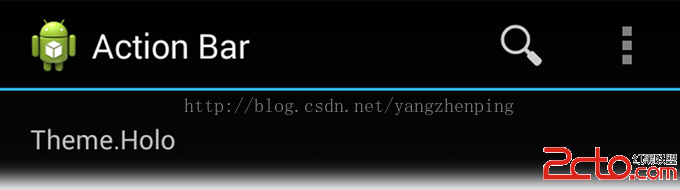 Android 官方入門教學(七):為操作欄套用樣式
Styling the Action Bar — 樣式化操作欄 本節教你: 1. 使用 Android 主題 2. 自定義背景 3. 自定義文字顏色 4. 自定義標籤指示
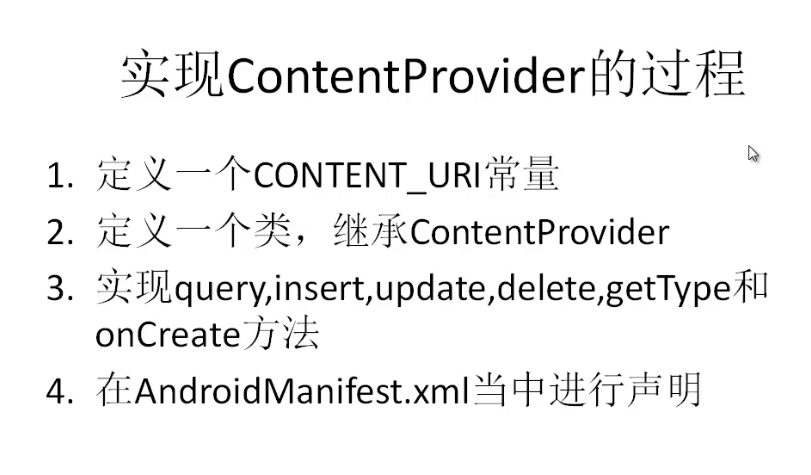 Android 開發中 ContentProvider 的使用詳解
前言 ContentProvider 為存儲數據和獲取數據提供了統一的接口,能夠實現不同應用程序之間的數據共享。與上一篇介紹的 SQLite 只能在同一個應用內共享數據不
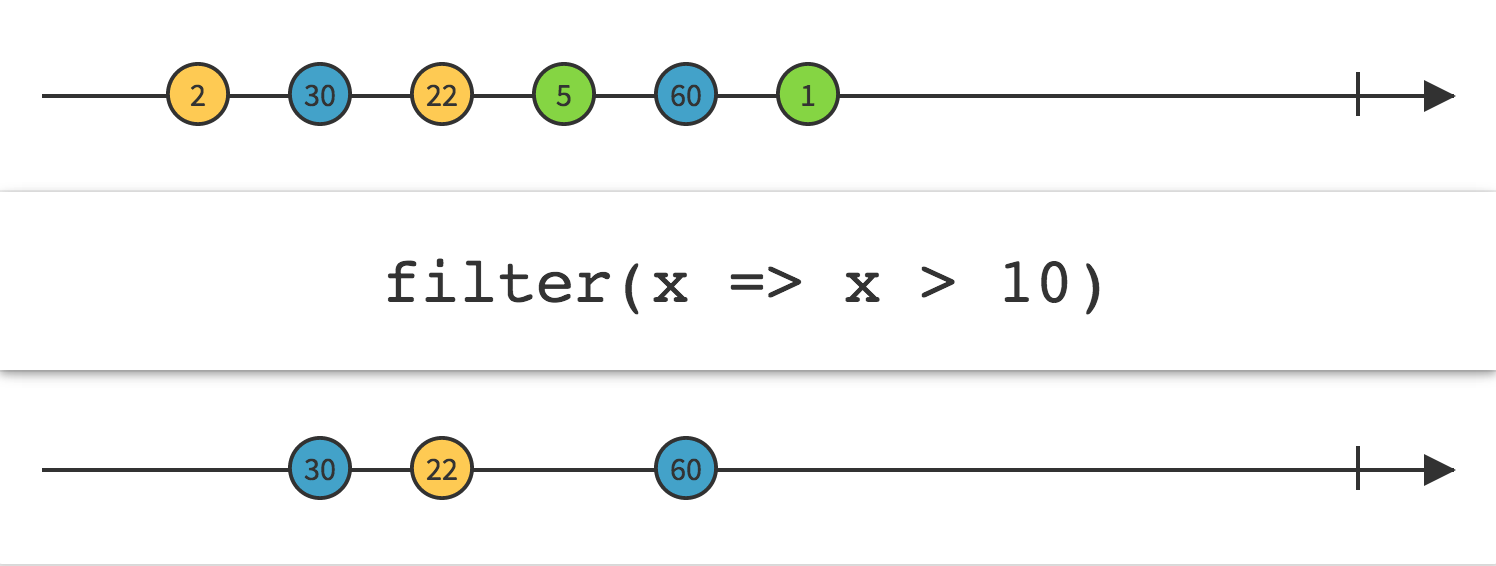 RxJava 過濾操作符實例大全
過濾操作符 本文整理 RxJava 常見的過濾操作符並附上實例,幫助你快速掌握各操作符的用途與差異。 3.1 filter 只有符合某種規則的 Observable 才會
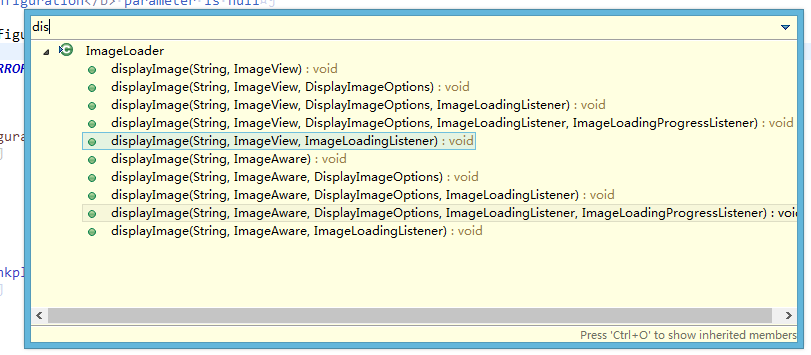 ImageLoader 源碼簡單分析:從初始化到圖片加載
剛接觸 Android 時,看到專案裡用到了 ImageLoader 這個圖片緩存外掛。抱著「知其然更要知其所以然」的想法,我曾經下載它的源碼去研究,但最終因對 Andr