

編輯:關於 Android 程式設計
要在 App 裡做出符合 Material Design 風格的複雜列表與卡片,官方提供的兩個元件是 RecyclerView 與 CardView。這篇說明各自的用法與關鍵設定。
RecyclerView 是 ListView 的進階版本,也是更靈活的版本。它是一個高效率的容器,僅配置足以顯示畫面的 View 數量,因此能帶著大型資料集滾動而不吃掉大量記憶體。資料來源可以在執行期依使用者操作或網路回應而變動。
它主要替你處理了兩件事:
· 版面配置管理器(Layout Manager)
· 增刪項目的預設動畫
而其餘部分——管理器與動畫——都可以自由替換自訂。
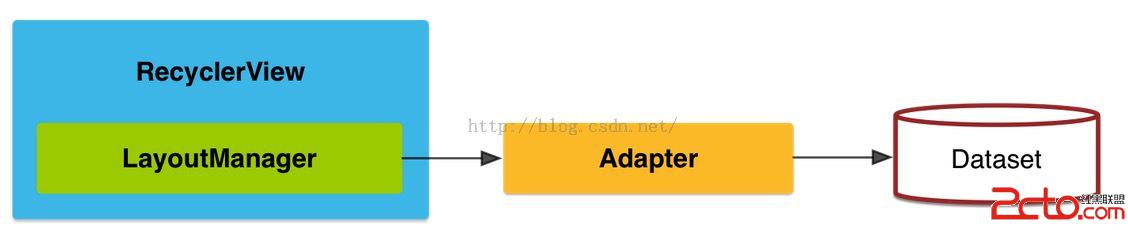
使用 RecyclerView 必須指定一個 Adapter 與一個 LayoutManager。Adapter 需繼承 RecyclerView.Adapter。
reuse 機制是它效能的來源,值得多說兩句:當某個項目捲出畫面,LayoutManager 會把它回收,之後再問 Adapter 要不要拿來裝不同位置的資料。這樣一來就避免了重複建立 View,也避免了昂貴的 findViewById 查詢。這也是為什麼 ViewHolder 模式在 RecyclerView 中是強制而非建議的。
內建的三種 LayoutManager:
· LinearLayoutManager:橫向或縱向捲動清單
· GridLayoutManager:格狀版面
· StaggeredGridLayoutManager:交錯格狀(瀑布流)
需要特殊排列時,繼承 RecyclerView.LayoutManager 自訂。
項目的新增與刪除動畫預設已啟用。要客製化,繼承 RecyclerView.ItemAnimator 並透過 setItemAnimator() 套用。
<!-- 常用的 RecyclerView 屬性 -->
<android.support.v7.widget.RecyclerView
    android:id="@+id/my_recycler_view"
    android:layout_width="match_parent"
    android:layout_height="match_parent"
    android:scrollbars="vertical" />
public class MyActivity extends Activity {

    private RecyclerView mRecyclerView;
    private RecyclerView.Adapter mAdapter;
    private RecyclerView.LayoutManager mLayoutManager;

    @Override
    protected void onCreate(Bundle savedInstanceState) {
        super.onCreate(savedInstanceState);
        setContentView(R.layout.my_activity);

        mRecyclerView = (RecyclerView) findViewById(R.id.my_recycler_view);

        // 若內容變化不會改變 RecyclerView 整體尺寸,開啟它可以提升效能
        mRecyclerView.setHasFixedSize(true);

        mLayoutManager = new LinearLayoutManager(this);
        mRecyclerView.setLayoutManager(mLayoutManager);

        mAdapter = new MyAdapter(myDataset);
        mRecyclerView.setAdapter(mAdapter);
    }
    ...
}
public class MyAdapter extends RecyclerView.Adapter<MyAdapter.ViewHolder> {

    private String[] mDataset;

    /** ViewHolder:把每個項目的 View 引用快取起來 */
    public static class ViewHolder extends RecyclerView.ViewHolder {
        public TextView mTextView;

        public ViewHolder(TextView v) {
            super(v);
            mTextView = v;
        }
    }

    public MyAdapter(String[] myDataset) {
        mDataset = myDataset;
    }

    /** 建立新的 View,由 LayoutManager 呼叫 */
    @Override
    public MyAdapter.ViewHolder onCreateViewHolder(ViewGroup parent, int viewType) {
        View v = LayoutInflater.from(parent.getContext())
                .inflate(R.layout.my_text_view, parent, false);
        return new ViewHolder(v);
    }

    /** 把資料綁到 View 上,由 LayoutManager 呼叫 */
    @Override
    public void onBindViewHolder(ViewHolder holder, int position) {
        holder.mTextView.setText(mDataset[position]);
    }

    /** 回報資料筆數 */
    @Override
    public int getItemCount() {
        return mDataset.length;
    }
}
三個方法各司其職:onCreateViewHolder 負責「造」,onBindViewHolder 負責「填」,getItemCount 負責「告知有幾筆」。實作時要守住一個原則——onBindViewHolder 只做綁定,不要在裡面建立物件或做 findViewById,因為它會在捲動時被高頻呼叫。
CardView 繼承自 FrameLayout,提供一致的卡片外觀,包含陰影與圓角。加上陰影用 card_view:cardElevation。
可調整的外觀屬性:
· card_view:cardCornerRadius:版面中設定圓角半徑
· CardView.setRadius():程式碼中設定圓角半徑
· card_view:cardBackgroundColor:卡片背景色
<LinearLayout xmlns:android="https://schemas.android.com/apk/res/android"
    xmlns:card_view="https://schemas.android.com/apk/res-auto"
    android:layout_width="match_parent"
    android:layout_height="match_parent">

    <!-- 內含 TextView 的 CardView -->
    <android.support.v7.widget.CardView
        android:layout_width="match_parent"
        android:layout_height="wrap_content"
        card_view:cardCornerRadius="4dp"
        card_view:cardElevation="2dp">

        <TextView
            android:id="@+id/info_text"
            android:layout_width="match_parent"
            android:layout_height="match_parent"
            android:padding="16dp" />
    </android.support.v7.widget.CardView>
</LinearLayout>
實務上常見的組合是「RecyclerView 的每個 item 都是一個 CardView」,這樣就得到一個具備陰影層次感的 Material 清單。要加上漣漪效果,在 item 的版面套用 ?android:attr/selectableItemBackground 即可。
dependencies {
    ...
    compile 'com.android.support:cardview-v7:21.0.+'
    compile 'com.android.support:recyclerview-v7:21.0.+'
}
兩者都是 Support Library 的一部分,因此能回溯支援到舊版 Android。新版專案請改用 AndroidX 的 androidx.recyclerview 與 androidx.cardview,並將版本號鎖定為明確數字而非 21.0.+ 這種浮動寫法——浮動版本會讓不同時間的建置結果不一致,是團隊開發裡常見的踩坑來源。
 Android 自定義 View:單行上下滾動公告
在許多 App 首頁,公告欄會以單行方式持續上下輪播。看似簡單,其實需要處理文字切換、動畫位移與定時更新。 實作思路 可以自訂一個 LinearLayout,內部放置兩
 Android 消息機制的實際應用:Handler 雙向通信
本文透過一個完整示例來熟悉 Android 消息機制的使用。示例中主線程有一個 EditText、一個 ImageView 和一個 Button:使用者在 EditTex
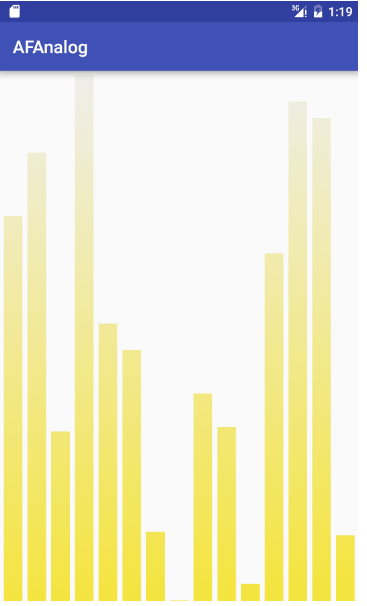 Android 自定義 View 實現音頻條形圖動畫
這是一個模擬音頻輸出的條形圖。由於重點在自定義 View 的繪製邏輯,這裡不去真實讀取音頻振幅,而是用隨機數模擬數據變化。 第一步:畫出靜態的矩形序列 實現思路很直白:
 Android Touch 事件傳遞機制剖析:dispatch、intercept 與 onTouchEvent
事件傳遞的三個方法 ViewGroup 子類常涉及 dispatchTouchEvent、onInterceptTouchEvent 與 onTouchEvent。dis