

編輯:關於 Android 程式設計
Styling the Action Bar — 樣式化操作欄
本節教你:
1. 使用 Android 主題
2. 自定義背景
3. 自定義文字顏色
4. 自定義標籤指示器
建議先閱讀:樣式與主題、Android Action Bar Style Generator。
操作欄為使用者提供了熟悉且可預期的操作與導航方式,但這不代表它必須和其他 App 長得一模一樣。若想讓操作欄更貼近產品品牌,只要善用 Android 的樣式與主題資源即可輕鬆達成。
Android 內建了幾套含深色或淺色操作欄的活動主題,你也可以在這些主題基礎上進一步擴展外觀。
注意:若使用 Support Library 的操作欄 API,就必須使用(或覆寫)Theme.AppCompat 系列樣式(而非 API 11 以上才有的 Theme.Holo 系列)。如此一來,每個樣式屬性都得宣告兩次:一次用平台屬性(android: 開頭),一次用 Support Library 屬性(appcompat.R.attr)。
Android 內建兩套決定操作欄顏色的基準主題:
•Theme.Holo:深色主題。
•Theme.Holo.Light:淺色主題。
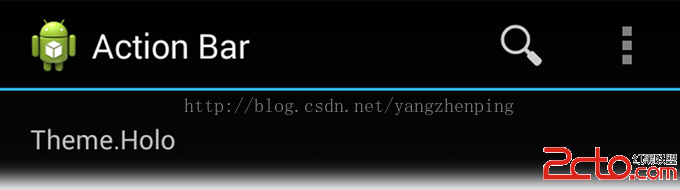
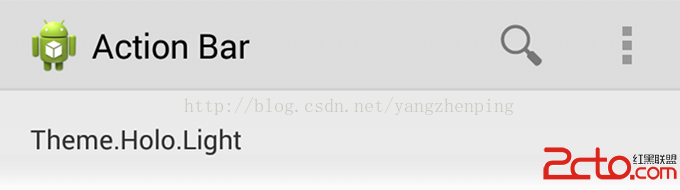
你可以在 manifest 中透過 android:theme 屬性,把這些主題套用到整個 App 或個別 Activity。若想让操作欄為深色、其餘部分為淺色,可宣告 Theme.Holo.Light.DarkActionBar。
使用 Support Library 時,則改用 Theme.AppCompat 系列:Theme.AppCompat(深色)、Theme.AppCompat.Light(淺色)、Theme.AppCompat.Light.DarkActionBar(淺色主題搭配深色操作欄)。
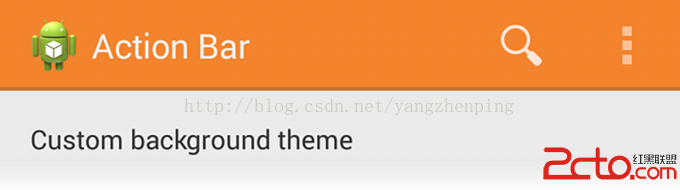
請務必挑選與操作欄顏色有適當對比的操作欄圖示,Action Bar Icon Pack 就提供了同時適用於 Holo light 與 Holo dark 的標準圖示。
要變更操作欄背景,需為你的 Activity 建立自定義主題,覆寫 actionBarStyle 屬性,再於該樣式中覆寫 background 屬性,指定一張 drawable 作為背景。
若 App 使用導覽標籤或拆分操作欄,也可分別用 backgroundStacked 與 backgroundSplit 指定背景。
注意:務必宣告合適的父主題,讓自定義主題與樣式能繼承到完整的樣式屬性,否則操作欄會缺少許多樣式設定。
res/values/themes.xml
使用 Support Library 時,主題寫法改為 parent=@style/Theme.AppCompat.Light.DarkActionBar,並需同時宣告 android: 與非 android: 兩組屬性以相容舊版本。
要修改操作欄文字顏色,需針對各文字元素分別覆寫:
•操作欄標題:建立自定義樣式指定 textColor,並在 actionBarStyle 中指向 titleTextStyle(父樣式建議用 TextAppearance.Holo.Widget.ActionBar.Title)。
•操作欄標籤:在主題中覆寫 actionBarTabTextStyle。
•操作按鈕:在主題中覆寫 actionMenuTextColor。
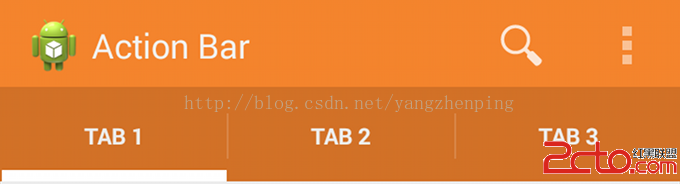
要更換導覽標籤的指示器,建立活動主題覆寫 actionBarTabStyle,指向一個覆寫了 background 屬性的樣式,並指定為 state-list drawable。
注意:state-list drawable 很重要,如此才能讓目前選取的標籤以不同於其他標籤的背景來呈現選中狀態。以下是一個為操作欄標籤 various 狀態定義背景圖的範例:
res/drawable/actionbar_tab_indicator.xml
更多資源:可參考操作欄指南中的樣式屬性、樣式與主題指南,或直接使用 Android Action Bar Style Generator 快速產出完整樣式。
 Android 入門:LinearLayout 與 AbsoluteLayout 用法實例講解
本文以實例介紹 Android 的 LinearLayout 與 AbsoluteLayout,希望對剛入門的朋友有些幫助。 Android 的 UI 佈局都以 Lay
 Android 應用安全全景:攻擊面、防禦手段與實作方案
對涉及金錢交易或個人隱私的應用來說,安全的重要性不言而喻。Android 因為開源,市面上客製 ROM 良莠不齊,系統層面的防護能力與脆弱性各不相同;應用市場對 App
 Android 使用 sharedUserId 獲取系統權限的詳盡教程
Android 會為每個 apk 進程分配獨立的空間(例如只能訪問 /data/data/自己包名/ 下的文件),一般情況下 apk 之間禁止相互訪問數據。透過 Shar
 Android 選項卡動態滑動效果:HorizontalScrollView 的实战用法
新聞類 App 頂部那排可以橫向滑動的頻道選項卡,點擊後選項會自動滾動到合適位置——這個效果看起來有點門道,實現起來其實只需要一個 HorizontalScrollVie