

編輯:關於 Android 程式設計
前言:原本我做的是 TV 應用,因為公司要出手機產品、人手緊張,就被抽調去支援——誰讓我是「雷鋒」呢。當時負責的模塊是處理手機裡的應用 ICON,做美化、與底板合成裁剪,用到了大量 Bitmap 知識。正好一直想寫點 Bitmap 相關的內容,於是有了這個系列。
應用裡的圖片基本都指 Bitmap。用戶天然更愛看圖,讀文字的效率和直觀程度都遠不如圖形;設計得好的配圖,甚至不看文字就能猜到你要表達什麼,電商站點尤其如此。而只要談圖片,就繞不開 OOM——大量加載圖片極易把內存撐爆,所以吃透 Bitmap 是必修課。
加載到內存後,Bitmap 的佔用遵循「寬 × 高 × 每像素字節數」。可以把圖片理解成一個 width 行、height 列的矩陣,每個元素是一個像素點,每個像素點佔若干字節,字節數越多,可表達的色彩越豐富,畫質也越好。
Bitmap.Config 枚舉用來指定每個像素用多大空間存儲:
ALPHA_8:1 byte,僅透明度RGB_565:2 bytes,無 Alpha 通道,適合不透明圖片ARGB_4444:2 bytesARGB_8888:4 bytes,最常用的默認配置static int getBytesPerPixel(Config config) {
if (config == Config.ARGB_8888) {
return 4;
} else if (config == Config.RGB_565) {
return 2;
} else if (config == Config.ARGB_4444) {
return 2;
} else if (config == Config.ALPHA_8) {
return 1;
}
return 1;
}
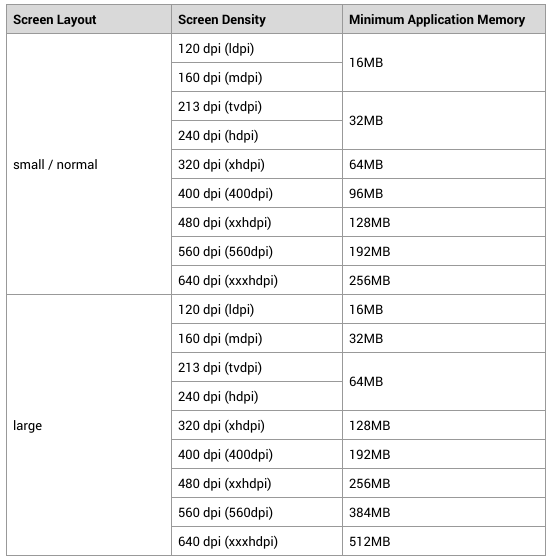
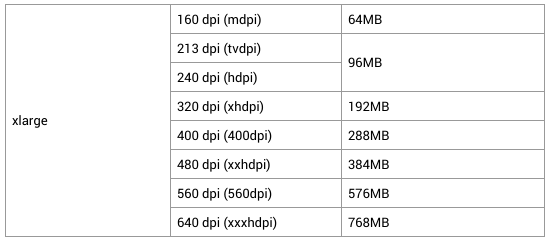
1. 系統給每個應用的內存有上限。具體數值取決於廠商與機型,可以透過 Runtime 類查詢:Runtime.getRuntime() 拿到實例後,maxMemory() 返回系統可分配的最大內存,totalMemory() 返回當前已分配的堆大小,freeMemory() 返回可用內存(耗盡時會擴張,但不會超過 maxMemory)。下圖為官方給出的不同屏幕尺寸下的最小內存建議:
2. 判斷到底需要多大的圖。很多時候根本不必把原圖整張讀進內存。手機拍一張 4208×3120 的照片,按 ARGB_8888 計算就是約 52MB,兩張就足夠讓應用崩潰。若控件最終只顯示 100×100,那就應該先把圖片降採樣到合適尺寸。
3. 及時釋放內存。Android 2.3.3(API 10)之前,Bitmap 的像素數據存放在 native memory,對象本身在 Dalvik heap,native 內存的釋放時機不可預見,容易導致應用超出內存限制而崩潰,因此必須在使用完畢後調用 recycle()(前提是確保不再使用,否則會拋 Canvas: trying to use a recycled bitmap)。Android 3.0(API 11)之後,像素數據與對象一同存放在 Dalvik heap,內存回收交給垃圾回收器即可,無需手動 recycle。
以上算是 Bitmap 的入門知識與加載注意事項。下一篇再聊如何更高效、更省內存地加載與緩存圖片。
 實作可拖曳排序的評論圖片選擇器
進公司實習期間對照了 iOS 版的專案,發現其中一個「長按可拖曳換序」的圖片選擇器在 Android 端還沒做。閒著沒事就把這個控件補了出來。 成品對照 擷取的
 Android 源碼倉庫與 Repo 工具使用指南
前言 ROM Porting 這份工作瑣碎且牽涉面廣,其中「怎麼把原始碼抓下來」是入門的第一道關卡。這篇整理幾個常見名詞,以及 Repo 工具的用法。 AOSP、AOKP
 Android 七大佈局方式完整解析:Linear、Relative、Table、List、Grid、Absolute、Tab
前面我們已經對 Android 程式的執行原理與佈局檔有了基本認識,也用「Hello World!」驗證過一次。在往下深入之前,有個該補的基礎得先補完:View 的幾種佈
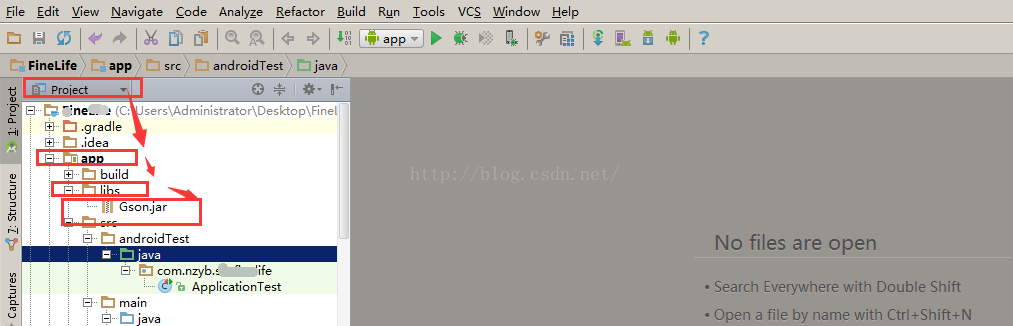 Android Studio 中正確引入 jar 包的完整步驟
很多新手在 Android Studio 裏引入 jar 包時總是磕磕絆絆,稍不注意就導致引用失敗。下面用幾張圖把正確的操作流程講清楚。 1. 首先,找到你需要的 jar