

編輯:關於 Android 程式設計
進公司實習期間對照了 iOS 版的專案,發現其中一個「長按可拖曳換序」的圖片選擇器在 Android 端還沒做。閒著沒事就把這個控件補了出來。
成品對照
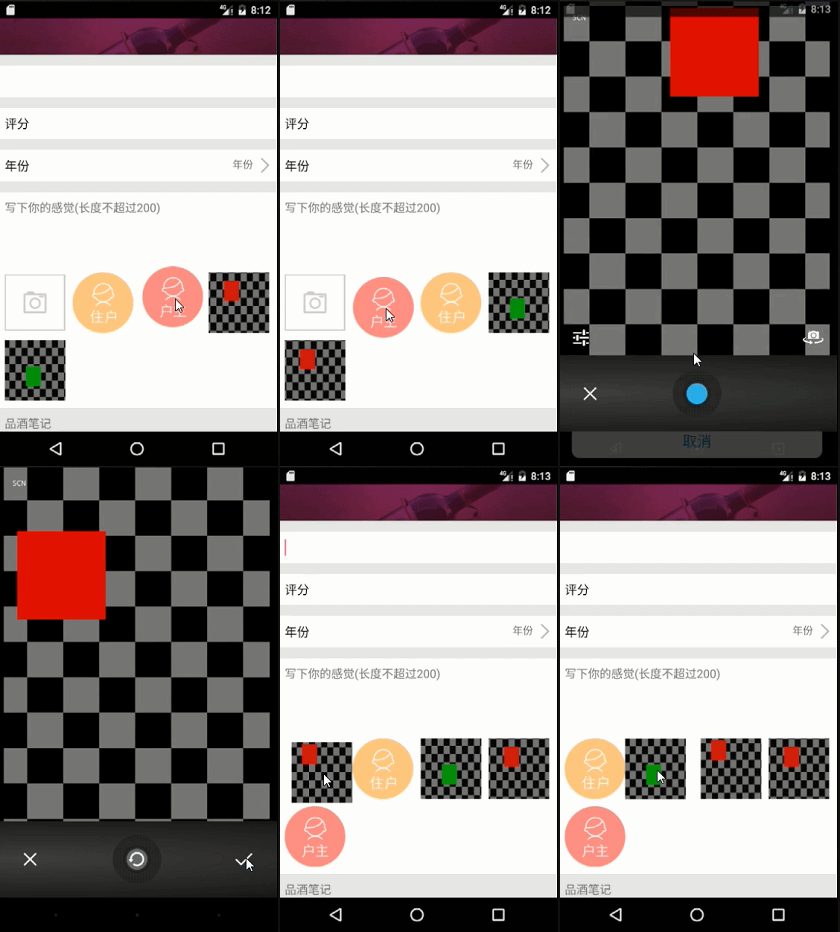
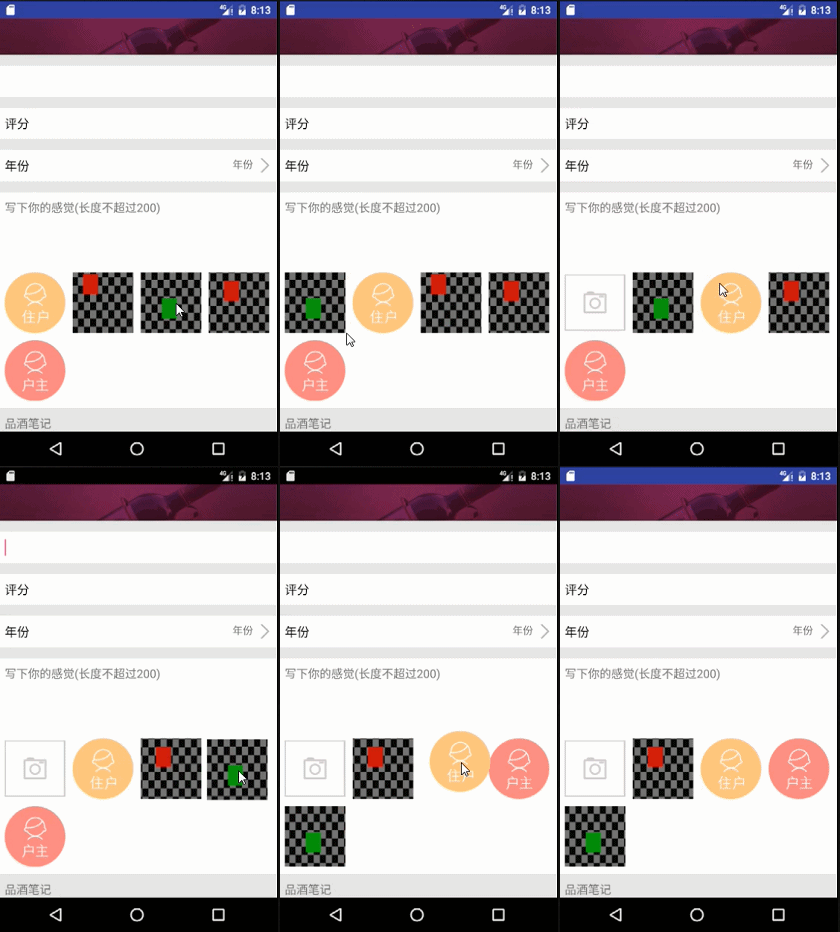
擷取的 GIF 看起來偏快,是因為圖片不能超過 2MB 而壓了幀數,實際操作速度是正常的。
先看還不能換序的版本:
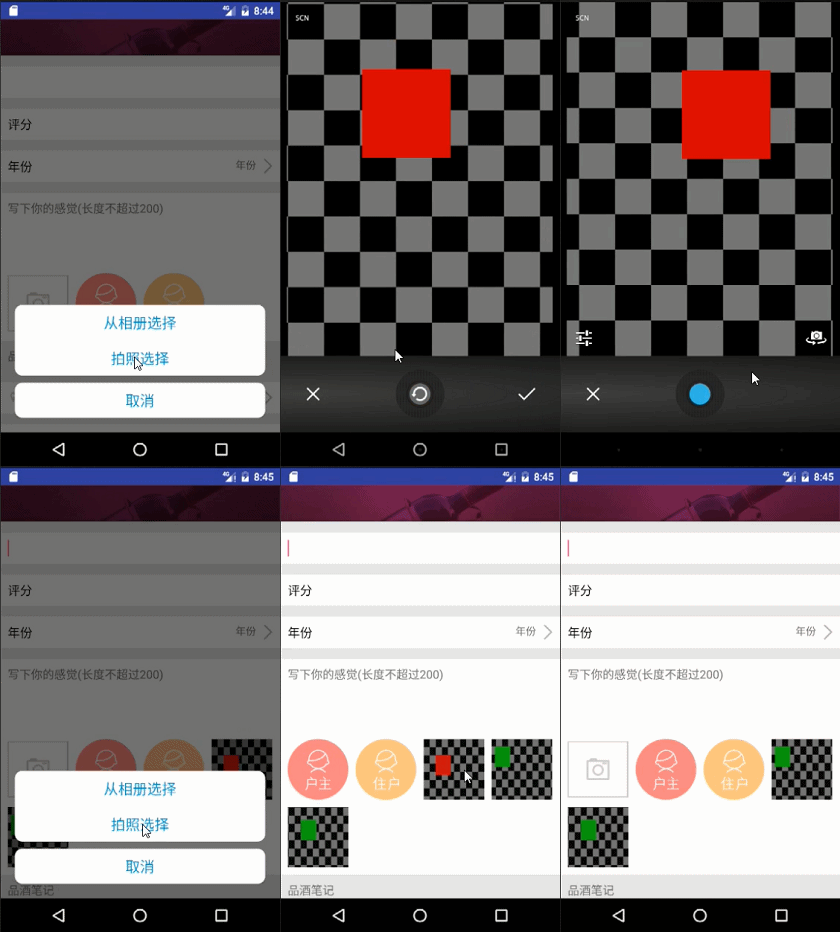
package com.test.jiupin.view; import android.content.Context; import android.util.AttributeSet; import android.view.View; import android.widget.FrameLayout; /** * Created by liaoyalong on 2016/12/8. */ public class AddImageGridView extends FrameLayout{ private int width = 0; //圖片寬 private int height = 0; //圖片高 private int space = dp2px(10); //圖片之間間隙 private int childCount = 0; //孩子數 public AddImageGridView(Context context) { this(context,null); } public AddImageGridView(Context context, AttributeSet attrs) { this(context, attrs,0); } public AddImageGridView(Context context, AttributeSet attrs, int defStyleAttr) { super(context, attrs, defStyleAttr); init(); } private void init() { //額沒用上 } public int getmSpace(){ return space; } public int getmWidth() { return width; } public int getmHeight() { //這裡我設置了寬高一樣 ,所以也沒用上 return height; } public void addCammary(View view){ //添加相機 ,是第一個孩子 addView(view,0); } public void addView(View view){ //添加子vie後控件會自動重新測量布局 childCount = getChildCount(); if(childCount == 5){ //最多能添加5張圖片,既當添加到第五張圖片的時候把相機刪了 removeViewAt(0); addView(view,4); } else{ addView(view,childCount); } } @Override //最關鍵的了 protected void onMeasure(int widthMeasureSpec, int heightMeasureSpec) { childCount = getChildCount(); int wdWidth = MeasureSpec.getSize(widthMeasureSpec); width = (wdWidth - 3 * space) / 4; //屏幕分為三份間隙 和四份圖片的寬度 space += wdWidth % 4 / 3; //重新計算間隙 height = width; //高度和寬度一樣 int childWidthSPEC = MeasureSpec.makeMeasureSpec(width,MeasureSpec.EXACTLY); //精確測量 int childHeightSPEC = MeasureSpec.makeMeasureSpec(height,MeasureSpec.EXACTLY); //精確測量 for (int i = 0; i < childCount; i++) { View view = getChildAt(i); view.measure(childWidthSPEC,childHeightSPEC); } int wdHeight = height; if(childCount > 4){ wdHeight += height + space; //最多有五個既超過四個,高度變成兩層 } setMeasuredDimension(wdWidth,wdHeight); } @Override protected void onLayout(boolean changed, int left, int top, int right, int bottom) { for (int i = 0; i < childCount; i++) { //上面我們自己測量好了,這裡我們自己放控件的位置,不需要管原來left,top之類的值 View view = getChildAt(i); left = 0; top = 0; if(i > 0){ left = i * width + i * space; //每個孩子對應的位置,自己畫圖分析 } if(i == 4){ //第二層 left = 0; top = height + space; } right = left + width; bottom = top + height; view.layout(left,top,right,bottom); } } public int dp2px(int dp){ return (int) (getResources().getDisplayMetrics().density * dp +.5); } }
不到一百行,重點在兩個方法。onMeasure 把可用寬度扣掉 3 個間隙後除以 4,得到單格邊長,並把除不盡的餘數補回間隙,確保四格加三個間隙剛好等於容器寬度不會溢出。onLayout 則完全自訂位置:前四格排第一行,第五格換到第二行最左邊。
值得注意的是 space += wdWidth % 4 / 3 這行的運算順序——等於運算子優先於加法,所以實際是 space = space + (wdWidth % 4 / 3)。這樣寫能運作但意圖不明顯,加括號會清楚很多。
我的做法是:長按某張圖超過一秒時,把該 ImageView 設為 INVISIBLE,同時透過 WindowManager 在系統層加一個浮動的 moveView 來顯示同一張 Bitmap。後續的 touch 事件全交給這個浮動 View 處理,並依它的中心點位置判斷是否要與其他格子交換。這個手法跟先前做過的「騰訊拖曳小球」是同一套。
package com.test.jiupin.view; import android.content.Context; import android.graphics.Bitmap; import android.graphics.Canvas; import android.graphics.Rect; import android.view.MotionEvent; import android.view.View; /** * Created by liaoyalong on 2016/12/12. */ public class moveView extends View{ private Bitmap mBitmap; //按1秒鐘圖片的bitmap 既原顯示的都是imageview 我把它們顯示的bitmap 用iv.set(bitmap) private int left; //相對屏幕的位置,畫的時候要用 private int top; //同上理 private int width; //點擊的圖片的寬度 private int height; private int mStatusBarheight; //手機屏幕狀態欄高度 private int wdWidth; //屏幕寬度 private int wdHeight; //屏幕高度 private int orgTop; //剛點擊時 點擊圖片相對屏幕的高度 public moveView(Context context,View v,MotionEvent event,boolean is4,int spac) { super(context); mBitmap = (Bitmap) v.getTag(); //從點擊的圖片那獲取bitmap left = (int) (event.getRawX() - event.getX()); //相對屏幕像素 - 相對控件像素 top = (int) (event.getRawY() - event.getY()); orgTop = top; width = v.getWidth(); height = v.getHeight(); if (is4){ //第二層 orgTop = orgTop - height - spac; } mStatusBarheight = getStatusBarHeight(); //狀態欄高度 wdWidth = getResources().getDisplayMetrics().widthPixels; // wdHeight = getResources().getDisplayMetrics().heightPixels; } @Override protected void onDraw(Canvas canvas) { canvas.save(); canvas.translate(0,-mStatusBarheight);//移狀態欄高度,這裡不懂看我前面QQ移動小球的文章 if(left < 0){ left = 0; }else if(left + width > wdWidth){ //不能移出屏幕 left = wdWidth - width; } if (top < mStatusBarheight){ top = mStatusBarheight; }else if(top + height > wdHeight){ top = wdHeight - height; } canvas.drawBitmap(mBitmap,null,new Rect(left,top,left+width,top+height),null); canvas.restore(); } @Override public boolean onTouchEvent(MotionEvent event) { switch (event.getAction()){ case MotionEvent.ACTION_DOWN: break; case MotionEvent.ACTION_MOVE: left = (int) (event.getRawX()-width/2); //手指點的為中心點 top = (int) (event.getRawY()-height/2); if (mOnDragListener != null){ //回調方法,返回中心點與其它圖片進行比較 mOnDragListener.onMove((int)event.getRawX(),(int)event.getRawY() +mStatusBarheight - orgTop - height/2); } postInvalidate(); break; case MotionEvent.ACTION_UP: if (mOnDragListener != null){ //手抬起時觸發消失回調 mOnDragListener.onDisappear(); } break; } return true; } public int getStatusBarHeight() {//獲取狀態欄高度 int result = 0; int resourceId = getResources().getIdentifier("status_bar_height", "dimen", "android"); if (resourceId > 0) { result = getResources().getDimensionPixelSize(resourceId); } return result; } public interface OnDragListener{ void onDisappear(); void onMove(int centerX,int centerY); } private OnDragListener mOnDragListener; public void setOnDragListener(OnDragListener listener){ mOnDragListener = listener; } }
兩個細節值得留意。event.getRawX() - event.getX() 是在換算座標系:raw 值相對於螢幕、getX 相對於控件本身,兩者相減得到控件在螢幕上的偏移,這樣浮動層才能對齊原本的位置出現在手指下方。canvas.translate(0, -mStatusBarheight) 則是因為 WindowManager 的座標原點在狀態欄下方,必須手動補償。
onDraw 裡的四個 if 是邊界約束,確保圖片不會被拖出螢幕可視範圍,這在體驗上是必要的保護。
/** * 該不該交換圖片 * * @param wx 移動傳回來的中心點 * @param wy * @param x 與之相比較的點 * @param y * @param range 比較范圍 * @return */ private boolean shouldReplace(int wx, int wy, int x, int y, int range) { boolean flag = false; if (wx > x - range && wx < x + range && wy > y - range && wy < y + range) { flag = true; } return flag; }
這其實就是一個以 (x, y) 為中心、邊長 2 × range 的正方形碰撞偵測。判斷拖曳中的圖片中心是否落入某格的命中區域。
整個換序的狀態維護是這支程式最繞的部分,我的做法是:
curentSpace 記錄「目前哪一個位置是空的」(也就是被長按那張圖原本的位置)。fisselect 存下最初被長按那張圖的 Bitmap,作為最後復原用的備份。curentSpace = j。這樣做的好處是任意時刻只有一個空格,交换變成「把 A 的內容搬到空格、空格移到 A 的位置」,邏輯單一且不易出錯。放開手指時,再把備份的 Bitmap 填回最後的空格即可。
private void initMoveListener() { for (int i = 0; i < mViews.size(); i++) { //mViews存的那些評論圖片 final int finalI = i; mViews.get(i).setOnTouchListener(new View.OnTouchListener() { @Override public boolean onTouch(final View v, final MotionEvent event) { if (MotionEvent.ACTION_DOWN == event.getAction()) { downTime = System.currentTimeMillis(); //按下時的時間 v.getParent().requestDisallowInterceptTouchEvent(true); //請求父控件不要攔截觸摸事件 } else { spacTime = System.currentTimeMillis() - downTime; //按了多久 } // Log.e("test",spacTime+""); if (!first && spacTime > 1000) { //按了一秒才讓移動 curentSpace = finalI; //當前按得位置 first = true; v.setVisibility(View.INVISIBLE); //把按得圖片隱藏 if (mViews.size() < 5) { //創建移動圖片 if (finalI != 3) { mMoveView = new moveView(MainActivity.this, v, event, false, 0); } else { mMoveView = new moveView(MainActivity.this, v, event, true, mAddImageGridView .getmSpace()); } } else { if (finalI != 4) { mMoveView = new moveView(MainActivity.this, v, event, false, 0); } else { mMoveView = new moveView(MainActivity.this, v, event, true, mAddImageGridView .getmSpace()); } } mWindowManager.addView(mMoveView, mParams);//添加移動圖片,注意mParams.format = PixelFormat.TRANSLUCENT; fisselect = (Bitmap) v.getTag(); //剛開始按選擇的圖片,用於放手時顯示, mMoveView.setOnDragListener(new moveView.OnDragListener() {//moveView的滑動監聽 @Override public void onDisappear() { //手抬起時 if (mMoveView != null && mWindowManager != null) { mWindowManager.removeView(mMoveView); //移除 v.setOnTouchListener(new View.OnTouchListener() { //消失的時候覆蓋觸摸事件,不然第二次就不需要按一秒了 @Override public boolean onTouch(View v, MotionEvent event) { return false; } }); mMoveView = null; } // Log.e("test","curentSpace:"+curentSpace); ImageView iv = (ImageView) mViews.get(curentSpace); iv.setImageBitmap(fisselect); //第一次按時選擇的圖片 iv.setVisibility(View.VISIBLE); iv.setTag(fisselect); first = false; spacTime = 0L; initMoveListener(); } int width = mAddImageGridView.getmWidth(); //圖片寬度 int spc = mAddImageGridView.getmSpace(); //圖片之間間隙 @Override public void onMove(int centerX, int centerY) { //返回中心點的回調 for (int j = 0; j < mViews.size(); j++) { //算各個圖片的中心點,依次進行比較 if (j != curentSpace) { int x = 0; int y = 0; if (mViews.size() < 5) { if (j < 3) { //第一排的中心點 x = (j + 2) * width + (j + 1) * spc - width / 2; y = width / 2; } else if (j != curentSpace && j >= 3) { //第二排的中心點。圖片寬高相等 x = (j - 3) * (width + spc) + width / 2; y = width + spc + width / 2; } } else { if (j < 4) { //第一排的中心點 x = (j + 1) * width + j * spc - width / 2; y = width / 2; } else if (j != curentSpace && j >= 4) { //第二排的中心點。圖片寬高相等 x = (j - 4) * (width + spc) + width / 2; y = width + spc + width / 2; } } if (shouldReplace(centerX, centerY, x, y, 70)) { //如果要與J位置的view進行交換 // Log.e("test","currenspac:"+curentSpace + " j:"+j); Bitmap bitmap = (Bitmap) mViews.get(j).getTag(); //獲得j位置的bitmap mViews.get(j).setVisibility(View.INVISIBLE); //把j位置對應的view隱藏 ImageView iv = (ImageView) mViews.get(curentSpace); //原來隱藏的bitmap iv.setImageBitmap(bitmap); //原來隱藏的view換成j的bitmap iv.setVisibility(View.VISIBLE); //把原來隱藏的view顯示 iv.setTag(bitmap); //如果交換,把交換的那個隱藏,原來隱藏的顯示,並把圖片設置為交換的、還要保持tag curentSpace = j; //當前空位換為交換既隱藏的那個位置,當松手時要顯示,最原始的的bitmap前面已經保存 // Log.e("test","currenspac:"+curentSpace + " j:"+j); break; //交換停止本次循環 } } } } }); } if (mMoveView != null) { mMoveView.onTouchEvent(event); //把觸摸事件傳遞給move控件 } return false; //還要處理點擊事件 } }); } }
幾個關鍵點:
requestDisallowInterceptTouchEvent(true) 告訴父容器不要再攔截事件,否則滑動會被外層的 ScrollView 或 ViewPager 搶走。
onDisappear 中重新綁定監聽。放手時把 touch listener 換成 return false 的空實作,再呼叫 initMoveListener() 全部重綁一次。這個設計是為了避免第二次長按時「不必壓一秒就進入拖曳」的 bug,但用重新綁定的方式解決略顯笨重——更乾淨的做法是把「是否已進入拖曳」當成狀態旗標,在原本的 listener 裡判斷即可。
WindowManager 參數。加入浮動 View 時,WindowManager.LayoutParams 必須設為 PixelFormat.TRANSLUCENT 且 type 使用 TYPE_APPLICATION_OVERLAY(Android 8.0 起舊的 TYPE_SYSTEM_ALERT 已不能用,且需 SYSTEM_ALERT_WINDOW 權限)。這也是這個方案最大的缺點:需要懸浮窗權限。
這個實作能跑,但有幾處結構性問題值得指出:
不該用 WindowManager。懸浮窗權限在近年 Android 版本被大幅收緊,使用者也容易因為「這 App 要浮動視窗」而卻步。同一個效果完全可以在自己的容器層內完成:用 FrameLayout 疊一個跟圖片同尺寸的浮動 ImageView,控制它的 translationX/Y 即可,不需要任何特殊權限。
座標計算過於硬派。onMove 裡那一長串 x = (j + 2) * width + (j + 1) * spc - width / 2 是手算每一格的中心點。若改成在 onLayout 完成後直接把每個 child 的中心座標快取起來,就不必隨時重算,版面改動時也不必回頭改公式。
現代方案。若要在正式專案做拖曳排序,ItemTouchHelper 搭配 RecyclerView 是正解:它內建了拖曳手勢辨識、位置動畫、view 回收與邊界處理,只需實作 onMove() 與 onSelectedChanged() 兩個方法,程式碼量不到這裡的十分之一,也沒有權限問題。
以上示範了長按拖曳換序的完整實作思路——用一個「空格」簡化交換邏輯、用碰撞偵測判斷目標、用浮動層呈現跟手效果。理解這套原理之後,改用 ItemTouchHelper 也會更清楚它在背後替你處理了什麼。
 Android 介面編程:日期與時間控制項完全指南(五)
2.6 日期與時間控制項 2.6.1 TextClock TextClock 以文字方式顯示系統日期與時間,並可自訂格式,是 Android 4.2(API Level
 用 ZXing 打造自家風格的 QR Code 掃描頁(含自繪掃描框)
二維碼掃描幾乎成了 App 的標準配備,而 Google 的 ZXing 是最常被採用的開源方案,可到 https://code.google.com/p/zxing/
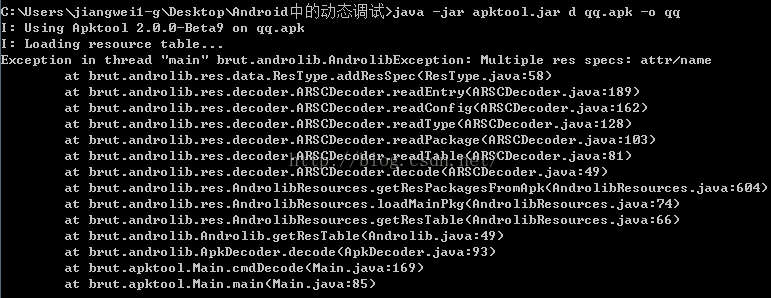 Android 逆向入門:Apktool 與 Jadx 源碼剖析及反編譯報錯修復實錄
一、前言 在之前的破解實踐中,唯一離不開的工具就是 apktool。它有多強大不必多說,沒有它後面的工作根本無從談起。這個工具開源、用 Java 編寫、代碼結構相對清晰,
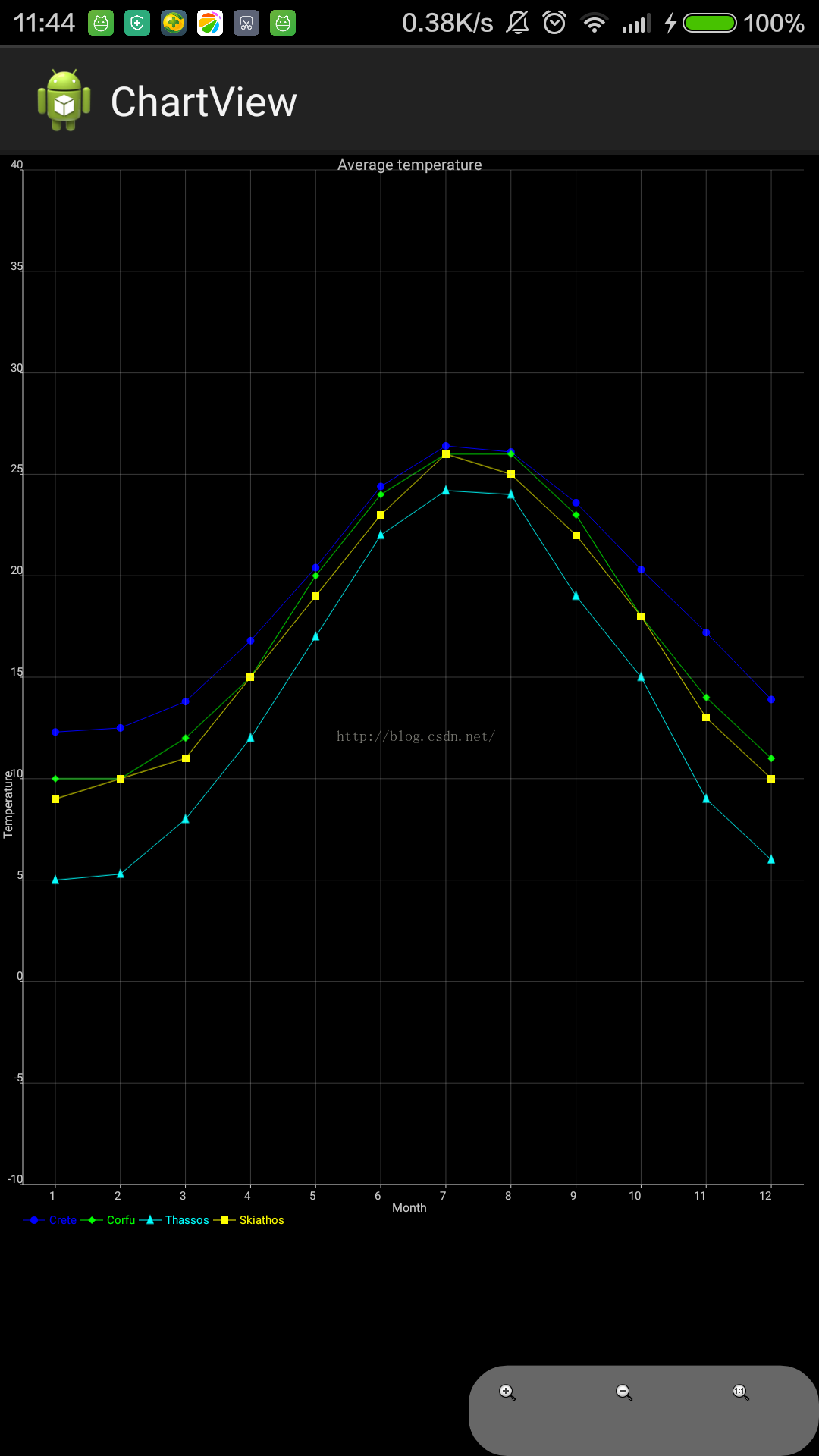 Android 圖表實作:折線圖、柱狀圖與餅圖
效果如下圖:本文以 achartengine 為基礎,示範如何在 Android 中繪製折線圖、柱狀圖與餅圖三種常見圖表。1. MainActivity.java pac