

編輯:關於 Android 程式設計
ActionBar 是應用頂部的橫向區域,不一定總顯示(全屏主題下就沒有),它屬於窗口的一部分,有點類似桌面程序的標題欄。

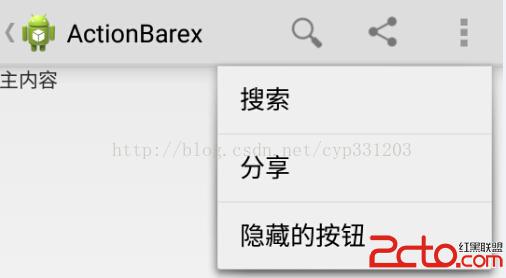
標題欄一般分三塊:左側的 home 區(app 標識按鈕,默認不可點);中間的按鈕區(若干操作項);右側的「更多」按鈕(overflow),點擊展開被收起的操作項。
需要明確的一點:ActionBar 的 API 最早出現在 Android 3.0(API 11),但要在 Android 2.1(API 7)以上使用,需引入 v4 與 v7 support library。出於兼容性考慮,實戰中默認都用兼容性包裡的版本。
接入兼容性包後,Activity 不能繼續繼承 Activity,要換成 ActionBarActivity,同時清單文件中的主題要換成 AppCompat 或其子主題。
public class MainActivity extends ActionBarActivity {

    private ActionBar mActionBar;

    @Override
    protected void onCreate(Bundle savedInstanceState) {
        super.onCreate(savedInstanceState);
        setContentView(R.layout.activity_main);
        mActionBar = getSupportActionBar();
    }
}
拿到後可以控制整體顯示與隱藏:
mActionBar.hide();
mActionBar.show();默認情況下 home 區是不響應點擊的,需要顯式使能,類似 Button 的 setEnabled:
mActionBar.setHomeButtonEnabled(true);
mActionBar.setDisplayShowHomeEnabled(true);
mActionBar.setDisplayHomeAsUpEnabled(true); // 顯示返回箭頭,後文會用到用一個 menu 資源描述,放在 res/menu/ 下,再重寫 onCreateOptionsMenu 加載。main_activity_actions.xml:
<menu xmlns:android="https://schemas.android.com/apk/res/android"
    xmlns:alex="https://schemas.android.com/apk/res-auto">

    <item
        android:id="@+id/action_search"
        android:icon="@drawable/ic_action_search"
        android:title="搜索"
        alex:showAsAction="collapseActionView|ifRoom|withText" />

    <item
        android:id="@+id/action_share"
        android:icon="@drawable/ic_action_share"
        android:title="分享"
        alex:showAsAction="collapseActionView|ifRoom|withText" />

    <item
        android:id="@+id/action_hide"
        android:icon="@drawable/ic_action_share"
        android:title="隱藏的按鈕"
        alex:showAsAction="never" />
</menu>
showAsAction 決定按鈕的展示方式,常用值有:ifRoom(有空間就顯示在 ActionBar 上)、withText(帶文字,但空間不足時文字會省略)、never(永不直接顯示,一律收進 overflow)。要注意「更多」按鈕本身也不一定出現——只有存在 never 屬性或空間不足的按鈕時才會出現。
@Override
public boolean onCreateOptionsMenu(Menu menu) {
    getMenuInflater().inflate(R.menu.main_activity_actions, menu);
    return super.onCreateOptionsMenu(menu);
}@Override
public boolean onOptionsItemSelected(MenuItem item) {
int itemId = item.getItemId();
switch (itemId) {
case android.R.id.home: // ActionBar 標志按鈕的固定 id
Toast.makeText(this, "home", Toast.LENGTH_SHORT).show();
break;
case R.id.action_search:
Toast.makeText(this, "search", Toast.LENGTH_SHORT).show();
break;
default:
Toast.makeText(this, "itemId=" + itemId, Toast.LENGTH_SHORT).show();
break;
}
return super.onOptionsItemSelected(item);
}此時界面大致如下:
「從任意 Activity 返回首頁」是很常見的需求,ActionBar 天生適合做這件事。兩種實現方式:清單文件配置,或代碼方式。
兩種方式都需要先打開返回箭頭:
ActionBar actionBar = getSupportActionBar();
actionBar.setDisplayHomeAsUpEnabled(true);設 A 為首頁、B 為子頁面,要讓 B 能返回 A,就在 B 的 activity 節點內以 meta-data 聲明父 Activity:
<!-- 子頁面 B -->
<activity android:name=".ActivityB">
    <!-- 兼容 API 7+ 的父 Activity 聲明 -->
    <meta-data
        android:name="android.support.PARENT_ACTIVITY"
        android:value="com.example.myfirstapp.ActivityA" />
</activity>
配置完後,點擊 ActionBar 的 home 鍵即可直接回到 A,且默認動畫符合系統返回語義。
@Override
public Intent getSupportParentActivityIntent() {
    return new Intent(this, ActivityA.class);
}
這個方法返回一個 Intent,適用於本 app 內部的頁面跳轉。若需要跨 app 跳轉(例如通知點擊後的返回鏈),則要重寫 onCreateSupportNavigateUpTaskStack,邏輯複雜得多,本文不展開。相比之下,代碼方式更靈活——可以根據運行時狀態決定返回到哪裡。
值得注意的是,以上兩種方式都只適用於 Activity 之間。Fragment 之間的返回需要用 onSupportNavigateUp 配合 popBackStack 處理。
先在 menu 中為搜索項加上 actionViewClass 屬性:
<item
    android:id="@+id/action_search"
    android:icon="@drawable/ic_action_search"
    android:title="搜索"
    alex:actionViewClass="android.support.v7.widget.SearchView"
    alex:showAsAction="collapseActionView|ifRoom|withText" />
再在 onCreateOptionsMenu 中取出 SearchView:
@Override
public boolean onCreateOptionsMenu(Menu menu) {
    getMenuInflater().inflate(R.menu.main_activity_actions, menu);

    MenuItem searchItem = menu.findItem(R.id.action_search);
    SearchView searchView = (SearchView) MenuItemCompat.getActionView(searchItem);
    // 在這裡配置搜索信息與事件監聽
    return super.onCreateOptionsMenu(menu);
}
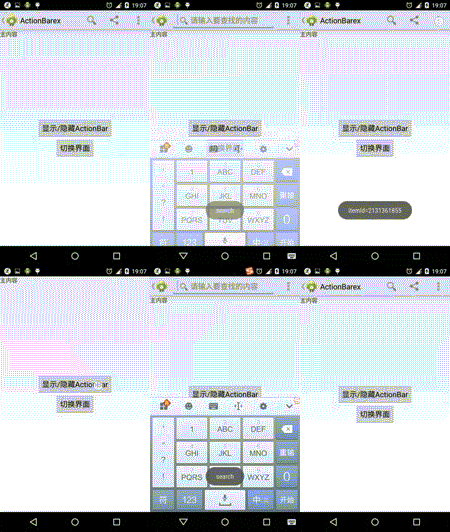
點擊搜索按鈕,搜索框就會展開。

不過此時還差兩樣:沒有提示文字,也不會真正搜索。
在 res/xml/ 下新建 searchable.xml:
<searchable xmlns:android="https://schemas.android.com/apk/res/android"
    android:label="@string/app_label"
    android:hint="@string/search_hint" />
searchable 可用的屬性很多,但大多數場景用不到,只有需要語音搜索或搜索建議時才會用到。
接著在清單文件中把 searchable 與「展示搜索結果的 Activity」關聯起來。注意位置是結果頁,不一定是當前頁:
<activity android:name=".SecondActivity">
    <intent-filter>
        <action android:name="android.intent.action.SEARCH" />
    </intent-filter>
    <meta-data
        android:name="android.app.searchable"
        android:resource="@xml/searchable" />
</activity>
android.app.searchable 這個名字不能改,@xml/searchable 指向剛才的文件。
然後把搜索框與結果頁掛鉤,這條 meta-data 可以放在 application 內統一配置:
<meta-data
    android:name="android.app.default_searchable"
android:value="com.example.actionbarex.SecondActivity" />@Override
public void onCreate(Bundle savedInstanceState) {
super.onCreate(savedInstanceState);
setContentView(R.layout.search);
Intent intent = getIntent();
if (Intent.ACTION_SEARCH.equals(intent.getAction())) {
String query = intent.getStringExtra(SearchManager.QUERY);
doSearching(query);
}
}
private void doSearching(String query) {
// 在這裡做真正的搜索:查數據庫或請求網絡
}把返回與搜索組合起來,效果如下:
幾點實踐提醒:showAsAction 的取值空間有限,按鈕多於 3 個時應考慮收進 overflow,否則窄屏設備上會出現擠壓;support 包中的 ActionBar 已在 AndroidX 中被 Toolbar 取代,新項目應直接用 Toolbar + setSupportActionBar 的組合,寫法幾乎一致但擴展性更好(Toolbar 可以放在任意位置,也能嵌套在 AppBarLayout 中實現折叠效果)。
 用 ViewDragHelper 打造自訂的 DragLayout(抽屜開關)完整實作
DrawerLayout 這種自訂容器可說是相當常見,QQ、網易新聞、知乎等 App 都有類似的側滑效果。那這種效果究竟是怎麼實現的呢?本篇部落格就帶你一步步打造它。 先
 Android VideoView 本地視頻播放與 MediaController 控制
VideoView 是把 MediaPlayer 包好的現成元件,直接放進版面就能播視頻,是三者之中最省力的做法。缺點是它內建的控制能力很少——基本上只有 start 與
 Android 圖形庫 Skia 入門:編譯並產生一張 PNG 圖
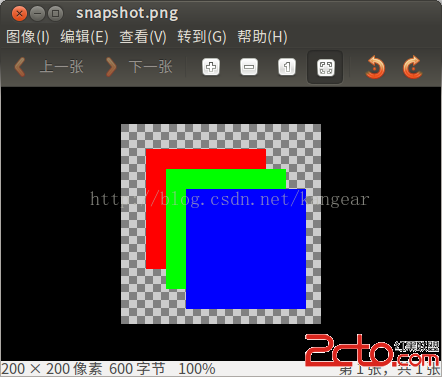
Skia 是 Google 開發的跨平台 2D 圖形庫,Android 的畫布繪製、字型渲染背後都是它。它同時也有 PC 版本,先在本機跑通最小範例,有助於理解整個渲染管
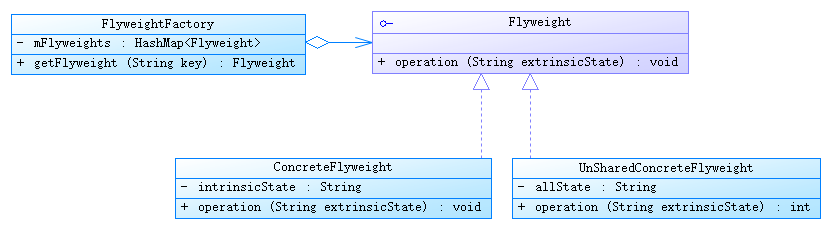 Java/Android 設計模式學習筆記(13):享元模式
本篇來介紹享元模式(Flyweight Pattern)。Flyweight 意指「輕量級」,享元模式是對象池的一種實現。它致力於盡可能減少內存使用量,適用於可能存在大量