

編輯:關於 Android 程式設計
DrawerLayout 這種自訂容器可說是相當常見,QQ、網易新聞、知乎等 App 都有類似的側滑效果。那這種效果究竟是怎麼實現的呢?本篇部落格就帶你一步步打造它。
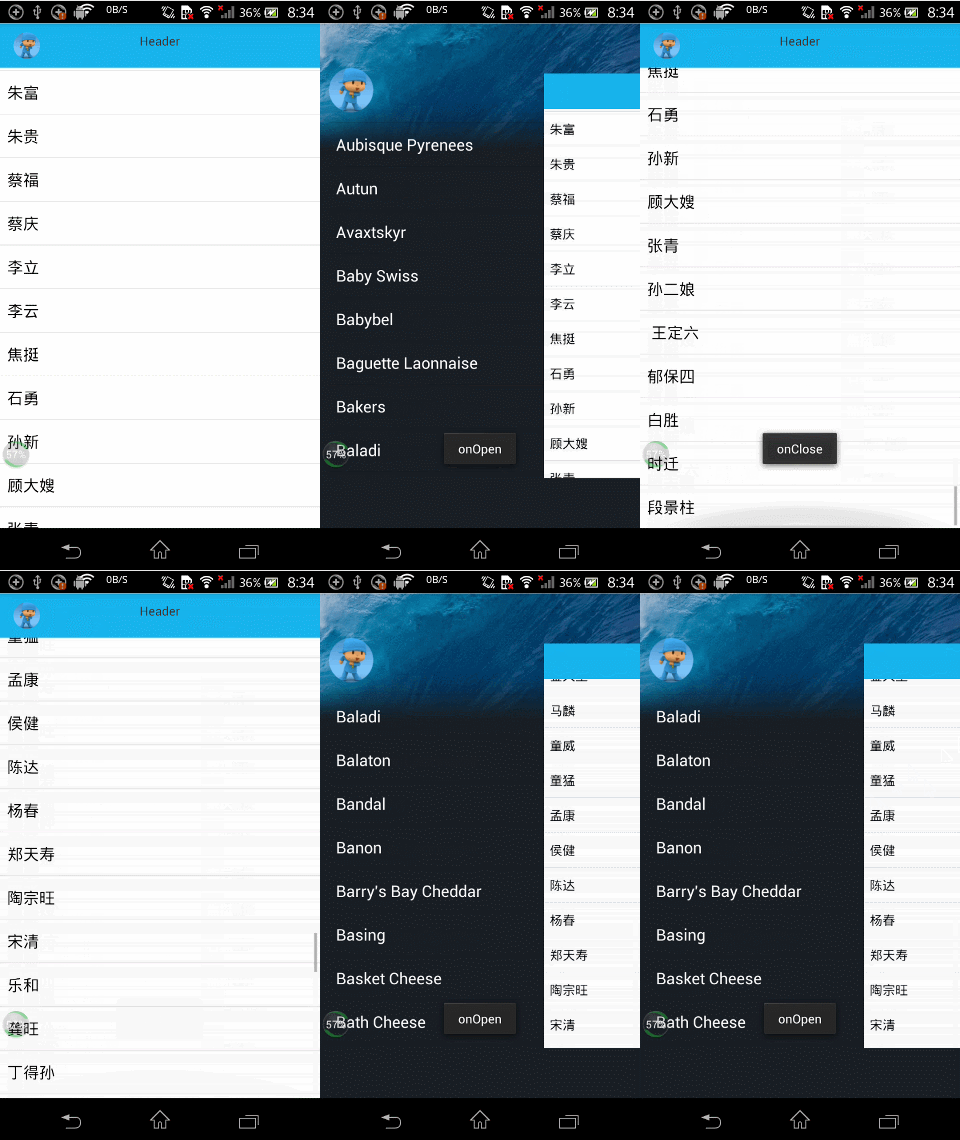
其實只需要兩個步驟,使用起來相當方便。
DragLayout 至少要擁有兩個子節點,且兩者都必須是 ViewGroup 或其實作類別:
你可以分別監聽「打開」、「關閉」與「拖動」三種狀態,並在其中處理對應邏輯。此外,我還加入了自訂屬性,透過 app:range="480" 或 setRange() 方法,就能設定抽屜打開的範圍。
mDragLayout.setDragStatusListener(new OnDragStatusChangeListener() { @Override public void onOpen() { Utils.showToast(MainActivity.this, "onOpen"); // 左面板ListView隨機設置一個條目 Random random = new Random(); Log.i(TAG, "onOpen:=" +mDragLayout.getRange()); int nextInt = random.nextInt(50); mLeftList.smoothScrollToPosition(nextInt); } @Override public void onDraging(float percent) { Log.d(TAG, "onDraging: " + percent);// 0 -> 1 // 更新圖標的透明度 // 1.0 -> 0.0 ViewHelper.setAlpha(mHeaderImage, 1 - percent); } @Override public void onClose() { Utils.showToast(MainActivity.this, "onClose"); // 讓圖標晃動 ObjectAnimator mAnim = ObjectAnimator.ofFloat(mHeaderImage, "translationX", 15.0f); mAnim.setInterpolator(new CycleInterpolator(4)); mAnim.setDuration(500); mAnim.start(); } });
DrawerLayout 在網路上的實作方式五花八門,有些是直接監聽 onTouchEvent 事件,手動處理 ACTION_MOVE、ACTION_DOWN、ACTION_UP 等動作,這樣做稍微有點複雜。本篇部落格改用 ViewDragHelper 來處理觸摸與拖拽事件。ViewDragHelper 是 Google 在 2013 年 I/O 大會上推出的工具,目的是為開發者提供一個能省下大量時間的觸摸事件處理方案。
根據 Google 官方對 ViewDragHelper 的解釋,簡單來說,它就是用來處理 ViewGroup 的觸摸事件與拖拽事件:
ViewDragHelper is a utility class for writing custom ViewGroups. It offers a number of useful operations and state tracking for allowing a user to drag and reposition views within their parent ViewGroup.
1)我選擇繼承 FrameLayout 來實作,相較於直接繼承 ViewGroup,這樣做的好處是省去了自己重寫 onMeasure() 與 onLayout() 方法的麻煩。
2)在建構子中初始化 mDragHelper。其中 mSensitivity 代表打開抽屜的難易程度,是 Float 型別;至於 mCallback 是什麼,後面會詳細說明,這裡先賣個關子。
public DragLayout(Context context, AttributeSet attrs, int defStyle) { super(context, attrs, defStyle); initAttars(context, attrs); // a.初始化 (通過靜態方法) mDragHelper = ViewDragHelper.create(this, mSensitivity, mCallback); }
3)重寫 onInterceptTouchEvent 與 onTouchEvent 方法,把事件交給 mDragHelper 處理:
// b.傳遞觸摸事件 @Override public boolean onInterceptTouchEvent(MotionEvent ev) { // 傳遞給mDragHelper return mDragHelper.shouldInterceptTouchEvent(ev); } /*** * 將事件交給mDragHelper處理 * * @param event * @return */ @Override public boolean onTouchEvent(MotionEvent event) { try { mDragHelper.processTouchEvent(event); } catch (Exception e) { e.printStackTrace(); } // 返回true, 持續接受事件 return true; }
4)重寫 onFinishInflate 方法,在其中取得我們的側滑選單 mLeftContent 與主選單 mMainContent:
@Override protected void onFinishInflate() { super.onFinishInflate(); // 容錯性檢查 (至少有倆子View, 子View必須是ViewGroup的子類) if (getChildCount() < 2) { throw new IllegalStateException("布局至少有倆孩子. Your ViewGroup must have 2 children at " + "least."); } if (!(getChildAt(0) instanceof ViewGroup && getChildAt(1) instanceof ViewGroup)) { throw new IllegalArgumentException("子View必須是ViewGroup的子類. Your children must be an " + "instance of ViewGroup"); } mLeftContent = (ViewGroup) getChildAt(0); mMainContent = (ViewGroup) getChildAt(1); }
Status 代表 DragLayout 目前的狀態——是打開、關閉還是拖動中;而 OnDragStatusChangeListener 是一個監聽器,當 DragLayout 狀態改變時會回呼相關方法,方便與外界溝通。我們可以透過 setDragStatusListener(OnDragStatusChangeListener mListener) 這個方法來設定監聽:
/** * 狀態枚舉 */ public static enum Status { Close, Open, Draging; } /** * 抽屜開關的監聽器 */ public interface OnDragStatusChangeListener { void onClose(); void onOpen(); void onDraging(float percent); }
接著來看看 ViewDragHelper.Callback 的幾個主要方法:
tryCaptureView(View child, int pointerId)
Called when the user’s input indicates that they want to capture the given child view with the pointer indicated by pointerId.
onViewCaptured(View capturedChild, int activePointerId)
Called when a child view is captured for dragging or settling.getViewHorizontalDragRange(View child)
Return the magnitude of a draggable child view’s horizontal range of motion in pixels.clampViewPositionHorizontal(View child, int left, int dx)
Restrict the motion of the dragged child view along the horizontal axis.onViewPositionChanged(View changedView, int left, int top, int dx, int dy)
Called when the captured view’s position changes as the result of a drag or settle.onViewReleased(View releasedChild, float xvel, float yvel)
Called when the child view is no longer being actively dragged.谷歌官方的連接;https://developer.android.com/reference/android/support/v4/widget/ViewDragHelper.Callback.html
下面的程式碼針對這幾個方法都附上中文註解,這裡就不再逐一講解了:
ViewDragHelper.Callback mCallback = new ViewDragHelper.Callback() { // d. 重寫事件 // 1. 根據返回結果決定當前child是否可以拖拽 // child 當前被拖拽的View // pointerId 區分多點觸摸的id @Override public boolean tryCaptureView(View child, int pointerId) { Log.d(TAG, "tryCaptureView: " + child); return mToogle; } @Override public void onViewCaptured(View capturedChild, int activePointerId) { Log.d(TAG, "onViewCaptured: " + capturedChild); // 當capturedChild被捕獲時,調用. super.onViewCaptured(capturedChild, activePointerId); } @Override public int getViewHorizontalDragRange(View child) { // 返回拖拽的范圍, 不對拖拽進行真正的限制. 僅僅決定了動畫執行速度 Log.i(TAG, "getViewHorizontalDragRange:mRange=" +mRange); return mRange; } // 2. 根據建議值 修正將要移動到的(橫向)位置 (重要) // 此時沒有發生真正的移動 public int clampViewPositionHorizontal(View child, int left, int dx) { // child: 當前拖拽的View // left 新的位置的建議值, dx 位置變化量 // left = oldLeft + dx; Log.d(TAG, "clampViewPositionHorizontal: " + "oldLeft: " + child.getLeft() + " dx: " + dx + " left: " + left); if (child == mMainContent) { left = fixLeft(left); } return left; } // 3. 當View位置改變的時候, 處理要做的事情 (更新狀態, 伴隨動畫, 重繪界面) // 此時,View已經發生了位置的改變 @Override public void onViewPositionChanged(View changedView, int left, int top, int dx, int dy) { // changedView 改變位置的View // left 新的左邊值 // dx 水平方向變化量 super.onViewPositionChanged(changedView, left, top, dx, dy); Log.d(TAG, "onViewPositionChanged: " + "left: " + left + " dx: " + dx); int newLeft = left; if (changedView == mLeftContent) { // 把當前變化量傳遞給mMainContent newLeft = mMainContent.getLeft() + dx; } // 進行修正 newLeft = fixLeft(newLeft); if (changedView == mLeftContent) { // 當左面板移動之後, 再強制放回去. mLeftContent.layout(0, 0, 0 + mWidth, 0 + mHeight); mMainContent.layout(newLeft, 0, newLeft + mWidth, 0 + mHeight); } // 更新狀態,執行動畫 dispatchDragEvent(newLeft); // 為了兼容低版本, 每次修改值之後, 進行重繪 invalidate(); } // 4. 當View被釋放的時候, 處理的事情(執行動畫) @Override public void onViewReleased(View releasedChild, float xvel, float yvel) { // View releasedChild 被釋放的子View // float xvel 水平方向的速度, 向右為+ // float yvel 豎直方向的速度, 向下為+ Log.d(TAG, "onViewReleased: " + "xvel: " + xvel + " yvel: " + yvel); super.onViewReleased(releasedChild, xvel, yvel); // 判斷執行 關閉/開啟 // 先考慮所有開啟的情況,剩下的就都是關閉的情況 if (xvel == 0 && mMainContent.getLeft() > mRange / 2.0f) { open(); } else if (xvel > 0) { open(); } else { close(); } } @Override public void onViewDragStateChanged(int state) { // TODO Auto-generated method stub super.onViewDragStateChanged(state); } };
其實整個核心思路就是:
1)在 tryCaptureView(View child, int pointerId) 方法中決定哪些 child 可以被捕捉,這裡回傳 true 代表全部都允許被捕捉。
2)在 clampViewPositionHorizontal(View child, int left, int dx) 方法中,根據 child 回傳即將移動到的水平位置偏移量。
3)在 onViewPositionChanged(View changedView, int left, int top, int dx, int dy) 方法中處理要做的事情,包含更新狀態、伴隨動畫、重繪介面等。
public void onViewPositionChanged(View changedView, int left, int top, int dx, int dy) { // 進行修正 newLeft = fixLeft(newLeft); if (changedView == mLeftContent) { // 當左面板移動之後, 再強制放回去. mLeftContent.layout(0, 0, 0 + mWidth, 0 + mHeight); mMainContent.layout(newLeft, 0, newLeft + mWidth, 0 + mHeight); if (changedView == mLeftContent) { // 把當前變化量傳遞給mMainContent newLeft = mMainContent.getLeft() + dx; } } // 更新狀態,執行動畫 dispatchDragEvent(newLeft); // 為了兼容低版本, 每次修改值之後, 進行重繪 invalidate(); } protected void dispatchDragEvent(int newLeft) { float percent = newLeft * 1.0f / mRange; //0.0f -> 1.0f Log.d(TAG, "percent: " + percent); if (mListener != null) { mListener.onDraging(percent); } // 更新狀態, 執行回調 Status preStatus = mStatus; mStatus = updateStatus(percent); if (mStatus != preStatus) { // 狀態發生變化 if (mStatus == Status.Close) { // 當前變為關閉狀態 if (mListener != null) { mListener.onClose(); } } else if (mStatus == Status.Open) { if (mListener != null) { mListener.onOpen(); } } } // * 伴隨動畫: animViews(percent); }
4)在 onViewReleased(View releasedChild, float xvel, float yvel) 時處理要做的事情,同樣包含更新狀態、伴隨動畫、重繪介面等,這裡就不再列出程式碼,有興趣的話可以下載源碼研究。
源碼下載地址: https://github.com/gdutxiaoxu/drawLayout.git
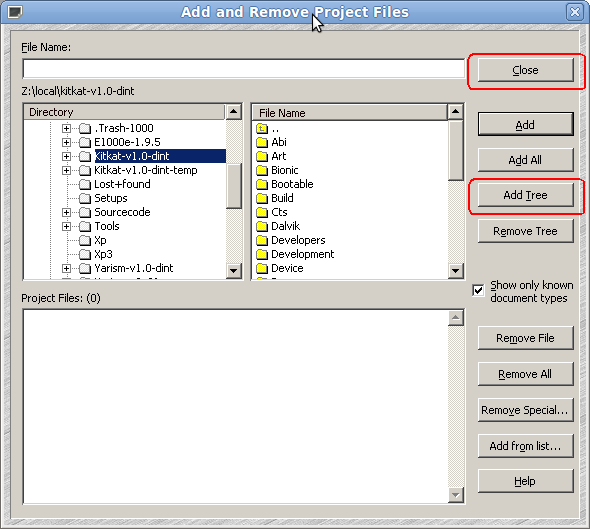 Android 開發者上手寶典(三):Source Insight、模組編譯與提交
Source Insight 的定位 在大型 Android 源碼中,檔案數量龐大。Source Insight 可建立索引,快速搜尋類別、檔案與符號,適合處理 PR、追
 Android UI 優化(一):減少布局層級,善用 HierarchyViewer 排查
布局層級過深是 Android 性能問題裡最常見、也最容易被忽視的一類。每一次多余的 measure / layout 傳遞,都會在滑動時變成肉眼可見的掉幀。 一、避免
 Android 自訂 View 實作圓形與圓角 ImageView(含邊框與 XML 屬性)
一、問題出在哪? 這個需求來自 App 開發中極常見的場景——使用者頭像要顯示成圓形: 二、最直覺的想法,以及它為何不行 第一個念頭很機靈:切一張中央圓形透明、四周與底
 Android 如何導入外部預建數據庫
當 App 需要處理大量數據時,通常會把數據放進數據庫,再透過查詢與修改操作來管理。多數情況下我們在代碼裡即時建庫建表,但也有另一種場景:數據庫本身已經在外部做好並錄入完