

編輯:關於 Android 程式設計
接觸百度地圖開發平台半個月,這兩天試著模仿微信「發送位置給好友」的功能,對地圖操作的理解又上了一個台階。
實現過程中遇到幾個卡點,猜想別人也可能會踩到,特別整理出來。
微信的體驗是:不管你怎麼拖動地圖,畫面中央總有一個圖釘標記釘在那裡,移動的是地圖,不是圖釘。
實作非常簡單:在 MapView 的版面配置中,把一個 ImageView 覆蓋在 MapView 的正中央即可。因為它是 View 層級的元件,不受地圖縮放或平移影響,自然就固定不動了。
這裡要先區分兩種座標:
中央覆蓋物的物理座標是固定不變的(永遠是畫面正中央),但它對應的地理座標卻會隨使用者拖動地圖而改變。
先取得物理座標:
// MapView 中央對應的螢幕座標
Point mCenterPoint = mBaiduMap.getMapStatus().targetScreen;
需要地理座標時,再用投影轉換:
LatLng currentLatLng =
        mBaiduMap.getProjection().fromScreenLocation(mCenterPoint);
關鍵觀念:物理座標算一次就好,每次要用時重新做投影轉換即可。
這個問題讓我繞了不少路。一開始我以為要用「POI 周邊搜索」,但關鍵字搜索無論怎麼調整都做不到微信那種「列出周邊各類地點」的效果。有人建議用循環軸線搜索搭配不同關鍵字,實測還是很難貼近。
翻 API 文件之後才找到正解:反地理編碼(Reverse Geocode)。傳入一個經緯度,它會回傳該位置的地址描述,並附帶一個周邊 POI 清單——正好就是我們要的。
mGeoCoder.reverseGeoCode(new ReverseGeoCodeOption().location(currentLatLng));
結果在 OnGetGeoCoderResultListener.onGetReverseGeoCodeResult() 中取得:
ReverseGeoCodeResult result;
List<PoiInfo> poiList = result.getPoiList();
做法是覆寫地圖的觸摸監聽器,在手勢結束(ACTION_UP)時重新做一次「中央座標 → 反地理編碼 → 更新清單」的流程:
OnMapTouchListener touchListener = new OnMapTouchListener() {
    @Override
    public void onTouch(MotionEvent event) {
        if (event.getAction() == MotionEvent.ACTION_UP) {
            if (mCenterPoint == null) {
                return;
            }
            // 中央螢幕座標 → 地理座標
            LatLng currentLatLng =
                    mBaiduMap.getProjection().fromScreenLocation(mCenterPoint);

            // 反地理編碼取得周邊資訊
            mGeoCoder.reverseGeoCode(
                    new ReverseGeoCodeOption().location(currentLatLng));
            mLoadBar.setVisibility(View.VISIBLE);
        }
    }
};
mBaiduMap.setOnMapTouchListener(touchListener);
為什麼選 ACTION_UP 而不是 ACTION_MOVE?因為反地理編碼是一次網路請求,拖動過程會連續觸發數十次事件,每次都打 API 既浪費配額又會造成畫面抖動。等手勢結束再一次請求,體驗與成本都更好。
從 Adapter 取出該項目的經緯度,然後用地圖動畫平移過去即可:
@Override
public void onItemClick(AdapterView parent, View view, int position, long id) {
    mAdapter.setNotifyTip(position);

    PoiInfo info = (PoiInfo) mAdapter.getItem(position);
    LatLng latLng = info.location;

    // 動畫平移到目標位置
    MapStatusUpdate u = MapStatusUpdateFactory.newLatLng(latLng);
    mBaiduMap.animateMapStatus(u);

    // 加上標記
    mBaiduMap.clear();
    OverlayOptions ooA = new MarkerOptions()
            .position(latLng)
            .icon(BitmapDescriptorFactory.fromResource(R.drawable.icon_geo))
            .anchor(0.5f, 0.5f);
    mBaiduMap.addOverlay(ooA);
}
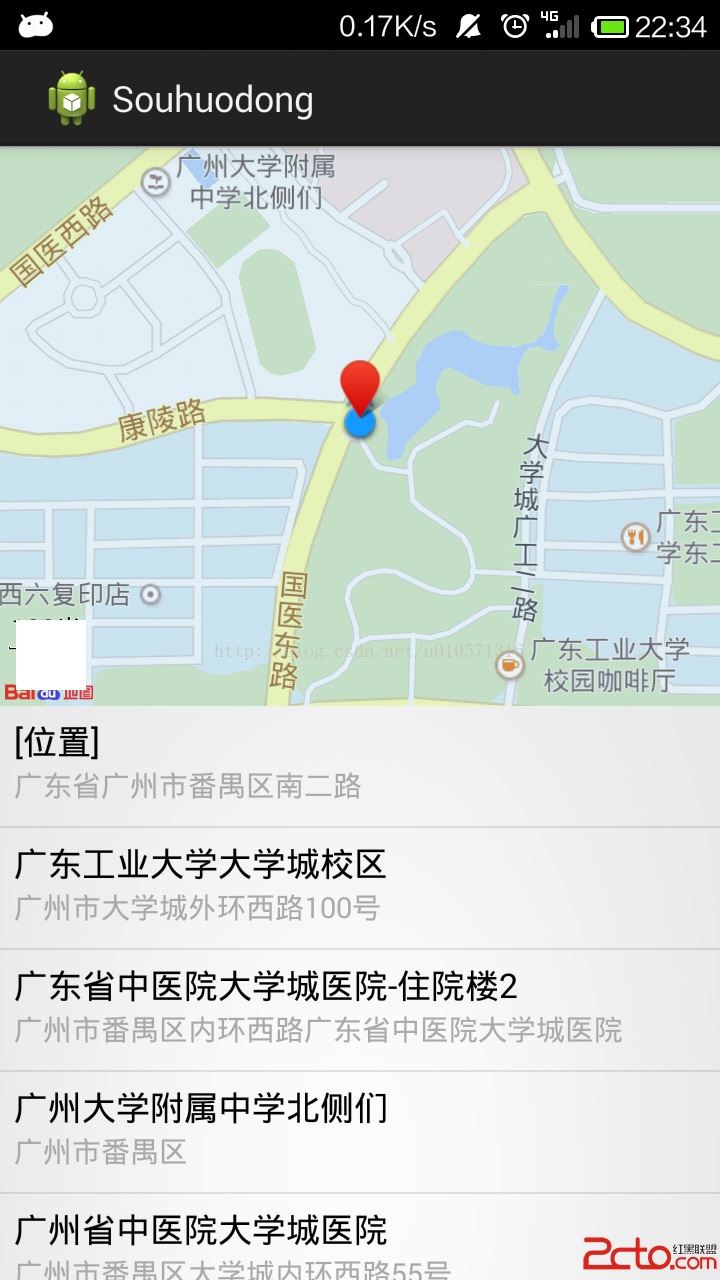
上方是 MapView,覆蓋物固定於中央;地圖左下方的白色方形是「回到定位點」的按鈕。下方是 ListView,顯示地圖所指位置周邊的地點資訊。
public class PlaceListAdapter extends BaseAdapter {

    private final List<PoiInfo> mList;
    private final LayoutInflater mInflater;
    private int notifyTip = -1;

    private static class MyViewHolder {
        TextView placeName;
        TextView placeAddress;
        ImageView placeSelected;
    }

    public PlaceListAdapter(LayoutInflater mInflater, List<PoiInfo> mList) {
        this.mList = mList;
        this.mInflater = mInflater;
    }

    /** 設定第幾個 item 被選中 */
    public void setNotifyTip(int notifyTip) {
        this.notifyTip = notifyTip;
    }

    @Override
    public int getCount() {
        return mList.size();
    }

    @Override
    public Object getItem(int position) {
        return mList.get(position);
    }

    @Override
    public long getItemId(int position) {
        return position;
    }

    @Override
    public View getView(int position, View convertView, ViewGroup parent) {
        MyViewHolder holder;

        if (convertView == null) {
            convertView = mInflater.inflate(R.layout.listitem_place, parent, false);
            holder = new MyViewHolder();
            holder.placeName =
                    (TextView) convertView.findViewById(R.id.place_name);
            holder.placeAddress =
                    (TextView) convertView.findViewById(R.id.place_adress);
            holder.placeSelected =
                    (ImageView) convertView.findViewById(R.id.place_select);
            convertView.setTag(holder);
        } else {
            holder = (MyViewHolder) convertView.getTag();
        }

        holder.placeName.setText(mList.get(position).name);
        holder.placeAddress.setText(mList.get(position).address);

        // 依是否為當前選中項,切換不同的圖示
        if (notifyTip == position) {
            holder.placeSelected.setBackgroundResource(R.drawable.ic_select);
        } else {
            holder.placeSelected.setBackgroundResource(R.drawable.greywhite);
        }

        return convertView;
    }
}
isFirstLoc 旗標控制,避免每次定位回呼都把地圖拉回目前位置,那樣使用者就沒法子平移地圖了。onDestroy() 中收尾。呼叫 mLocationClient.stop() 與 mGeoCoder.destroy(),否則會有資源洩漏與配額浪費。if (location == null || mMapView == null) return;——MapView 已銷毀後仍收到位置回呼是常見狀況,不做判空就會崩潰。option.setCoorType("bd09ll"),否則會出現數百公尺的偏移。這五個問題是整個功能的關鍵所在。回頭看,難點其實都不在 API 呼叫本身,而在於把「固定的螢幕座標」與「變動的地理座標」這兩件事分清楚——想通這點,剩下的都是組裝工作。
如果需要完整的 demo 專案,歡迎留言告知。
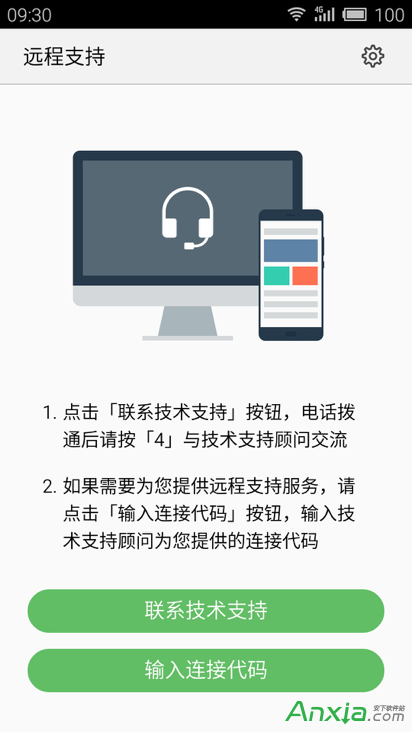 魅族 mSupport 遠程協助怎麼用?讓技術顧問直接幫你處理
對煤油(魅友)來說,mSupport 遠程支援是個容易被忽略的服務。只要手機能連上 Wi-Fi,就能讓魅族的技術支援顧問遠端接手,處理各類軟體與設定問題,不必自己在網路上
 Android 開發踩坑:Fragment 使用動畫引發 Unknown animation name: objectAnimator 異常
為 Fragment 製作切換動畫時,啟動後遇到了一個異常: Caused by: java.lang.RuntimeException: Unknown animat
 仿 Holo 風格的滾輪時間選擇器:讓低版本 Android 也能用
Android 4.0 之後才有的 Holo 介面風格,是那個年代 Android 設計語言的轉捩點。問題是市面上的機型版本五花門,若想讓 2.x 的使用者也看到一致的視
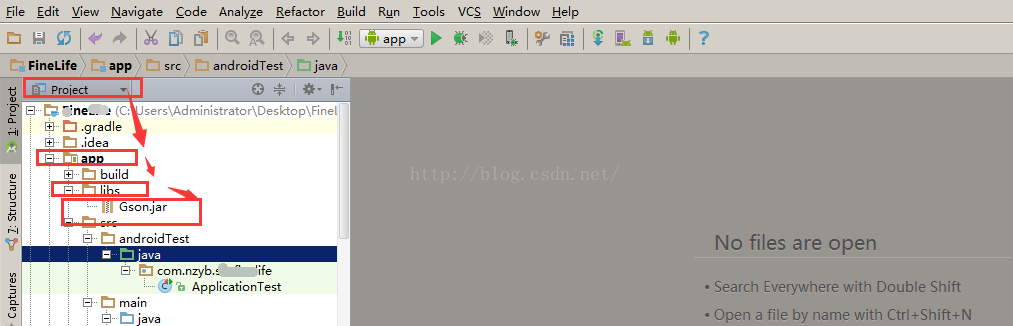 Android Studio 中正確引入 jar 包的完整步驟
很多新手在 Android Studio 裏引入 jar 包時總是磕磕絆絆,稍不注意就導致引用失敗。下面用幾張圖把正確的操作流程講清楚。 1. 首先,找到你需要的 jar