

編輯:關於 Android 程式設計
系統預設的 Toast 只有一行文字,樣式實在朴素。如果想要加上圖示、改字級、換背景色,最靈活的方式是自己組一個 View 塞進去。
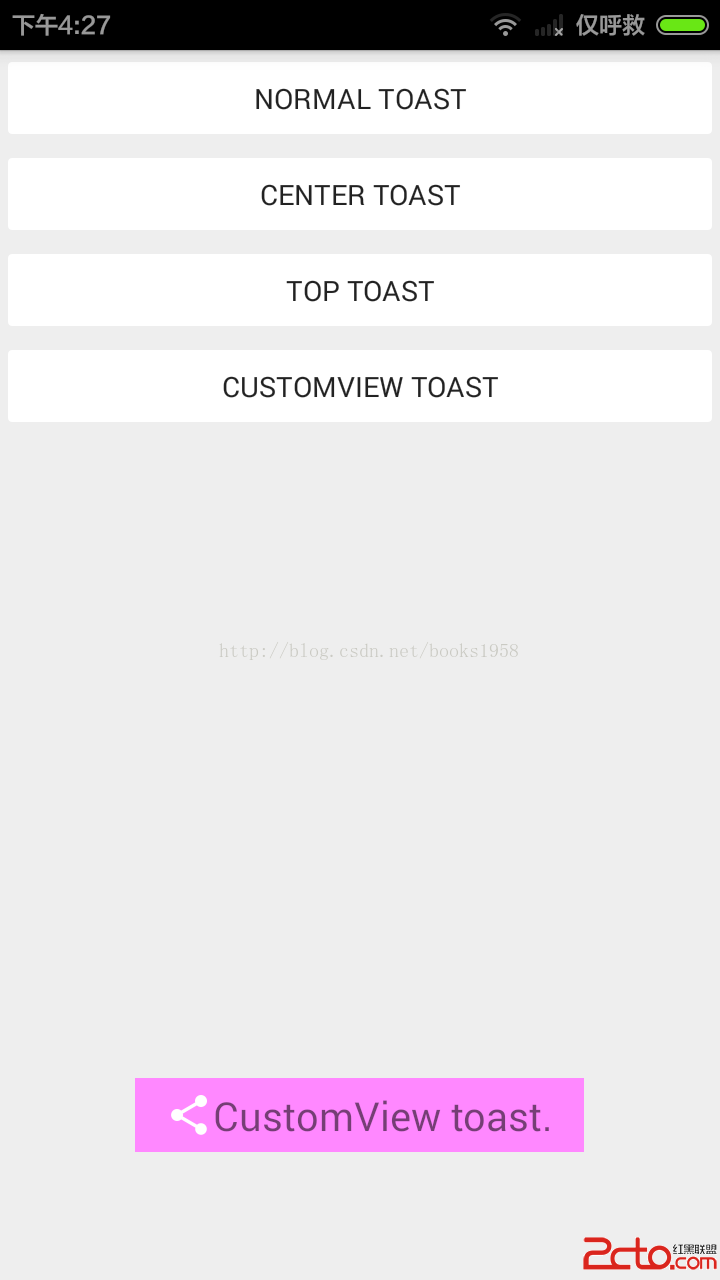
Toast.makeText() 產生的物件,可以透過 setView() 替換掉原本的顯示內容。也就是說,只要你準備好任何 View,Toast 就照著渲染。這裡用最簡單的 TextView 示範,實務上换成 LinearLayout 包住 ImageView + TextView 也完全可行。
// 自定義版面配置的 Toast
customViewToast.setOnClickListener(new View.OnClickListener() {
    @Override
    public void onClick(View v) {
        Toast toast = Toast.makeText(ToastTest.this, "top", Toast.LENGTH_SHORT);

        // 這裡只用一個 TextView,當然也可以換成更複雜的 View
        TextView tv = new TextView(ToastTest.this);
        tv.setText("CustomView toast.");
        tv.setTextSize(TypedValue.COMPLEX_UNIT_DIP, 20);
        // 左側放一個系統內建圖示
        tv.setCompoundDrawablesWithIntrinsicBounds(
                R.drawable.abc_ic_menu_share_mtrl_alpha, 0, 0, 0);
        tv.setBackgroundColor(Color.parseColor("#ff88ff"));
        tv.setPadding(30, 10, 30, 10);
        tv.setGravity(Gravity.CENTER_VERTICAL);

        toast.setView(tv);
        toast.show();
    }
});setTextSize(TypedValue.COMPLEX_UNIT_DIP, 20):明確指定單位為 dp,避免不同螢幕密度下字級暴衝。文字大小建議用 sp 以尊重使用者設定,這裡用 dp 只是為了視覺一致。setCompoundDrawablesWithIntrinsicBounds(...):在文字左側放圖示,後三個參數 0 代表上、右、下不放圖。setBackgroundColor(Color.parseColor("#ff88ff")):直接指定底色,也可以改用 setBackgroundResource() 套用 shape drawable 做出圓角。setPadding(30, 10, 30, 10):左右內距給大一點,視覺上才不會貼邊。setView() 換掉內容,再 show() 顯示。如果樣式比較複雜,寫在 XML 裡再 inflate 出來會好維護得多:
LayoutInflater inflater = LayoutInflater.from(this);
View layout = inflater.inflate(R.layout.custom_toast, null);

ImageView iv = layout.findViewById(R.id.iv);
TextView tv = layout.findViewById(R.id.tv);
iv.setImageResource(R.drawable.ic_launcher);
tv.setText("帶圖示的自定義提示");

Toast toast = new Toast(this);
toast.setView(layout);
toast.setDuration(Toast.LENGTH_LONG);
toast.setGravity(Gravity.CENTER, 0, 0);
toast.show();setGravity() 決定,預設在畫面下方;若想置中記得明確設定。用幾行程式碼換掉一個預設元件的外觀,是熟悉 Android View 體系很好的練習。
 HandlerThread 源碼分析:讓子線程複用成為可能
我們都知道,在 Android 中執行耗時操作時需要另開子線程,任務結束後線程會自動銷毀。想象一下:如果項目裡要頻繁執行耗時任務,每次都開線程、用完又銷毀,無疑會帶來可觀
 Android 自定義控件實戰:手繪柱形圖與折線圖
概述 前幾天突然需要製作兩種圖表——柱形圖與折線圖,第一反應是先找現成的。網上雖然找得到,卻都不是想要的樣子,而且大多不是用純 Android 程式碼完成。HTML5 固
 Android Fragment 詳解:生命週期、通訊與 FragmentTransaction
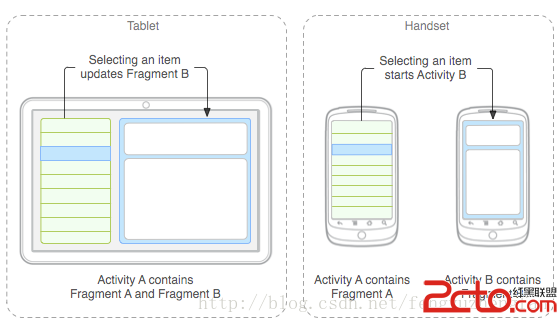
Fragment 是 Android 3.0 之後引入的重要元件,代表 Activity 中的一個模組化片段。它可以是畫面的一部分,也可以被多個 Activity reu
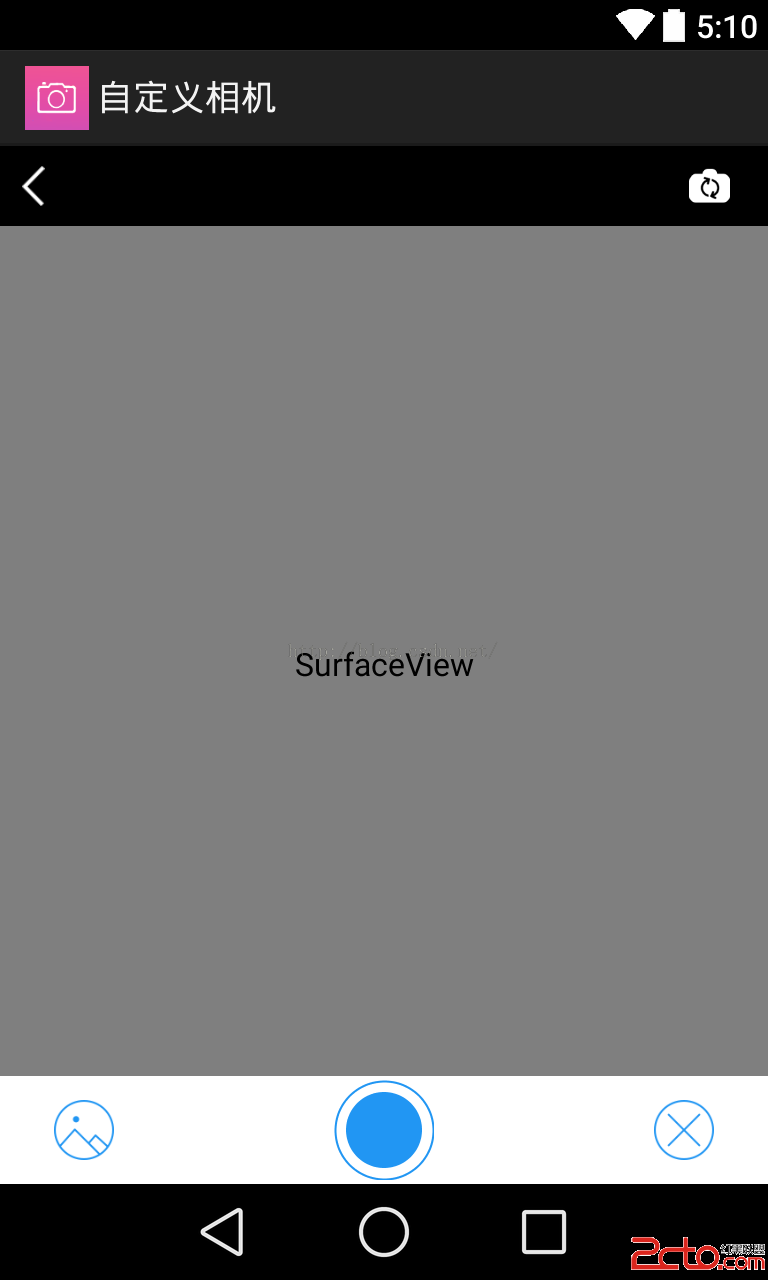 動手寫一個自定義相機界面:圓形快門、預覽與九宮格構圖線
做自定義相機時,第一個會卡住的地方往往不是預覽,而是那個圓形快門按鈕。其實不必等設計師出圖,用 layer-list 疊幾層就能做出來。 一、圓形快門背景 新建 btn