

編輯:關於 Android 程式設計
設定裡同時躺著「清除資料」、「清除快取」,桌面上還有一顆「一鍵清理」,對開發者來說都已經夠容易混淆了,一般使用者更不可能分得清。趁著把玩手機的時候追根究底,把三者徹底釐清一次。
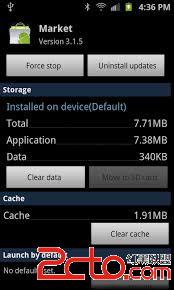

清除資料主要是刪掉使用者配置,例如 SharedPreferences、SQLite 資料庫等。這些都是程式在運行過程中保存下來的個人設定與狀態。清除之後,下次打開 App 就跟第一次安裝時一模一樣——帳號登出、設定回預設、離線資料全空。
對使用者來說這是破壞性最強的操作,通常系統也會跳出二次確認。
快取是程式運行時的暫存空間,用來放從網路下載的臨時圖片、檔案片段等。從使用者角度出發,清除快取對資料本身沒有影響,但清除之後再次開啟 App,因為本地已無可讀,所有內容都得重新從網路拉一次。
以微信為例:清除快取後,聊天記錄、朋友圈快取下來的使用者頭像、圖片、文字都會被清掉。重新進入時你會發現訊息列表空了,朋友圈的圖與頭像要等一會兒才慢慢載入回來。
開發者要特別注意:為了讓「清除快取」能正確清掉你的檔案,快取必須存放在 getCacheDir() 或 getExternalCacheDir() 回傳的路徑底下。放在別處的暫存檔,系統不會幫你清。
一鍵清理是系統層級的功能,它做的是殺掉背景行程以釋放記憶體,跟你的 App 資料完全無關。
殺哪些行程,取決於清理時設定的「重要值」門檻。重要值越大代表行程的重要性越低;清理時若某行程的重要值大於門檻,就會被結束。所以微信在背景時,一鍵清理會把微信與相關服務一起結束(部分做了特殊處理的服務確實殺不死)。
這也是為什麼「一鍵清理」不該被當成記憶體管理工具——Android 的行程管理本來就由系統接手,前景應用隨時會被重新唤起,反覆清理只會讓下一次啟動更慢。
為了讓 App 被解除安裝後不在檔案系統裡留下無關的垃圾,建議把應用相關的設定與快取檔放在解除安裝時會被一併刪除的目錄下(音樂、影片、圖片、電子書這類適合跨應用共用的檔案除外)。可用的路徑有:
/data/data/<package>/

getFilesDir()
getCacheDir()
getExternalCacheDir()    // 是否會隨解除安裝刪除,與 API 等級有關
getExternalFilesDir()    // 同上
其中 getExternalCacheDir() 與 getExternalFilesDir() 在較舊的 API 上不會隨解除安裝清除,需要留意 minSdk 的行為差異。
把這三個動作的邊界搞清楚,除了自己用起來安心,也能在設計 App 的資料層時少踩幾個坑。
 Android Studio 下的 NDK 開發全流程
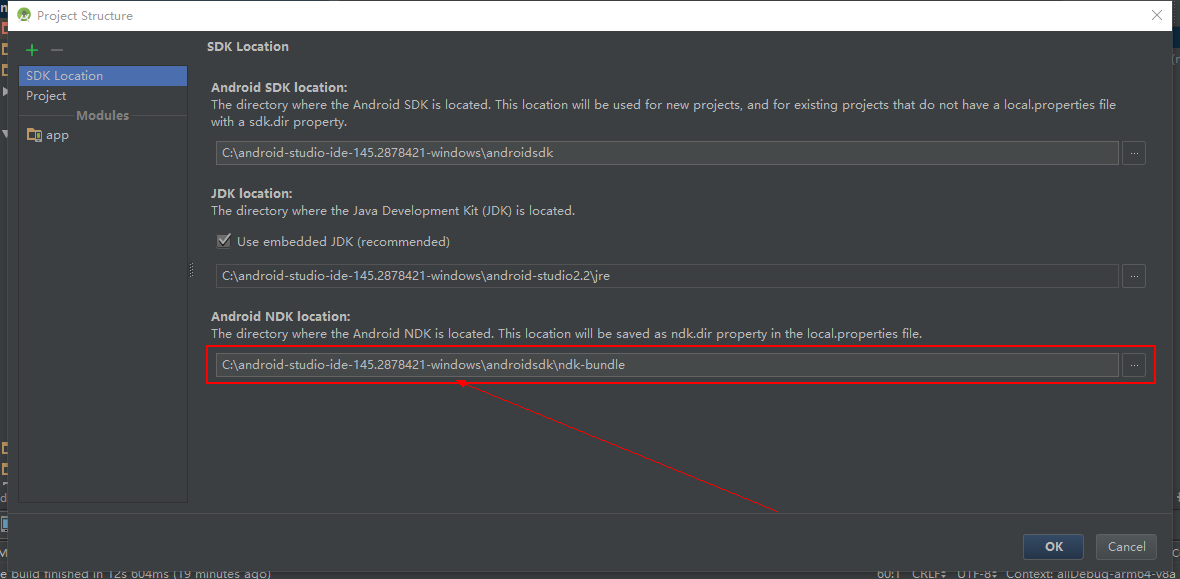
一、環境建置 1. 建立專案並確認 NDK 路徑 在 Android Studio 新建一個測試專案。若已安裝 NDK,可以在專案根目錄右鍵 → Open Module
 Android 計時器三種實作方式完整解析
在 Android 開發裡,計時器常出現在啟動畫面、訓練倒數、閱讀計時等情境。本文整理三種常見實作:Timer、Handler 延遲訊息,以及系統內建的 Chronome
 Android 自訂 ViewGroup 之子控件自動換行與增刪
概述 常用的佈局類型並不能滿足所有需求,這時就需要用到 ViewGroup。 ViewGroup 作為容納 View 的容器,我們在編寫佈局 XML 時,會透過以 lay
 深入解析 Android 四大組件之 Activity
一、Activity 是什麼 Activity 是 Android 應用中負責用戶交互的核心組件,可以把它理解為應用程序的「界面單元」。每一個 Activity 都會創建