

編輯:關於 Android 程式設計
在 Android 開發裡,計時器常出現在啟動畫面、訓練倒數、閱讀計時等情境。本文整理三種常見實作:Timer、Handler 延遲訊息,以及系統內建的 Chronometer,並比較各自特性。
Timer 的概念是建立一個背景排程器,讓指定任務每隔一段時間執行。常見做法是先用 SystemClock.elapsedRealtime() 記錄起點,再於 TimerTask 中計算經過秒數,轉成時分秒格式,最後透過 Handler 更新畫面。
這種方式適合需要固定週期觸發的場景,但要注意背景執行緒不能直接操作 UI,必須把結果送回主執行緒。
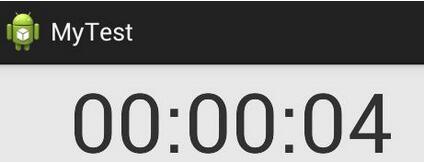
如果不想額外建立 Timer,也可以使用 Handler 的 sendMessageDelayed。其原理是在處理訊息時更新時間,再安排下一次延遲送出,形成每秒刷新一次的循環。
這種做法與 Android 訊息機制高度整合,程式碼相對輕量。實作時要記得在進入循環前先手動送出第一個延遲訊息。
若只需要顯示經過時間,Chronometer 是最快的選擇。它繼承自 TextView,只要設定起始基準並呼叫 start,就能自動刷新。
從原始碼可看出,Chronometer 內部也是透過 Handler 與延遲訊息更新畫面,只是把細節封裝起來。開發者可透過 setBase 指定起點,也能調整格式化顯示。
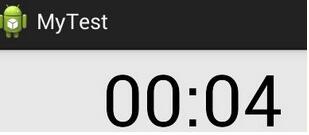
許多開發者會好奇 Chronometer 預設格式為何。當未指定格式時,系統會依時間長度顯示為「分:秒」或「時:分:秒」。若小時數大於零,通常會出現時位;否則只顯示分秒。
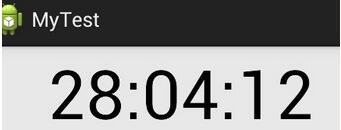
整體來說,需要高度自訂與穩定控制時,可選 Timer 或 Handler;若只是快速顯示計時,Chronometer 會更簡潔。
 Android 快速實作一個通用 EmptyView 空視圖
好的 App 應該具備良好的互動,最好能貼心滿足使用者需求,而人性化的提醒正是其中一環。我們常在某些 App 看到這樣的場景:當內容載入失敗或抓取資料失敗時,畫面會切換成
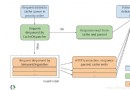 Android Volley 源碼流程解析
Volley 是常用的網路請求框架。本文從源碼角度梳理其執行流程,包含 RequestQueue、CacheDispatcher、NetworkDispatcher 與回
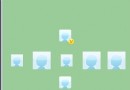 Android 為 ImageView 加上圓角並疊加裝飾性 Drawable 的實作
想讓頭像變圓、或在圖片右下角疊上一個小標記(例如「V」認證或角標)嗎?本文示範如何用 Canvas 裁切圓角路徑,再把裝飾用的 Drawable 合成到指定位置。先把 D
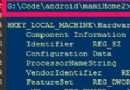 清理 Android 工程無用資源的兩種做法
項目迭代久了,res 目錄裡會積攢大量再無人引用的圖片、佈局和字符串,白白佔著包體積。手動排查顯然不現實,好在 Android SDK 自帶的 lint 工具就能勝任這件