

編輯:關於 Android 程式設計
Android 的碎片化問題困擾著幾乎所有開發者,其中屏幕適配是最頭疼的一塊。想讓 App 在成千上萬種設備上都有體面的顯示效果,適配必須做到位。本文結合官方文檔與個人實踐,把這件事從概念到方案梳理一遍,說得不到位的地方歡迎指正。
屏幕尺寸:屏幕對角線的長度,單位是英寸,1 英寸等於 2.54 厘米。小米 5 是 5.15 英寸,Nexus 5 是 4.95 英寸。
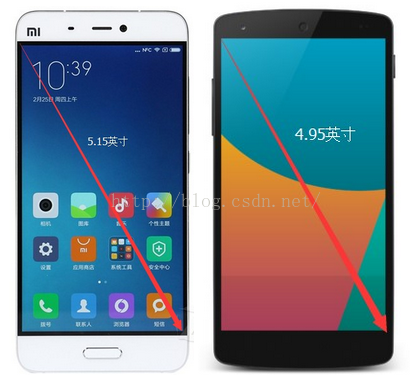
屏幕分辨率:屏幕橫縱方向上的像素點數量,常見的寫法如 1280×720、1920×1080、480×800。
問題就在這裡:每家廠商的屏幕尺寸與分辨率都不一樣。我們的 App 要跑在這些設備上,必然出現顯示差異。歸納起來是兩類問題——不同分辨率下要顯示相同效果,以及不同屏幕尺寸下要顯示相同效果。
同樣一塊屏幕,放一個寬度 100px 的控件,在 1080×1920 和 720×1280 上的視覺大小顯然不同。要讓它在兩者看起來一樣大,得先認識幾個量:
屏幕像素密度(ppi):每英寸的像素數。
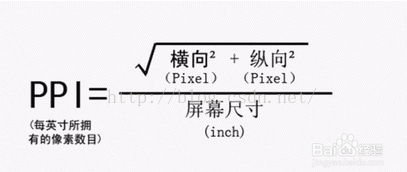
Px(像素):屏幕由無數發光點組成,每個光點就是一個像素。1280×720 的屏幕共 921600 個像素。
dpi:dot per inch,每英寸的點數。在電子顯示領域它與 PPI 含義相同、算法相同;只有在列印領域才有區分,那時它表示印表機每英寸印多少個點,相同像素下 dpi 越大印出的圖案越小。
dip / dp:Density Independent Pixels,Android 特有的「屏幕無關像素」。它不對應任何具體長度,渲染時按設備密度換算成像素,規則是 1dp =(目標密度 / 標準密度)× px,標準密度為 160dpi。因此 1dp 在 160dpi 屏上等於 1px,在 240dpi 屏上等於 1.5px。
Android 以 160dpi 為基準約定:160dpi 時 1dp = 1px,320dpi 時 1dp = 2px,通用公式是 px = dp × (dpi / 160)。
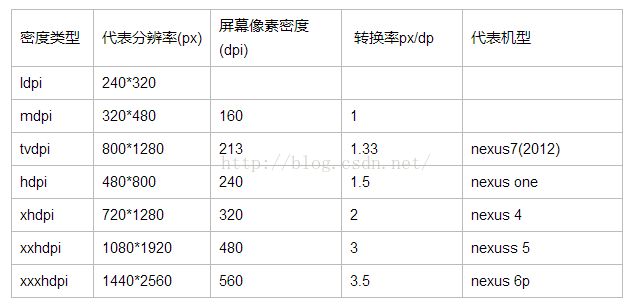
官方文檔(需自行具備訪問條件):https://developer.android.com/guide/practices/screens_support.html
先看個例子。Nexus One 分辨率 480×800、屏幕 3.7 英寸,按公式算出 dpi 約為 252,於是 px = dp × (252/160) 得出 1.575dp = 1px,屏寬 480px 對應約 304dp。
照理說,一個寬度 304dp、紅色背景的 View 應該正好鋪滿屏寬。實際效果卻不是這樣:
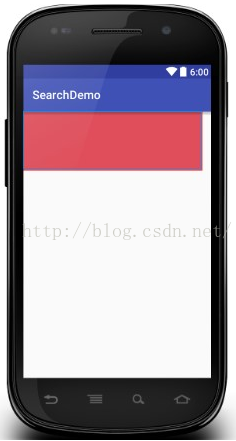
原因是系統並不使用你算出來的「真實」密度,而是使用統一化密度。它的取值是固定的幾檔:120dpi(ldpi)、160dpi(mdpi)、240dpi(hdpi)、320dpi(xhdpi)、480dpi(xxhdpi)。Android 在計算像素時只認這五個值。
Nexus One 的真實 dpi 是 252,系統會歸一到 240dpi,於是換算變成 1.5dp = 1px,把 View 寬度改成 320dp 就正好鋪滿了:
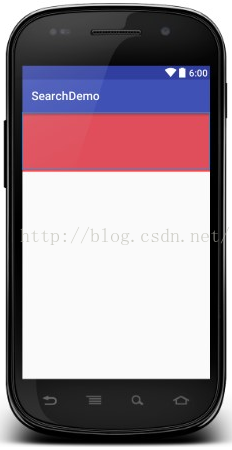
結論:dp 能自適應屏幕密度。只要物理尺寸不變,同一個 dp 值在低密度與高密度屏上的實際顯示長度基本一致。dpi 越高,繪製 1dp 消耗的像素越多。這就基本解決了分辨率碎片化。
但注意,是「相差無幾」而非完全相等。舉三台設備為例:
· Nexus S:4.0 英寸,480×800,真實 dpi 約 233,歸一到 240dpi,換算 1.5dp = 1px
· Nexus One:3.7 英寸,480×800,真實 dpi 約 252,歸一到 240dpi,換算 1.5dp = 1px
· Nexus 5:4.95 英寸,1080×1920,真實 dpi 約 445,歸一到 480dpi(xxhdpi),換算 3dp = 1px
顯示 100dp 時:
· Nexus S:100 × 1.5 = 150px,物理長度 150 / 233 ≈ 0.644 英寸 ≈ 1.687 厘米
· Nexus One:100 × 1.5 = 150px,物理長度 150 / 252 ≈ 0.595 英寸 ≈ 1.511 厘米
· Nexus 5:100 × 3 = 300px,物理長度 300 / 445 ≈ 0.674 英寸 ≈ 1.712 厘米
可見即使歸到同一檔密度、像素數完全相同,由於真實 dpi 不同,最終物理尺寸仍有細微差別。這點差異通常可以忽略。
Nexus 7 二代:1200×1920、7 英寸,真實 dpi 約 323,屬於 xhdpi;Nexus 5 則屬於 xxhdpi。放一個寬度 120dp 的紅色 View 到兩台設備上:
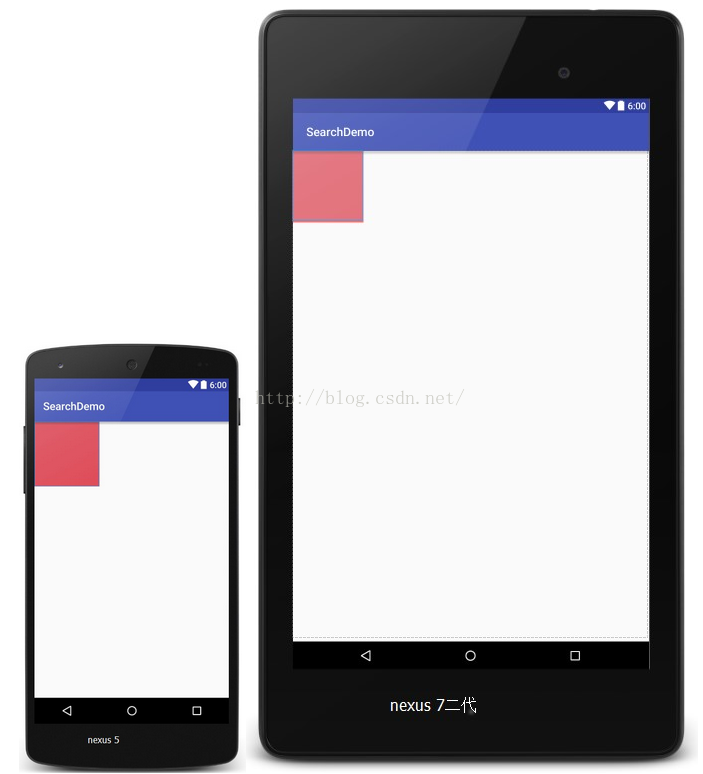
View 的物理尺寸幾乎一樣,但在 Nexus 5 上它佔了屏寬的三分之一,在 Nexus 7 上只佔五分之一。算一下就明白:Nexus 5 的寬度是 360dp,Nexus 7 二代是 600dp。
所以:dp 解決的是像素密度匹配問題,解決不了屏幕尺寸匹配問題。 物理尺寸差異一大,dp 就失靈了。
權重可以理解為按百分比分配空間,取值可以是整數或小數。注意它只在 LinearLayout 中生效。若希望兩個控件等寬,官方推薦的寫法是 layout_width="0dp" 配合 layout_weight="1",千萬不要寫成 wrap_content,否則適配會失效。
<LinearLayout
    xmlns:android="https://schemas.android.com/apk/res/android"
    android:layout_width="match_parent"
    android:layout_height="match_parent"
    android:orientation="horizontal">

    <View
        android:layout_width="0dp"
        android:layout_height="20dp"
        android:layout_weight="1"
        android:background="@android:color/holo_blue_bright" />

    <View
        android:layout_width="0dp"
        android:layout_height="20dp"
        android:layout_weight="1"
        android:background="@android:color/holo_orange_light" />
</LinearLayout>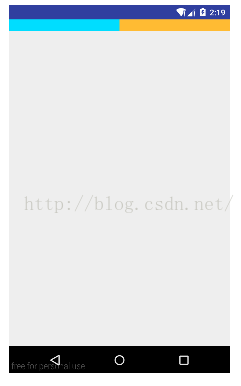
標準 7 英寸平板的短邊約為 600dp,因此可以按最小寬度分資源。在 res 下新建 layout-sw600dp 文件夾並放入 activity_main.xml:當設備短邊達到或超過 600dp 時加載這份佈局,否則仍用默認的 res/layout。
分別編寫 res/layout/activity_main.xml 與 res/layout-sw600dp/activity_main.xml,再同時跑在 Nexus 5 和 Nexus 7 上對比:
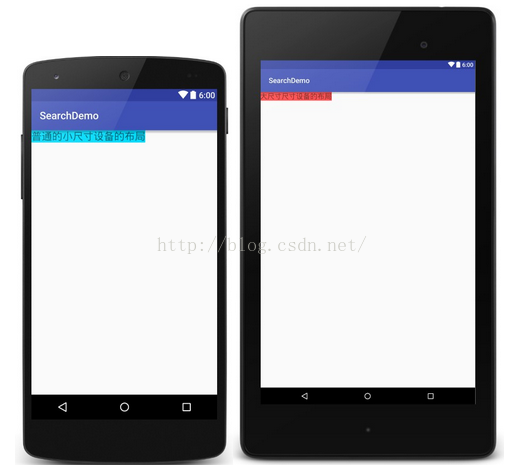
Nexus 5 短邊不足 600dp,加載默認佈局;Nexus 7 達到 600dp,加載 sw600dp 版本。
幾點補充:最小寬度限定符僅適用於 Android 3.2 及以上版本;它同樣可以用於 values 資源,例如 values-sw600dp,此時其中的 dimens、color、string 會被優先採用;若要區分橫豎屏,再加 layout-sw600dp-land(橫屏)與 layout-sw600dp-port(豎屏)即可。
既然能在代碼裡拿到屏幕參數,也可以直接給控件動態賦值。做法是在首個 Activity 啟動時記錄屏寬屏高,佈局中控件尺寸先隨便寫(0dp 或 wrap_content 都行,反正會被覆蓋)。
第一步,準備一個常量容器:
public class Constant {
    public static int displayWidth;  // 屏幕寬度
    public static int displayHeight; // 屏幕高度
}
第二步,在合適的時機取值:
mView = findViewById(R.id.v);
DisplayMetrics displayMetrics = new DisplayMetrics();
getWindowManager().getDefaultDisplay().getMetrics(displayMetrics);
Constant.displayWidth = displayMetrics.widthPixels;
Constant.displayHeight = displayMetrics.heightPixels;
startActivity(new Intent(MainActivity.this, ActivityTwo.class));
優點是靈活,運行時可以隨時調整佈局、追加控件、改變位置;缺點是可讀性差,維護成本相當高。
第一步,添加依賴:
compile 'com.android.support:percent:23.3.0'第二步,使用 PercentRelativeLayout 或 PercentFrameLayout 這兩個容器。支持的屬性包括:
layout_widthPercent、layout_heightPercent、layout_marginPercent、layout_marginLeftPercent、layout_marginTopPercent、layout_marginRightPercent、layout_marginBottomPercent、layout_marginStartPercent、layout_marginEndPercent。
第三步,声明自定義命名空間後即可使用:
<RelativeLayout
    xmlns:android="https://schemas.android.com/apk/res/android"
    xmlns:app="https://schemas.android.com/apk/res-auto"
    android:layout_width="match_parent"
    android:layout_height="match_parent">

    <android.support.percent.PercentRelativeLayout
        android:layout_width="match_parent"
        android:layout_height="match_parent">

        <View
            android:id="@+id/top_left"
            android:layout_width="0dp"
            android:layout_height="0dp"
            android:layout_alignParentTop="true"
            android:background="#ff44aacc"
            app:layout_widthPercent="70%"
            app:layout_heightPercent="20%" />

        <View
            android:id="@+id/top_right"
            android:layout_width="0dp"
            android:layout_height="0dp"
            android:layout_toEndOf="@id/top_left"
            android:background="#ffe40000"
            app:layout_widthPercent="10%"
            app:layout_heightPercent="10%"
            app:layout_marginLeftPercent="5%" />

        <View
            android:id="@+id/bottom"
            android:layout_width="match_parent"
            android:layout_height="0dp"
            android:layout_below="@+id/top_left"
            android:background="#ff00ff22"
            app:layout_heightPercent="80%" />
    </android.support.percent.PercentRelativeLayout>
</RelativeLayout>鴻洋的 AndroidAutoLayout 是國內流傳較廣的方案。
項目地址:https://github.com/hongyangAndroid/AndroidAutoLayout
說明文章:https://blog.csdn.net/lmj623565791/article/details/49990941
使用步驟:
1. 在 gradle 中引入該庫;
2. 在清單文件中配置設計稿基準尺寸(示例為 720×1280):
<manifest xmlns:android="https://schemas.android.com/apk/res/android"
    package="com.dapeng.autolayout">

    <application
        android:allowBackup="true"
        android:icon="@mipmap/ic_launcher"
        android:label="@string/app_name"
        android:theme="@style/AppTheme">

        <activity android:name=".MainActivity">
            <intent-filter>
                <action android:name="android.intent.action.MAIN" />
                <category android:name="android.intent.category.LAUNCHER" />
            </intent-filter>
        </activity>

        <meta-data android:name="design_width" android:value="720" />
        <meta-data android:name="design_height" android:value="1280" />
    </application>
</manifest>
3. 佈局中直接寫設計師給出的像素值,單位用 px:
<RelativeLayout
    xmlns:android="https://schemas.android.com/apk/res/android"
    android:layout_width="match_parent"
    android:layout_height="match_parent">

    <View
        android:layout_width="360px"
        android:layout_height="640px"
        android:background="@android:color/holo_blue_bright" />
</RelativeLayout>
4. 讓 Activity 繼承 AutoLayoutActivity:
public class MainActivity extends AutoLayoutActivity {
    @Override
    protected void onCreate(Bundle savedInstanceState) {
        super.onCreate(savedInstanceState);
        setContentView(R.layout.activity_main);
        getSupportActionBar().hide();
    }
}
如果不願意改繼承結構,也可以只替換佈局中的容器標籤:
· LinearLayout → AutoLinearLayout
· RelativeLayout → AutoRelativeLayout
· FrameLayout → AutoFrameLayout
目前支持的屬性有:layout_width、layout_height、layout_margin(left/top/right/bottom)、padding(left/top/right/bottom)、textSize、maxWidth / minWidth / maxHeight / minHeight。
需要注意:默認使用的是設備可用高度,不含狀態欄與底部操作欄。若想按物理高度做百分比,在 Application 中開啟即可:
public class MyApplication extends Application {
    @Override
    public void onCreate() {
        super.onCreate();
        AutoLayoutConfig.getInstance().useDeviceSize();
    }
}App 運行時會優先到自己對應的 drawable-xxdpi 文件夾取圖,例如 Nexus 5 會去 xxhdpi 找。但為每檔密度都出一套圖不現實,既加重美工負擔又讓包體膨脹。一般按 drawable-mdpi、hdpi、xhdpi、xxhdpi 四檔準備,尺寸比例建議為 3:4:6:8(若含 ldpi 則為 3:4:6:8:12)。
假設設備是 ldpi,工程裡只有 ldpi、mdpi、hdpi 與無限定的 drawable 四個文件夾,需要加載 a.png,系統的查找順序如下:
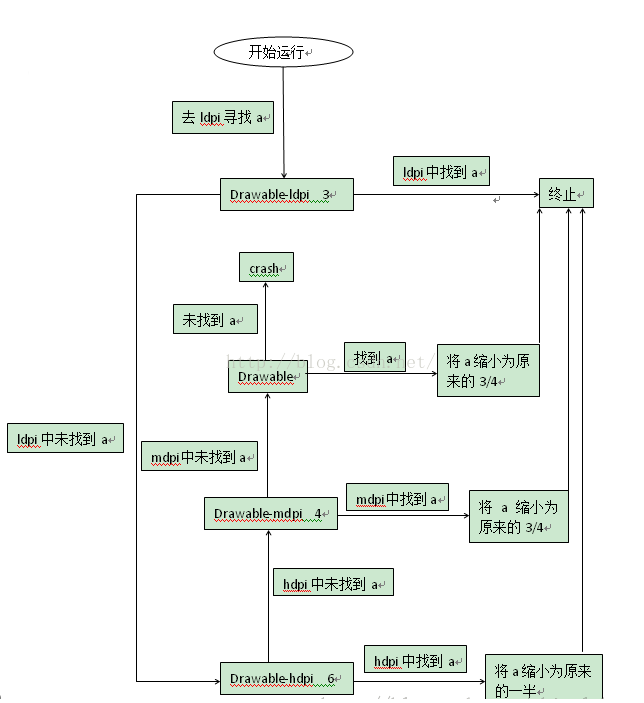
結論:若設備對應的 drawable 文件夾沒有該圖,系統會先去比當前密度更高的文件夾逐級向下查找,找到後按比例縮放顯示;都比自身密度高的文件夾裡都沒有,才去比自身低的文件夾找;仍然找不到則退到默認的 drawable 文件夾;那裡也沒有,程序就會報資源找不到的錯誤。
Android 4.2 以上提供了 mipmaps 支持,簡單說就是在 Bitmap 縮放時能減少一部分性能損耗。用 Android Studio 建工程時會自動生成 mipmap-mdpi / hdpi / xhdpi / xxhdpi 等文件夾,把應用啟動圖標按密度放進去即可。一般來說,圖標類資源放 mipmaps,內容圖片放 drawable,是比較合理的劃分。
 在 ImageView 上繪製圓環的實作教學
想在 ImageView 上畫出漂亮的圓環其實並不難,網路上常見的思路大致可分為三種。這裡先介紹流傳最廣的一種:先畫內圓,再畫圓環(圓環寬度由 paint.setStro
 Android Vibrator 振動器:權限、常用方法與節奏控制
Vibrator 是 Android 提供的振動服務,常用於通知提醒、遊戲回饋與互動效果。透過它可以讓手機產生短暫或持續的振動,也可以用陣列控制振動節奏。取得 Vibra
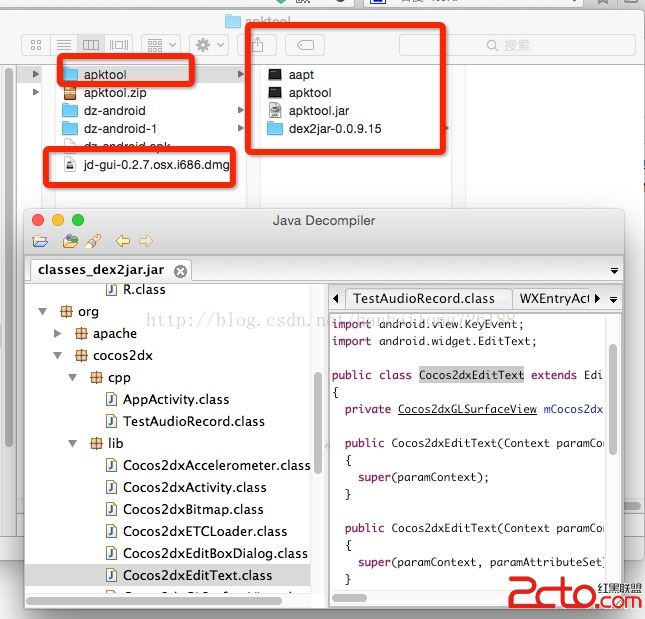 Mac 電腦如何進行 APK 反編譯——使用 apktool、dex2jar、jd-gui
最近群裡有人問如何在 Mac 下反編譯 APK。以前我都是在 Windows 下操作,那邊工具比較齊全(例如改之理這類集成工具),心想 Mac 下應該也差不多,於是趁著嗑
 仿 QQ 圓形頭像個性名片的實作解析
個性名片常見於社交與個人展示頁面,核心是把頭像、光環、氣泡與動畫結合。本文以仿 QQ 風格為例,說明自訂 ViewGroup 如何完成氣泡環繞與弧形展開效果。 氣泡位置