

編輯:關於 Android 程式設計
客戶提出了一個需求:將 22 張由客戶提供的壁紙內置到 launcher 的壁紙中,並且要在圖庫裡顯示這 22 張壁紙。
乍看之下,這似乎是一個非常簡單的需求,只要在 launcher 原本對應的壁紙列表中新增 22 張客戶壁紙即可。
然而理想很豐滿,現實卻很骨感!
大公司研發部門推行的是平台化大戰略,各團隊採取模組化戰術,各模組、各應用都以釋放 apk 的方式交付,並不提供源碼。
於是,我按照 launcher apk 既有的壁紙配置方式,成功將 22 張壁紙內置到了 launcher 中,也能在壁紙列表裡看到它們,但圖庫中卻遲遲不顯示。
我先是向 launcher 模組的負責人請教,對方讓我去找圖庫模組;找到圖庫負責人後,對方查看了我內置圖片的位置:
system/etc/images/wallpapers/
並告知我:圖片內置到 system 目錄下無法被識別,讓我去找以前做這個專案的人。
我提出疑問:圖庫難道不應該提供一個將圖片內置到圖庫的方法嗎?對方的回覆很直接:這類需求我們不負責,和圖庫沒有關係。
無奈之下,我找到了曾參與專案的同事。他們給出的方案是:(1) 先把圖片複製到 system 目錄下;(2) 再內置一個 apk 來觸發掃描。
我按照這個思路開始實現。
第一步:將圖片內置到 system/media/bootupResource 目錄。先把圖片放到 picture 目錄,然後在 mk 文件中配置複製規則:
PRODUCT_COPY_FILES += \
    $(LOCAL_PATH)/picture/hd_0.jpg:system/media/bootupResource/hd_0.jpg \
    $(LOCAL_PATH)/picture/hd_1.jpg:system/media/bootupResource/hd_1.jpg \
    $(LOCAL_PATH)/picture/hd_2.jpg:system/media/bootupResource/hd_2.jpg \
    .................
第二步:內置名為 BootupImage 的應用。這個應用主要有兩個作用:一是把 system/media/bootupResource 目錄下的圖片複製到我們定義的手機儲存空間,二是通知手機立即掃描新複製的圖片,以便在圖庫中顯示。
坑人的是,內置這個 apk 後圖庫仍然不顯示圖片。我 debug 了大半天,才發現原來是高通與 MTK 平台讀取內置路徑的方式不同,移植對應高通專案的版本後,功能才終於實現。
檢視過既有的 BootupImage 應用後,我發現它面向具體實現編寫,可讀性一般,缺乏規範性、擴展性與可移植性,於是決定重寫。
關鍵方法說明:
boolean copyFile(String src, String des) —— 複製檔案:把 src 路徑的檔案複製到 des 路徑,成功返回 true,失敗返回 false
public static boolean copyFile(String src, String des) {
    boolean result = true;
    FileInputStream fis = null;
    FileOutputStream fos = null;
    try {
        File fin = new File(src);
        File fout = new File(des);
        fis = new FileInputStream(fin);
        fos = new FileOutputStream(fout);
        byte[] b = new byte[1024];
        int len;
        while ((len = fis.read(b)) != -1) {
            fos.write(b, 0, len);
        }
    } catch (IOException e) {
        e.printStackTrace();
        result = false;
    } finally {
        // 先關輸出流,後關輸入流
        if (fos != null) {
            try { fos.close(); } catch (IOException e) { result = false; }
        }
        if (fis != null) {
            try { fis.close(); } catch (IOException e) { result = false; }
        }
    }
    return result;
}
public static boolean copyDirectory(String sourceDir, String destDir) —— 複製資料夾:把 sourceDir 複製到 destDir,成功返回 true,失敗返回 false
public static boolean copyDirectory(String sourceDir, String destDir) {
    boolean result = true;
    File sourceFile = new File(sourceDir);
    File destFile = new File(destDir);
    if (!sourceFile.exists()) { return false; }
    if (!destFile.exists()) {
        if (!destFile.mkdirs()) { return false; }
    }
    File[] file = sourceFile.listFiles();
    for (int i = 0; i < file.length; i++) {
        // 遞迴複製每一個子項
    }
    return result;
}
public static final void scanFile(final Context context, final String path) —— 掃描單個檔案,讓手機即時識別變動
public static final void scanFile(final Context context, final String path) {
    Intent scanIntent = new Intent(Intent.ACTION_MEDIA_SCANNER_SCAN_FILE);
    scanIntent.setData(Uri.fromFile(new File(path)));
    context.sendBroadcast(scanIntent);
}
public static final void scanDir(final Context context, final String path) —— 遞迴掃描資料夾,讓手機即時識別變動
public static final void scanDir(final Context context, final String path) {
    File file = new File(path);
    File[] fileItemFiles = file.listFiles();
    for (int i = 0; i < fileItemFiles.length; i++) {
        String pathItem = fileItemFiles[i].getParent() + File.separator + fileItemFiles[i].getName();
        if (fileItemFiles[i].isFile()) {
            scanFile(context, pathItem);
        }
        if (fileItemFiles[i].isDirectory()) {
            scanDir(context, pathItem);
        }
    }
}
定義幾個關鍵變數:
public static final String TAG = "Util";
public static final String sourceDir = "/system/media";
public static final String destDir_Without_SDCARD = Environment.getExternalStorageDirectory().getAbsolutePath() + File.separator + "Pictures_01";
public static final String destDir_With_SDCARD = "/storage/sdcard1/Pictures";
啟動執行緒,以 Util.copyDirectory 完成資料夾複製,再以 Util.scanDir 掃描最新複製的資料夾,讓手機即時識別變動並在圖庫中顯示:
runnable = new Runnable() {
    @Override
    public void run() {
        boolean result = Util.copyDirectory(Util.sourceDir, Util.destDir_Without_SDCARD);
        Util.scanDir(getApplicationContext(), Util.destDir_Without_SDCARD);
    }
};
runnable.run();
LOCAL_PATH := $(call my-dir)
include $(CLEAR_VARS)
LOCAL_MODULE_TAGS := optional
LOCAL_SRC_FILES := $(call all-java-files-under, src)
LOCAL_PACKAGE_NAME := TinnoCopyResourceToStorage
LOCAL_CERTIFICATE := platform
include $(BUILD_PACKAGE)
定義所需權限:
至此,已經實現了將內置圖片寫入圖庫並讓手機即時識別、顯示的目標。
那麼,如果客戶想把其他資源(例如鈴聲、音樂、影片、apk、zip 等)內置到特定目錄,並讓手機即時識別與顯示,該怎麼辦呢?
好消息是:以上方法只需修改 src 與 des 的路徑,就能滿足這一類需求,而且已經過實際驗證!
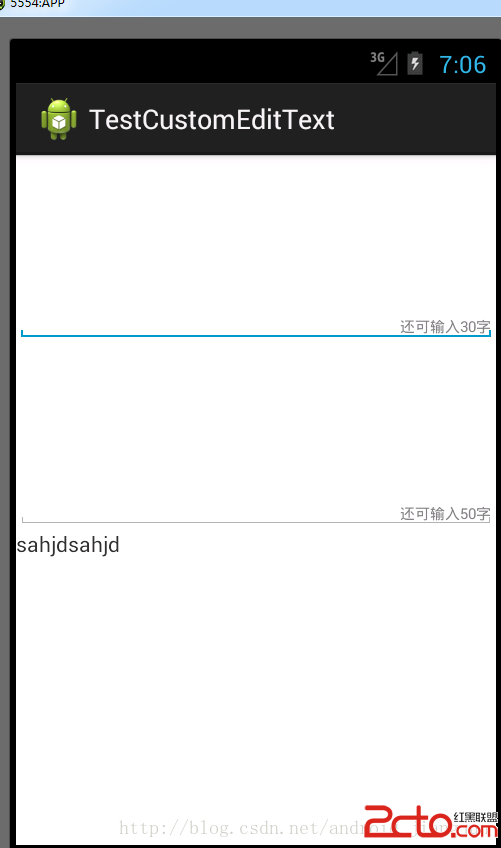 自定義一個會提示剩餘字數的 EditText
最近專案有個需求:即時提示使用者還能打幾個字,也就是要監聽 EditText 的文字變化。功能本身不難,但每次都用組合方式重寫一遍實在麻煩,於是就把它包成一個自定義控件,
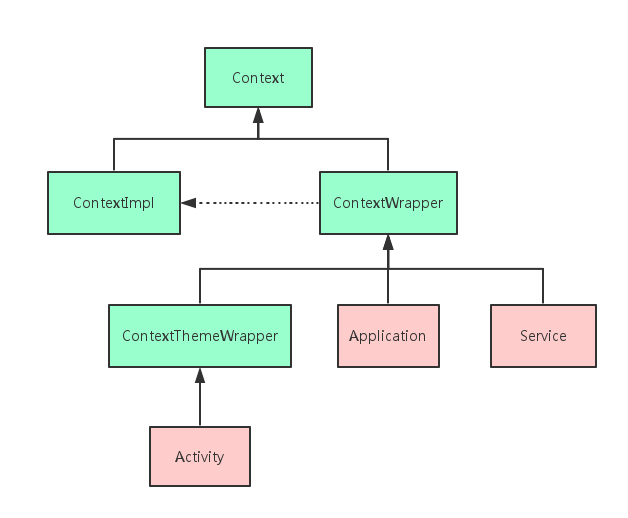 深入解析 Android Context:那個你熟悉卻未必真正瞭解的類
前言 但凡做過 Android 開發的人,沒有不認識 Context 的。幾乎每個工程、每個組件都離不開它。可正因為太過熟悉,反而很少有人停下腳步認真研究它。這篇文章就來
 自定義 View 之 ProgressBar:測量、繪制與自定義屬性一次講透
這次要動手做一個圓形的 ProgressBar。順便把自定義 View 裡兩個繞不開的知識點講清楚:View 的測量與自定義屬性。 先看效果: 一、準備工作:先想清
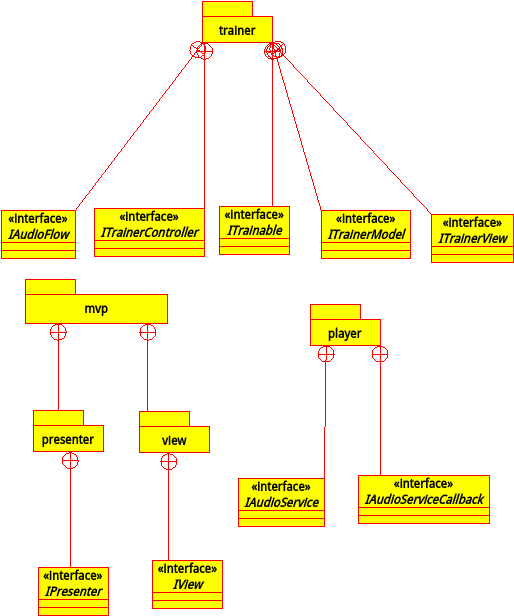 完整的 Android MVP 開發實踐之旅
開發背景最近在做一个與健身相關的 APP,裡面有一個訓練器模塊,基本功能是按照特定動作的演示與描述來引導使用者完成訓練。在第一個版本時,由於沒接觸過此類項目與功能,花了幾