

編輯:關於 Android 程式設計
前陣子做代碼優化時遇到一個頗為詭異的現象:每次進入某個 Activity,CPU 佔用就持續居高不下,內存則在不斷緩慢增長——單次增量很小,但從不停止。
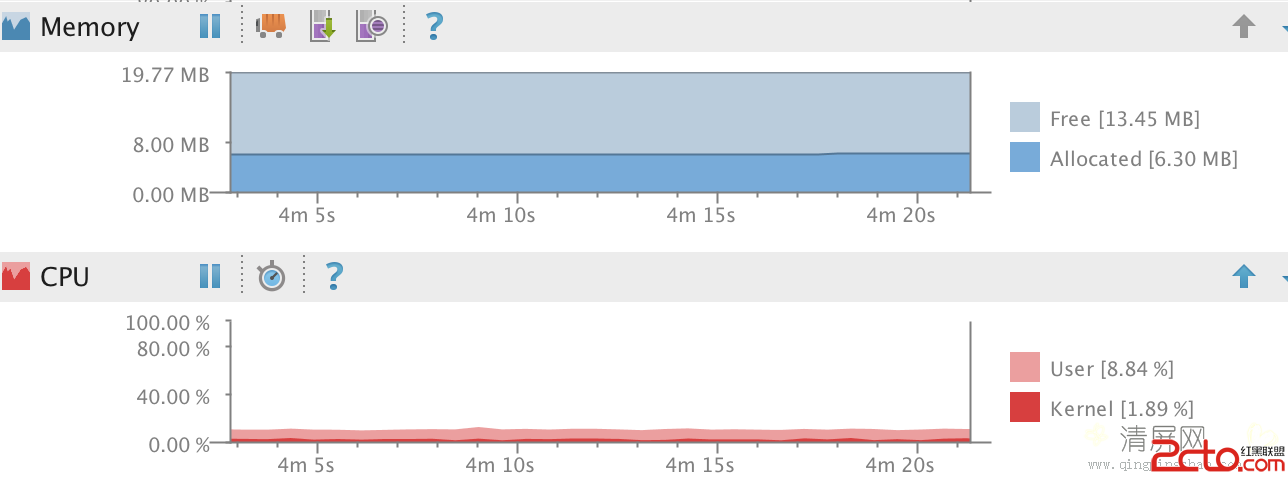
仔細排查後發現,罪魁禍首是同事寫的一個自定義 View:
public class RightDrawableButton extends Button {
    // ...
    @Override
    protected void onDraw(Canvas canvas) {
        Drawable[] drawables = getCompoundDrawables();
        if (drawables != null) {
            Drawable drawableLeft = drawables[2];
            if (drawableLeft != null) {
                float textWidth = getPaint().measureText(getText().toString());
                int drawablePadding = getCompoundDrawablePadding();
                int drawableWidth = drawableLeft.getIntrinsicWidth();
                float bodyWidth = textWidth + drawableWidth + drawablePadding;
                setPadding(0, 0, (int) (getWidth() - bodyWidth), 0);
                canvas.translate((getWidth() - bodyWidth) / 2, 0);
            }
        }
        super.onDraw(canvas);
    }
}
意圖很明確:讓 Button 的文字與 drawableRight 作為一個整體居中對齊。效果確實實現了:

有人可能會問:直接在 XML 裡給 Button 加 drawableRight 不就完了?可以自己試試,默認情況下文字與圖標並不會作為一個整體居中,兩者之間的間距也不好控制——這正是當初繞道自定義 View 的原因。
bodyWidth;
canvas.translate((getWidth() - bodyWidth) / 2, 0);
效果沒問題,效能卻出了大麻煩。根源是 getCompoundDrawables() 這一行,它的實現是:
@NonNull
public Drawable[] getCompoundDrawables() {
    final Drawables dr = mDrawables;
    if (dr != null) {
        return dr.mShowing.clone();
    } else {
        return new Drawable[] { null, null, null, null };
    }
}
可以看到,這個方法要麼 new 一個新數組,要麼 clone 一份。雖然 Java 拷貝數組是淺拷貝(元素引用共享),但數組對象本身每次都會重新創建,這意味著每幀都會產生新的臨時對象。
更致命的是下一個環節:onDraw 裡調用了 setPadding,而 setPadding 會觸發 invalidate() 請求重繪,重繪又再次進入 onDraw……於是一個自我供養的循環形成了,onDraw 被無限調用,內存也就這樣一點點堆上去。
至於作者為什麼把這些代碼放在 onDraw 裡,大概是想兼顧「按鈕文字變化時需要重新計算 bodyWidth」這種情況——出發點合理,代價卻被忽略了。
思路很清晰:
onDraw 中呼叫 getCompoundDrawables(),運行期間動態更換 drawable 的需求本來就很少;bodyWidth 的計算搬到 onLayout 中,只在真正需要時觸發一次 requestLayout()。
public class RightDrawableButton extends Button {
    private final static String TAG = "RightDrawableButton";
    private Drawable[] drawables;
    private float textWidth;
    private float bodyWidth;

    public RightDrawableButton(Context context) {
        super(context);
        init();
    }

    public RightDrawableButton(Context context, AttributeSet attrs) {
        super(context, attrs);
        init();
    }

    public RightDrawableButton(Context context, AttributeSet attrs, int defStyleAttr) {
        super(context, attrs, defStyleAttr);
        init();
    }

    private void init() {
        drawables = getCompoundDrawables();
    }

    @Override
    protected void onLayout(boolean changed, int left, int top, int right, int bottom) {
        super.onLayout(changed, left, top, right, bottom);
        textWidth = getPaint().measureText(getText().toString());
        Drawable drawableRight = drawables[2];
        int totalWidth = getWidth();
        if (drawableRight != null) {
            int drawableWidth = drawableRight.getIntrinsicWidth();
            int drawablePadding = getCompoundDrawablePadding();
            bodyWidth = textWidth + drawableWidth + drawablePadding;
            setPadding(0, 0, (int) (totalWidth - bodyWidth), 0);
        }
    }

    public void setText(String text) {
        if (text.equals(getText().toString())) return;
        super.setText(text);
        requestLayout();
    }

    @Override
    protected void onDraw(Canvas canvas) {
        int width = getWidth();
        canvas.translate((width - bodyWidth) / 2, 0);
        super.onDraw(canvas);
    }
}
改動不大,但每幀只做一次減法和一次平移,不再創建對象、不再觸發重繪。運行後世界清靜了:
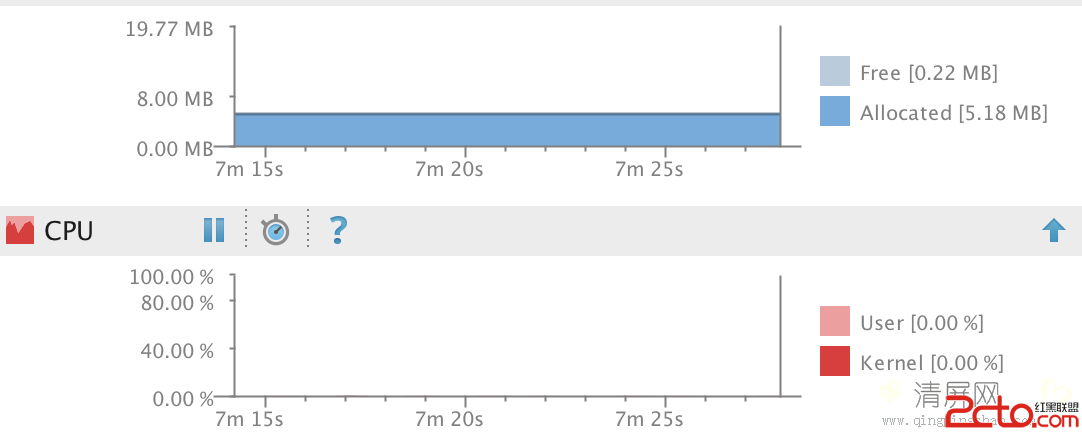
如果代碼是從網上直接搬來的,請務必補上測試。把問題提前暴露在開發階段,永遠比上線後再回頭優化划算得多。個人能力判斷不了的時候,早點和同事溝通方案,別讓問題一直拖著——技術債遲早要還,而且通常還得連本帶利。
單就「文字與 drawableRight 居中對齊」這個需求而言,完全不必自己寫 Button。
<RelativeLayout
    android:background="@android:color/darker_gray"
    android:gravity="center_horizontal"
    android:layout_height="wrap_content"
    android:layout_width="match_parent">

    <Button
        android:drawableRight="@android:drawable/ic_delete"
        android:gravity="center_vertical"
        android:layout_height="wrap_content"
        android:layout_width="wrap_content"
        android:text="Button" />
</RelativeLayout>
<RelativeLayout
    android:background="@android:color/darker_gray"
    android:gravity="center"
    android:layout_height="wrap_content"
    android:layout_width="match_parent"
    android:minHeight="50dp">

    <TextView
        android:id="@+id/id_text"
        android:drawableRight="@android:drawable/ic_delete"
        android:gravity="center_vertical"
        android:layout_height="wrap_content"
        android:layout_width="wrap_content"
        android:text="textView" />
</RelativeLayout>
如果確實需要更細的控制(比如文字與圖標之間可配的間距),可以自己畫,關鍵代碼如下:
// 在構造函數中調用
private void init(Context context, AttributeSet attrs) {
    if (attrs != null) {
        TypedArray a = context.getTheme().obtainStyledAttributes(
                attrs, R.styleable.LGDrawableButton, 0, 0);
        try {
            // textMarginRight:文字與 drawableRight 之間的距離
            textMarginRight = a.getDimension(R.styleable.LGDrawableButton_textMarginRight, 0);
            // textMarginLeft:文字與 drawableLeft 之間的距離
            textMarginLeft = a.getDimension(R.styleable.LGDrawableButton_textMarginLeft, 0);
            setDrawable(a.getDrawable(R.styleable.LGDrawableButton_drawableLeft),
                        a.getDrawable(R.styleable.LGDrawableButton_drawableRight));
        } finally {
            a.recycle();
        }
    }
    pl = getPaddingLeft();
    pr = getPaddingRight();
}

@Override
protected void onMeasure(int widthMeasureSpec, int heightMeasureSpec) {
    super.onMeasure(widthMeasureSpec, heightMeasureSpec);
    int width = 0;
    int height = 0;
    if (mDrawableRight != null) {
        width += mDrawableRight.getIntrinsicWidth();
        height = mDrawableRight.getIntrinsicHeight();
    }
    if (mDrawableLeft != null) {
        width += mDrawableLeft.getIntrinsicWidth();
        int drawableLeftHeight = mDrawableLeft.getIntrinsicHeight();
        height = height > drawableLeftHeight ? height : drawableLeftHeight;
    }
    setMeasuredDimension(Math.max(getMeasuredWidth(), width),
                         Math.max(getMeasuredHeight(), height));
}

@Override
protected void onLayout(boolean changed, int left, int top, int right, int bottom) {
    super.onLayout(changed, left, top, right, bottom);
    if (mDrawableRight != null) {
        textPaddingRight = mDrawableRight.getIntrinsicWidth() / 2;
    }
    if (mDrawableLeft != null) {
        textPaddingLeft = mDrawableLeft.getIntrinsicWidth() / 2;
    }
    if (mDrawableLeft != null && mDrawableRight != null) {
        textPaddingRight = 0;
        textPaddingLeft = 0;
    }
    setPadding(pl + textPaddingLeft * 2 + (int) textMarginLeft / 2, getPaddingTop(),
               pr + textPaddingRight * 2 + (int) textMarginRight / 2, getPaddingBottom());
}

public void setDrawable(final Drawable left, final Drawable right) {
    int[] state = getDrawableState();
    if (left != null) {
        left.setState(state);
        left.setBounds(0, 0, left.getIntrinsicWidth(), left.getIntrinsicHeight());
        left.setCallback(this);
    }
    if (right != null) {
        right.setState(state);
        right.setBounds(0, 0, right.getIntrinsicWidth(), right.getIntrinsicHeight());
        right.setCallback(this);
    }
    mDrawableRight = right;
    mDrawableLeft = left;
    requestLayout();
}

@Override
protected void onDraw(Canvas canvas) {
    super.onDraw(canvas);
    if (mDrawableRight != null) {
        Rect rect = mDrawableRight.getBounds();
        float textWidth = getPaint().measureText(getText().toString());
        float drawableX = getWidth() / 2 + textWidth / 2 - textPaddingRight + textMarginRight / 2;
        if (drawableX + rect.width() >= getWidth()) {
            drawableX = getWidth() - rect.width();
        }
        canvas.save();
        canvas.translate(drawableX, getHeight() / 2 - rect.bottom / 2);
        mDrawableRight.draw(canvas);
        canvas.restore();
    }
    if (mDrawableLeft != null) {
        Rect rect = mDrawableLeft.getBounds();
        float textWidth = getPaint().measureText(getText().toString());
        float drawableX = getWidth() / 2 - textWidth / 2 - rect.width()
                          + textPaddingLeft - textMarginLeft / 2;
        if (drawableX <= 0) {
            drawableX = 0;
        }
        canvas.save();
        canvas.translate(drawableX, getHeight() / 2 - rect.bottom / 2);
        mDrawableLeft.draw(canvas);
        canvas.restore();
    }
}
涉及自定義屬性,需要在 res/values 下新建 attrs.xml:
<?xml version="1.0" encoding="utf-8"?>
<resources>
    <declare-styleable name="LGDrawableButton">
    </declare-styleable>
</resources>
布局中這樣使用:
<com.gui.lgdrawablebutton.LGDrawableButton
    android:id="@+id/center_left"
    android:layout_height="wrap_content"
    android:layout_width="match_parent"
    android:text="中國你好"
    app:drawableLeft="@android:drawable/ic_delete"
    app:textMarginLeft="20dp" />

<com.gui.lgdrawablebutton.LGDrawableButton
    android:id="@+id/center_right"
    android:layout_height="wrap_content"
    android:layout_width="match_parent"
    android:text="中國你好"
    app:drawableRight="@android:drawable/ic_delete"
    app:textMarginRight="20dp" />

<com.gui.lgdrawablebutton.LGDrawableButton
    android:id="@+id/center_both"
    android:layout_height="wrap_content"
    android:layout_width="match_parent"
    android:text="中國你好"
    app:drawableLeft="@mipmap/ic_launcher"
    app:drawableRight="@android:drawable/ic_delete" />
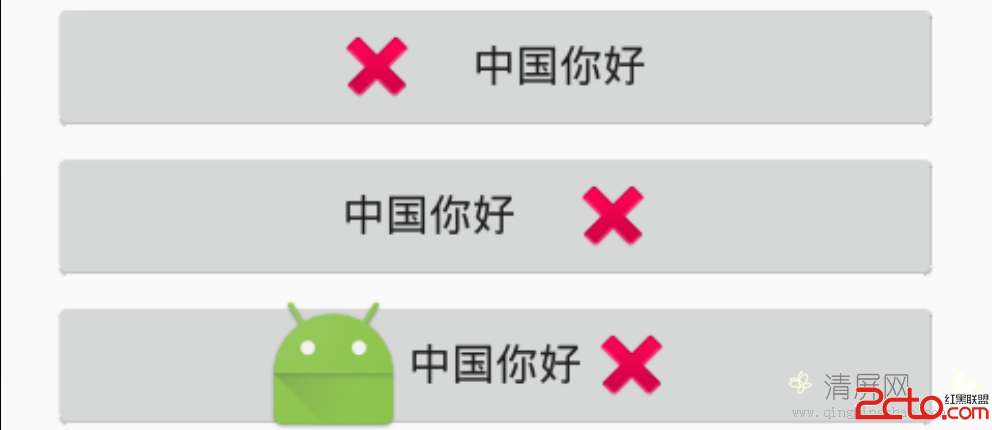
盡量別做純粹的「拿來主義」者。網上的代碼不是不能用,關鍵在於自己要有判斷:這段代碼能不能直接用?改兩行能用?還是根本不能用?做一個有自己想法的取用者,長期下來會顯著提升你的效率,也能少踩幾次這樣的坑。
如果你在項目裡有過類似經歷、犯了同樣的錯誤,或者有更好的解法,歡迎一起聊聊。
 Android 四大跨進程通訊方式解析:Activity、ContentProvider、Broadcast 與 AIDL Service
為何需要跨進程通訊 Android 應用之間預設無法直接共享記憶體,因此需要透過系統提供的機制交換資料。常見方式包括 Activity、ContentProvider、B
 Android 自定義繪製:打造線條由細漸粗的手繪路徑
一、效果預覽 用過電腦版筆記軟體書寫演示功能的朋友,應該對這種筆觸由細變粗的效果不陌生。本文要探討的,正是如何在手機端一步步還原它。完整的目標是模擬出順暢自然的書寫筆跡
 Android RecyclerView 新元件快速上手完整指南
RecyclerView 是 support-v7 套件中登場的一項全新元件,也是一款功能強大的捲動容器。相較於傳統的 ListView,它同樣具備 item 回收重複使
 自製帶底部指示點的 Android 輪播 ViewPager 元件
為何要自訂輪播元件 市面上常見的輪播效果多聚焦在啟動頁或全屏廣告,若需要把 ViewPager 與底部指示點一起封裝成可重複使用的元件,就必須自行處理屬性、版面與自動切換