

編輯:關於 Android 程式設計
在 Storyboard 裡用自動布局約束 ScrollView,是不少 iOS 初學者都會卡住的地方。它的 contentSize 不像 frame 那樣直觀,稍不注意就會出現「內容鋪不滿」或「根本滾不動」的情況。這篇把配置步驟、常見坑點和 UIScrollView 的代理方法整理在一起。
1. 在 Storyboard 中拖入一個 ScrollView
2. 設置 ScrollView 的上下左右約束為 0
3. 往 ScrollView 裡拖一個 UIView(命名為 yellowView,注意不是 UIImageView)
4. 設置 yellowView 的上下左右約束為 0(此時會報錯,提示無法計算 contentSize)
5. 讓 yellowView 與 ScrollView 等寬等高
6. 更新 frame 並運行
這時是無法滾動的——因為 contentSize 恰好等於 ScrollView 自身的 size,沒有可移動的空間。
7. 把 yellowView 的寬度約束改為 ScrollView 寬度的 2 倍,再運行
這時就能滾了,因為內容寬度大於 ScrollView 的可視寬度。
8. 設置 yellowView 的頂部約束為 64,運行,觀察它對 contentSize 的影響
9. 在 yellowView 上添加按鈕並設置約束,演示分頁屬性,運行查看效果
// 滾動視圖滾動時持續調用
- (void)scrollViewDidScroll:(UIScrollView *)scrollView {
    NSLog(@"%@", @"scrollView 視圖開始滾動");
}

// 手指放開後,即將進入減速
- (void)scrollViewWillBeginDecelerating:(UIScrollView *)scrollView {
    NSLog(@"%@", @"將要減速 - 在釋放開手之後調用");
}

// 完全靜止後調用
- (void)scrollViewDidEndDecelerating:(UIScrollView *)scrollView {
    NSLog(@"%@", @"完成減速 - 完全靜止後調用");
}
要讓 ScrollView 支持縮放,需要兩步:設置 minimumZoomScale 與 maximumZoomScale(兩者相等時無法縮放),並實現 viewForZoomingInScrollView: 告訴它哪個視圖參與縮放。
// 告訴滾動視圖要縮放的視圖(縮放過程中會被調用)
- (nullable UIView *)viewForZoomingInScrollView:(UIScrollView *)scrollView {
    return _imageView;
}

- (void)scrollViewWillBeginZooming:(UIScrollView *)scrollView
                           withView:(nullable UIView *)view {
    NSLog(@"%@", @"縮放開始時調用");
}

- (void)scrollViewDidZoom:(UIScrollView *)scrollView {
    NSLog(@"%@", @"正在縮放時調用");
}

- (void)scrollViewDidEndZooming:(UIScrollView *)scrollView
                       withView:(nullable UIView *)view
                         atScale:(CGFloat)scale {
    NSLog(@"%@", @"縮放結束後調用");
}
- (void)scrollViewWillBeginDragging:(UIScrollView *)scrollView {
    NSLog(@"%@", @"將要開始拖拽");
}

// velocity 為速度,targetContentOffset 為目標偏移位置
- (void)scrollViewWillEndDragging:(UIScrollView *)scrollView
                     withVelocity:(CGPoint)velocity
                targetContentOffset:(inout CGPoint *)targetContentOffset {
    NSLog(@"%@", @"將要結束拖拽");
}

// decelerate 表示放開手指後是否還會減速滑動
- (void)scrollViewDidEndDragging:(UIScrollView *)scrollView
                  willDecelerate:(BOOL)decelerate {
    NSLog(@"%@ %d", @"完成拖拽,手指放開後調用", decelerate);
}
需要配合 scrollView.scrollsToTop = YES; 使用,用來判斷點擊狀態欄時應該讓哪個 ScrollView 滾動。
- (BOOL)scrollViewShouldScrollToTop:(UIScrollView *)scrollView {
    NSLog(@"%@", @"將要滾動到頂部,點擊狀態欄時調用");
    return YES;
}

- (void)scrollViewDidScrollToTop:(UIScrollView *)scrollView {
    NSLog(@"%@", @"已經滾動到頂部");
}
// 只有在 setContentOffset:animated: 與 scrollRectToVisible:animated:
// 這兩個方法允許動畫(animated 傳 YES)時,動畫結束才會回調此方法
- (void)scrollViewDidEndScrollingAnimation:(UIScrollView *)scrollView {
    NSLog(@"%@", @"調用動畫結束");
}
代理模式的直觀解釋是:自己想幹一件事,但自己無法主動完成或無法完成,於是找一個對象代為完成。ScrollView 知道自己被滾動了,但不知道滾動之後該做什麼,於是它把「通知」這件事委託給 delegate。
手寫代理的步驟可以拆成兩邊:
找人辦事的一方:定義協議 → 在協議中聲明方法 → 提供代理對象屬性 → 需要辦事時透過代理對象呼叫協議方法。
辦事的一方:遵守協議 → 設置代理對象 → 實現代理方法,在方法裡做真正的事情。
@property(nonatomic) CGPoint contentOffset;   // 內容偏移位置,默認 CGPointZero
@property(nonatomic) CGSize  contentSize;     // 內容大小,設置了才可以滾動
@property(nonatomic) UIEdgeInsets contentInset; // 內容內縮間距
@property(nullable, nonatomic, weak) id<UIScrollViewDelegate> delegate;
要監聽滾動、拖拽、縮放或狀態欄交互,都必須設置 delegate 並實現相應協議方法。
@property(nonatomic) BOOL bounces;                // 默認 YES
@property(nonatomic) BOOL alwaysBounceVertical;   // 默認 NO
@property(nonatomic) BOOL alwaysBounceHorizontal; // 默認 NO
@property(nonatomic, getter=isPagingEnabled) BOOL pagingEnabled; // 默認 NO
@property(nonatomic) BOOL showsHorizontalScrollIndicator;  // 默認 YES
@property(nonatomic) BOOL showsVerticalScrollIndicator;    // 默認 YES
@property(nonatomic) UIEdgeInsets scrollIndicatorInsets;
@property(nonatomic) UIScrollViewIndicatorStyle indicatorStyle;
順帶一提,ScrollView 裡的指示器本質上就是 UIImageView,查看視圖層次結構即可驗證。
@property(nonatomic) CGFloat minimumZoomScale; // 默認 1.0
@property(nonatomic) CGFloat maximumZoomScale; // 默認 1.0,必須大於最小值才能縮放
@property(nonatomic) BOOL scrollsToTop; // 默認 YES
注意:一個界面裡若有多個 ScrollView,只有限定其中一個的 scrollsToTop 為 YES,點擊狀態欄才會有明確的滾動目標。即使默認值就是 YES,也建議顯式設置一次。
@property(nonatomic) UIScrollViewKeyboardDismissMode keyboardDismissMode;

typedef NS_ENUM(NSInteger, UIScrollViewKeyboardDismissMode) {
    UIScrollViewKeyboardDismissModeNone,         // 不處理
    UIScrollViewKeyboardDismissModeOnDrag,       // 開始拖拽時收起鍵盤
    UIScrollViewKeyboardDismissModeInteractive,  // 鍵盤跟手移出屏幕,可反向拉回取消
};
// 動畫設置偏移位置
- (void)setContentOffset:(CGPoint)contentOffset animated:(BOOL)animated;

// 動畫滾動到指定區域(就近邊緣對齊,若區域已完全可見則不做任何事)
- (void)scrollRectToVisible:(CGRect)rect animated:(BOOL)animated;
先記住兩個關鍵詞:scale 表示縮放、改變圖形大小;aspect 表示保持縱橫比例、不讓圖片變形。
全屏固定布局可以直接用 frame;需要適配多種屏幕時再考慮自動布局。新特性引導頁這類界面並非每次都要重做,留個後路以後再改。
狀態欄的顯示與隱藏屬於系統層面的行為,應在控制器中重寫 - (BOOL)prefersStatusBarHidden,而不是在視圖裡處理。
數據是寫死在 View 內部,還是由控制器傳入?兩種做法都可行,關鍵是考慮移植成本。第一種方式複用時要拷貝文件並修改內部寫死的圖片名;第二種方式則在控制器裡準備數據再傳給 View。視圖只負責呈現,控制器負責調度——沒有絕對對錯,只有合不合適。
創建控件時無論調用 init 還是 initWithFrame:,最終都會走到父類的 initWithFrame:。如果同時重寫了這兩個方法,注意第一種寫法不會再觸發 init。
ZFBGuideView *guideView = [[ZFBGuideView alloc] initWithFrame:self.view.bounds];
// 等價於
ZFBGuideView *guideView = [[ZFBGuideView alloc] init];
guideView.frame = self.view.bounds;
設置子控件的 frame 應該放在 layoutSubviews 中,且必須調用父類實現;約束相關代碼不要寫在這個方法裡,因為它會被多次調用。
setImageNames 方法中一并設置,同時開啟分頁、顯示水平與垂直指示器(方便調試 subviews)、關閉彈性效果。userInteractionEnabled。setImageNames 裡合適;當前頁數則在結束滾動的代理方法中,用 offset 除以 ScrollView 寬度計算,或在正在滾動的代理方法中實時計算(記得先加 0.4999 再取整,避免精度誤差)。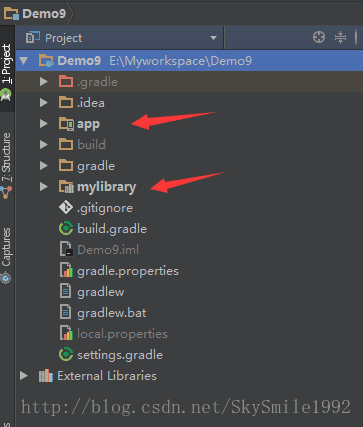 Android Studio 中將 Module 打包成 Jar 包的完整步驟
在 Android 開發中,我們常需要將 Android Library 模組打包成 jar 檔,以便在其他專案中複用。本文將詳細介紹如何在 Android Studio
 自定義控制項:復刻舊版優酷的三級旋轉菜單
效果預覽: 舊版優酷那個「點一下、面板翻轉展開」的側邊菜單, pernah 讓不少人想自己動手做一個。拆解之後其實不難,核心只有兩件事:三層重疊的 Relative
 Android 多線程下載大檔案:原理、分片與斷點續傳
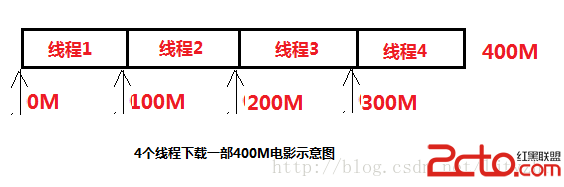
1. 為什麼要多線程 用過迅雷的人都知道它有「多線程下載」這個功能。顧名思義,多線程就是多條線程同時運行。為什麼需要它?因為單條線程下載有時候實在太慢。 小時候數學題常問
 Android Activity 生命週期全解讀:每個回呼該做什麼、不該做什麼
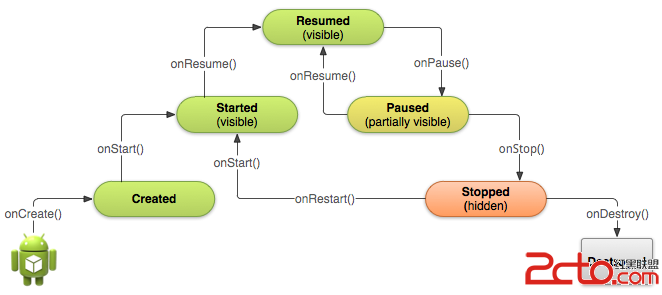
Android 系統會依生命週期的不同階段觸發對應的回呼函數來執行你的代碼。啟動與銷毀一個 Activity,背後是一整套有順序的回呼。搞清楚每個環節該做什麼、不該做什麼