

編輯:關於 Android 程式設計
圖片輪播 Banner 如今已算是相當常見的功能,常用於循環播放廣告或熱門內容。本文利用 ViewPager 模擬實現了 Banner 效果,先看效果圖:
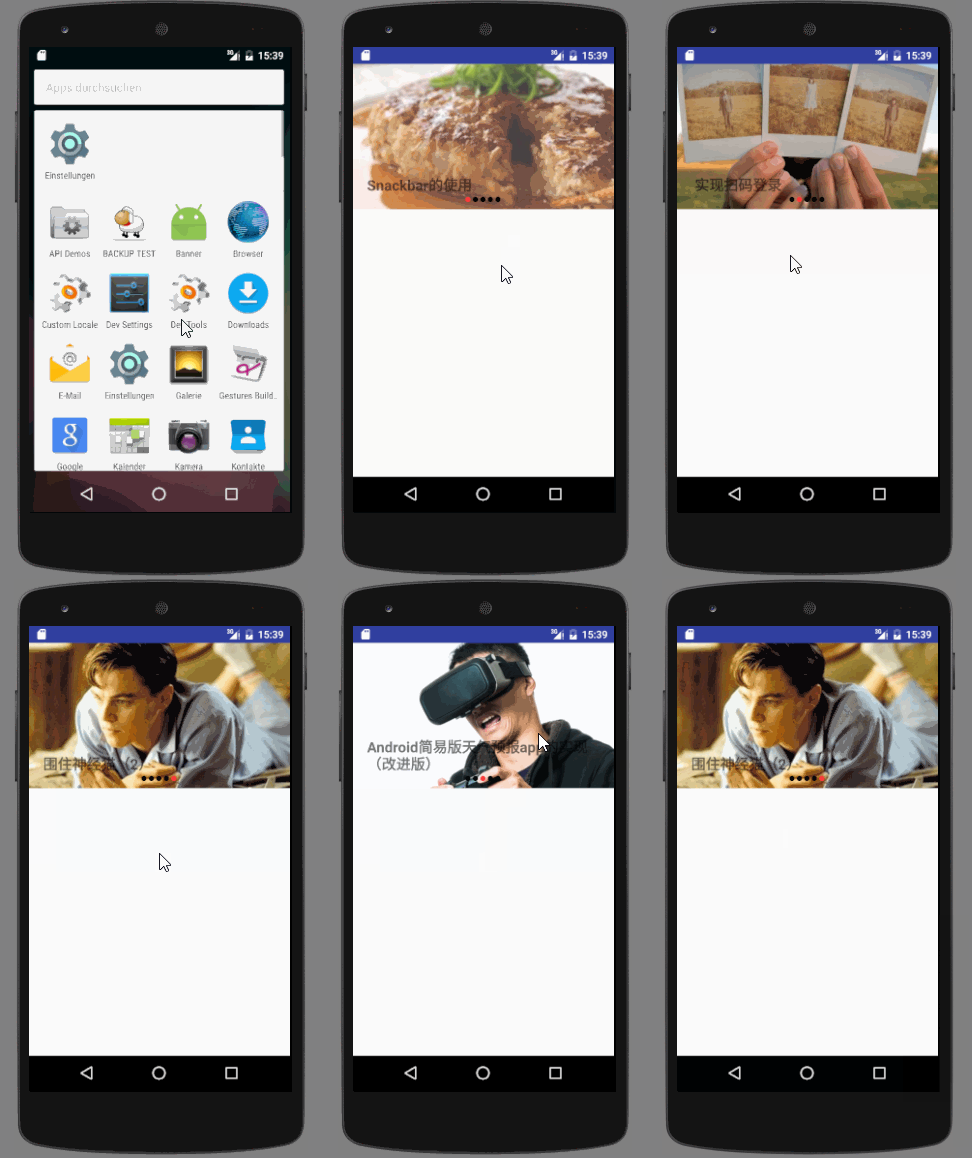
可以看到,剛打開應用時,只顯示一張動漫黃昏圖,標示圖片數量的圓點也只有一個,這是程式的初始狀態。隨後模擬從伺服器獲取標題與圖片鏈接的過程,當資料獲取成功後,圖片便開始輪播變換,圓點也變成了五個。
Banner 項目的佈局檔案:
View 用到了 Style 屬性,因此需在 styles.xml 檔案下新增自定義樣式 dot_style,定義圓點的大小、背景圖、邊距等屬性:
專案中使用 universal-image-loader 來下載網路圖片,因此需在自定義的 MyApplication 中配置相關屬性:
public class MyApplication extends Application {
    @Override
    public void onCreate() {
        super.onCreate();
        initImageLoader(this);
    }
    private void initImageLoader(Context context) {
        File cacheDir = StorageUtils.getOwnCacheDirectory(getApplicationContext(), "imageloader/Cache");
        ImageLoaderConfiguration config = new ImageLoaderConfiguration.Builder(context)
                .diskCache(new UnlimitedDiskCache(cacheDir)).writeDebugLogs()
                .imageDownloader(new BaseImageDownloader(context, 10 * 1000, 10 * 1000))
                .diskCacheFileCount(100)
                .build();
        ImageLoader.getInstance().init(config);
    }
}
然後在 AndroidManifest.xml 中為 Application 標籤添加:
android:name=".MyApplication"
再定義一個常量類 Constant,用來獲取 ImageLoader 實例與 DisplayImageOptions 物件:
public class Constant {
    public static ImageLoader getImageLoader() {
        return ImageLoader.getInstance();
    }
    public static DisplayImageOptions getDisplayImageOptions() {
        return new DisplayImageOptions.Builder()
                .showImageOnLoading(R.drawable.i)
                .showImageForEmptyUri(R.drawable.i)
                .showImageOnFail(R.drawable.i)
                .displayer(new FadeInBitmapDisplayer(500))
                .cacheInMemory(true)
                .cacheOnDisk(true)
                .build();
    }
}
定義一個 Banner 實體,用來承載從網路獲取的資料:
public class Banner {
    private String title;
    private String imgUrl;
    private String id;
    public String getTitle() { return title; }
    public void setTitle(String title) { this.title = title; }
    public String getImgUrl() { return imgUrl; }
    public void setImgUrl(String imgUrl) { this.imgUrl = imgUrl; }
    public String getId() { return id; }
    public void setId(String id) { this.id = id; }
}
由於採用 ViewPager 實現 Banner,需自定義一個繼承自 PagerAdapter 的 Adapter,作為 ViewPager 的適配器:
public class MyAdapter extends PagerAdapter {
    private Context context;
    private List imageViews;
    public MyAdapter(Context context, List imageViews) {
        this.context = context;
        this.imageViews = imageViews;
    }
    @Override
    public int getCount() {
        return imageViews.size();
    }
    @Override
    public Object instantiateItem(final ViewGroup container, final int position) {
        ImageView iv = imageViews.get(position);
        container.addView(iv);
        iv.setOnClickListener(new View.OnClickListener() {
            @Override
            public void onClick(View v) {
                Toast.makeText(context, position + "", Toast.LENGTH_SHORT).show();
            }
        });
        return iv;
    }
    @Override
    public void destroyItem(ViewGroup container, int position, Object object) {
        container.removeView((View) object);
    }
    @Override
    public boolean isViewFromObject(View arg0, Object arg1) {
        return arg0 == arg1;
    }
}
在 MainActivity 中,聲明的變數有:
private ViewPager viewPager; private TextView articleTitle; private ListimageViews; private List bannerList; private List dotList; private int currentItem = 0; private View dot0; private View dot1; private View dot2; private View dot3; private View dot4; private boolean flag = true; private Handler handler = new Handler(); private MyAdapter adapter; private Runnable runnable = new Runnable() { @Override public void run() { viewPager.setCurrentItem(currentItem); currentItem = (currentItem + 1) % imageViews.size(); if (flag) { bannerList = getNewBannerList(); reset(); adapter.notifyDataSetChanged(); articleTitle.setText(bannerList.get(0).getTitle()); flag = false; } handler.postDelayed(this, 2000); } };
初始化函數與重置函數,均在 onCreate 中調用。將兩者分開的原因是:bannerList 在程式剛打開時會取得一個初始值(那張動漫黃昏圖),之後會去網路獲取新資料,若獲取成功,則需再次調用重置函數。
// 初始化
public void init() {
    bannerList = getDefaultBannerList();
    dotList = new ArrayList<>();
    viewPager = (ViewPager) findViewById(R.id.viewPager);
    articleTitle = (TextView) findViewById(R.id.articleTitle);
    dot0 = findViewById(R.id.v_dot0);
    dot1 = findViewById(R.id.v_dot1);
    dot2 = findViewById(R.id.v_dot2);
    dot3 = findViewById(R.id.v_dot3);
    dot4 = findViewById(R.id.v_dot4);
    dotList.add(dot0);
    dotList.add(dot1);
    dotList.add(dot2);
    dotList.add(dot3);
    dotList.add(dot4);
}
// 重置
private void reset() {
    imageViews = new ArrayList<>();
    for (int i = 0; i < bannerList.size(); i++) {
        ImageView imageView = new ImageView(this);
        imageView.setImageResource(R.drawable.i);
        imageView.setScaleType(ImageView.ScaleType.CENTER_CROP);
        Constant.getImageLoader().displayImage(bannerList.get(i).getImgUrl(), imageView, Constant.getDisplayImageOptions());
        imageViews.add(imageView);
        dotList.get(i).setVisibility(View.VISIBLE);
    }
    adapter = new MyAdapter(MainActivity.this, imageViews);
    viewPager.setAdapter(adapter);
    viewPager.addOnPageChangeListener(new MyPageChangeListener());
}
bannerList 獲取默認值:
// 獲取默認值 private ListgetDefaultBannerList() { List bannerList = new ArrayList<>(); Banner banner = new Banner(); banner.setTitle("享受閱讀的樂趣"); banner.setId("0"); banner.setImgUrl(""); bannerList.add(banner); return bannerList; }
此外還需實作 ViewPager.OnPageChangeListener 介面,用來在圖片切換後更新標題與紅色圓點的位置:
private class MyPageChangeListener implements ViewPager.OnPageChangeListener {
    private int oldPosition = 0;
    @Override
    public void onPageScrollStateChanged(int arg0) { }
    @Override
    public void onPageScrolled(int arg0, float arg1, int arg2) { }
    @Override
    public void onPageSelected(int position) {
        currentItem = position;
        Banner banner = bannerList.get(position);
        articleTitle.setText(banner.getTitle());
        dotList.get(oldPosition).setBackgroundResource(R.drawable.dot_blur);
        dotList.get(position).setBackgroundResource(R.drawable.dot_focus);
        oldPosition = position;
    }
}
由於需要實現自動輪播,這裡採用 handler 的 postDelayed 方法設置定時任務。首先聲明 Handler 與 Runnable 物件,在 Runnable 中利用 currentItem 設置當前顯示的圖片索引,並用 flag 在首次執行定時任務時為 bannerList 設置新值、重置 Banner。之所以要手動執行 articleTitle.setText(bannerList.get(0).getTitle()),是因為設置標題的觸發點在監聽函數中,重置 Banner 後並不會觸發監聽函數,所以需要手動設置一次:
private Handler handler = new Handler();
private Runnable runnable = new Runnable() {
    @Override
    public void run() {
        viewPager.setCurrentItem(currentItem);
        currentItem = (currentItem + 1) % imageViews.size();
        if (flag) {
            bannerList = getNewBannerList();
            reset();
            adapter.notifyDataSetChanged();
            articleTitle.setText(bannerList.get(0).getTitle());
            flag = false;
        }
        handler.postDelayed(this, 2000);
    }
};
為 bannerList 設置新值的函數,模擬從網路獲取資料的過程:
private ListgetNewBannerList() { List bannerList = new ArrayList<>(); Banner banner1 = new Banner(); banner1.setTitle("Snackbar 的使用"); banner1.setImgUrl("https://pic3.zhimg.com/f665508fc07c122a7d79670600ca6c9e.jpg"); bannerList.add(banner1); Banner banner2 = new Banner(); banner2.setTitle("實現掃碼登錄"); banner2.setImgUrl("https://pic3.zhimg.com//144edd4fa57e8b0b9c70bfea5c6b5dee.jpg"); bannerList.add(banner2); Banner banner3 = new Banner(); banner3.setTitle("Android 簡易版天氣預報 app 的實現(改進版)"); banner3.setImgUrl("https://pic4.zhimg.com/ea2e46e40b74da68960775b1cbcfd3bb.jpg"); bannerList.add(banner3); Banner banner4 = new Banner(); banner4.setTitle("自定義抽象化標題欄"); banner4.setImgUrl("https://pic1.zhimg.com/9213def521eb908e37c15016c9d0ed24.jpg"); bannerList.add(banner4); Banner banner5 = new Banner(); banner5.setTitle("圍住神經貓(2)"); banner5.setImgUrl("https://pic3.zhimg.com/32e1aaa65945ec773d3ffdf614c0b07e.jpg"); bannerList.add(banner5); return bannerList; }
其中包含了要顯示的標題內容與圖片鏈接位址,依靠該鏈接便可在重置函數 reset() 中為 ImageView 設置圖片 URL。
最後,定時任務的建立與取消分別在 onResume() 與 onStop() 中進行:當 Activity 退出時會觸發 onStop(),在此取消定時任務;而當暫停或停止後恢復 Activity 都會調用 onResume(),因此在此建立定時任務。
@Override
protected void onResume() {
    super.onResume();
    handler.postDelayed(runnable, 2000);
}
@Override
protected void onStop() {
    super.onStop();
    handler.removeCallbacks(runnable);
}
 Android 實作:打造流暢的 Banner 廣告圖片循環輪播
Banner 輪播大概是每個 App 首頁都少不了的元件。本文示範一個基於 ViewPager 封裝的 AutoPlayingViewPager,支援本地圖片與網路圖片、
 Android-Universal-Image-Loader 框架學習筆記
一、框架概述 Android-Universal-Image-Loader 是一個開源的圖片加載框架,目標是提供一套可重複使用的異步圖片加載、緩存與顯示方案。 主要特性:
 SpannableString 完全指南:讓 TextView 的文字千變萬化
一個人需要隱藏多少秘密,才能巧妙地度過一生 —— 倉央嘉措 前言 前陣子看到一款學習類 App 有個很有意思的功能:一段英文文本裡,點擊任意單詞就能朗讀出來。語音暫且不
 Android 開發實作(十):如何讓 Action Bar 疊印在你的布局之上
默认情况下,Action Bar 会出现在活动视窗的顶端,稍微压缩了留给下方布局使用的空间。如果你希望在用户互动过程中动态地隐藏或显示 Action Bar,可以呼叫 A