

編輯:關於 Android 程式設計
做過標籤、分類、篩選條件這類需求的人都知道,系統自帶的 FlexboxLayout 之外的簡單方案,往往還是自己動手畫一個來得可控。下面這個 FlowTagView 就是這樣誕生的。

效果圖裡那顆切換按鈕,作用是在兩組不同數量的資料之間來回切換,用來驗證控件高度能否隨標籤數量自動伸縮。
整個控件拆開來看,真正的難點只有兩個:
1. 標籤如何自動換行;
2. 資料源變化時,控件高度如何跟著動態改變。
再簡單的控件也得一行行碼出來。先從屬性設定開始,這裡採用鏈式呼叫,讓外部使用起來更順手:
public FlowTagView textColor(int defaultColor, int selectedColor) {
    this.textColorDefault = defaultColor;
    this.textColorSelected = selectedColor;
    return this;
}

public FlowTagView textSize(int textSize) {
    this.textSize = textSize;
    return this;
}

public FlowTagView backgroundColor(int defaultColor, int selectedColor) {
    this.backgroundColorDefault = defaultColor;
    this.backgroundColorSelected = selectedColor;
    return this;
}

public FlowTagView padding(int horizontalPadding, int verticalPadding, int textHorizontalPadding) {
    this.horizontalPadding = horizontalPadding;
    this.verticalPadding = verticalPadding;
    this.textHorizontalPadding = textHorizontalPadding;
    return this;
}

public FlowTagView itemHeight(int height) {
    this.itemHeight = height;
    return this;
}

public FlowTagView datas(String[] datas) {
    this.datas = datas;
    return this;
}

public FlowTagView listener(OnTagSelectedListener listener) {
    this.listener = listener;
    return this;
}
字色、底色、標籤高度、內外補白、監聽器都齊了。但總有人不想設定,只想立刻看到效果——那就給預設值:
public static final int ROUND_RADIUS = 30;
public static final int TEXT_COLOR_DEFAULT = Color.BLACK;
public static final int TEXT_COLOR_SELECTED = Color.WHITE;
public static final int TEXT_SIZE = 30;
public static final int BACKGROUND_COLOR_DEFAULT = Color.GRAY;
public static final int BACKGROUND_COLOR_SELECTED = Color.GREEN;
public static final int HORIZONTAL_PADDING = 30;
public static final int VERTICAL_PADDING = 30;
public static final int TEXT_HORIZONTAL_PADDING = 30;
public static final int ITEM_HEIGHT = 60;

private Paint paint = new Paint(Paint.ANTI_ALIAS_FLAG);
private int textColorDefault = TEXT_COLOR_DEFAULT;
private int textColorSelected = TEXT_COLOR_SELECTED;
private int textSize = TEXT_SIZE;
private int backgroundColorDefault = BACKGROUND_COLOR_DEFAULT;
private int backgroundColorSelected = BACKGROUND_COLOR_SELECTED;
private int horizontalPadding = HORIZONTAL_PADDING;   // Tag 之間的橫向間隔
private int verticalPadding = VERTICAL_PADDING;       // Tag 之間的縱向間隔
private int textHorizontalPadding = TEXT_HORIZONTAL_PADDING; // 每個 Tag 內部的橫向間隔
private int itemHeight = ITEM_HEIGHT;                 // 每個 Tag 的高度
private int startX;                                   // 繪製起點,動態計算
private int startY;
private String[] datas;
private List<Tag> tags = new ArrayList<>();
按照高內聚低耦合的思路,把「一個標籤該長什麼樣、該怎麼畫」獨立成內部類。它其實只有兩個方法:構造函數負責算座標,draw 負責畫。
public class Tag {
    public String text;
    public int textColorDefault;
    public int textColorSelected;
    public int backgroundColorDefault;
    public int backgroundColorSelected;
    public boolean isSelected;
    public Paint paint;
    public int drawX;   // 文字的繪製起點
    public int drawY;
    public RectF rect = new RectF(); // 整個 Tag 佔用的座標範圍

    public Tag(String text, int textSize, int textColorDefault, int textColorSelected,
               int backgroundColorDefault, int backgroundColorSelected, Paint paint,
               int height, int horizontalPadding, int startX, int startY) {
        this.text = text;
        this.textColorDefault = textColorDefault;
        this.textColorSelected = textColorSelected;
        this.backgroundColorDefault = backgroundColorDefault;
        this.backgroundColorSelected = backgroundColorSelected;
        this.paint = paint;

        // 求出整個 Tag 的寬度
        paint.setTextSize(textSize);
        int textWidth = (int) paint.measureText(text);
        int width = textWidth + 2 * horizontalPadding;

        // startX / startY 是左上角起點
        rect.left = startX;
        rect.top = startY;
        rect.right = startX + width;
        rect.bottom = startY + height;

        // 計算垂直居中時的文字繪製起點
        drawX = startX + horizontalPadding;
        Paint.FontMetrics metrics = paint.getFontMetrics();
        drawY = (int) (startY + height / 2 + (metrics.bottom - metrics.top) / 2 - metrics.bottom);
    }

    public void draw(Canvas canvas) {
        if (isSelected) {
            paint.setColor(backgroundColorSelected);
            paint.setStyle(Paint.Style.FILL);
            canvas.drawRoundRect(rect, ROUND_RADIUS, ROUND_RADIUS, paint);
            paint.setColor(textColorSelected);
        } else {
            paint.setColor(backgroundColorDefault);
            paint.setStyle(Paint.Style.STROKE);
            canvas.drawRoundRect(rect, ROUND_RADIUS, ROUND_RADIUS, paint);
            paint.setColor(textColorDefault);
        }
        canvas.drawText(text, drawX, drawY, paint);
    }
}
想自訂標籤樣式(圓角、漸層、圖示、刪除按鈕),只要改這個 draw 方法就夠了。
真正的關鍵在 startX / startY 怎麼取值。
@Override
protected void onMeasure(int widthMeasureSpec, int heightMeasureSpec) {
    int width = MeasureSpec.getSize(widthMeasureSpec);
    startX = getPaddingLeft();
    startY = getPaddingTop();
    tags.clear();

    for (int i = 0; i < datas.length; i++) {
        // 判斷是否越過右邊界
        if (startX + getRealWidth(paint, textSize, datas[i], textHorizontalPadding)
                + horizontalPadding > width - getPaddingRight()) {
            // 換行:startX 歸零,startY 累加一個「標籤高 + 縱向間隔」
            startX = getPaddingLeft();
            startY += itemHeight + verticalPadding;
        }
        tags.add(new Tag(datas[i], textSize, textColorDefault, textColorSelected,
                backgroundColorDefault, backgroundColorSelected, paint,
                itemHeight, textHorizontalPadding, startX, startY));
        // 游標前進到下一個標籤的起點
        startX += getRealWidth(paint, textSize, datas[i], textHorizontalPadding) + horizontalPadding;
    }

    // 整個控件真正需要的高度
    int height = startY + itemHeight + getPaddingBottom();
    setMeasuredDimension(width, height);
}

/** 算出某個 Tag 需要佔用的寬度(含內補白) */
public static int getRealWidth(Paint paint, int textSize, String text, int textHorizontalPadding) {
    paint.setTextSize(textSize);
    int textWidth = (int) paint.measureText(text);
    return textWidth + 2 * textHorizontalPadding;
}

@Override
protected void onDraw(Canvas canvas) {
    for (int i = 0; i < tags.size(); i++) {
        tags.get(i).draw(canvas);
    }
}
邏輯不長,卻是整個控件的地基:起點初始化為 padding 值,然後遍歷資料;一旦「當前起點 + 本標籤寬度 + 間隔」超出可用寬度,就重置 startX 並把 startY 往下推一行;每輪結束別忘了更新 startX;最後用 startY 反推控件總高度並呼叫 setMeasuredDimension。
這是第二個重點。折騰過很多方案之後,最乾淨的做法其實是動 LayoutParams:
public void commit() {
    if (datas == null) {
        throw new IllegalStateException("maybe not invoke the method named datas(String[])");
    }
    paint.setTextSize(textSize);
    if (datas.length != tags.size()) {
        // 重新套用 LayoutParams,藉此觸發 onMeasure 重新計算
        ViewGroup.LayoutParams params = getLayoutParams();
        setLayoutParams(params);
    }
}
鏈式設定的最後一定要呼叫 commit()。它先把當前 LayoutParams 取出來、原封不動再設回去,目的就是「戳一下」measure 流程,讓 onMeasure 依新資料重算高度。如果資料數量沒變,只是內容換了,則直接 invalidate() 重繪即可。
先定義回調介面:
public interface OnTagSelectedListener {
    void onTagSelected(FlowTagView view, int position);
}
再準備幾個成員變數,然後用 onTouchEvent 做事件分發:
// 點擊手勢的滑動閾值
private int mTouchSlop = ViewConfiguration.get(getContext()).getScaledTouchSlop();
private float mTouchX;
private float mTouchY;
private int mTouchPosition; // ACTION_DOWN 時命中的標籤索引

@Override
public boolean onTouchEvent(MotionEvent event) {
    switch (event.getAction()) {
        case MotionEvent.ACTION_DOWN:
            mTouchX = event.getX();
            mTouchY = event.getY();
            mTouchPosition = getTagPosition(mTouchX, mTouchY);
            return true;
        case MotionEvent.ACTION_UP:
            float upX = event.getX();
            float upY = event.getY();
            // 位移小於閾值 + 按下索引合法 + 按下與抬起命中同一個 Tag,才算點擊
            if (Math.abs(upX - mTouchX) < mTouchSlop
                    && Math.abs(upY - mTouchY) < mTouchSlop
                    && mTouchPosition != -1
                    && getTagPosition(upX, upY) == mTouchPosition) {
                setSelect(mTouchPosition);
            }
            break;
    }
    return super.onTouchEvent(event);
}

/** 依座標回傳命中的 Tag 索引,未命中回傳 -1 */
private int getTagPosition(float x, float y) {
    for (int i = 0; i < tags.size(); i++) {
        if (tags.get(i).rect.contains(x, y)) {
            return i;
        }
    }
    return -1;
}

public void setSelect(int position) {
    if (position < 0 || position >= tags.size()) {
        throw new IllegalArgumentException("the position is illegal");
    }
    for (int i = 0; i < tags.size(); i++) {
        tags.get(i).isSelected = (i == position);
    }
    if (listener != null) {
        listener.onTagSelected(this, position);
    }
    invalidate(); // 一定要刷新 UI
}

public int getSelect() {
    for (int i = 0; i < tags.size(); i++) {
        if (tags.get(i).isSelected) {
            return i;
        }
    }
    return -1;
}
本質上就是一次「模擬點擊」:按下與抬起的位移都在閾值以內,且前後命中的是同一個標籤,才觸發選中。用 rect.contains 做命中判定的好處是,無論控件怎麼旋轉、偏移,座標判斷永遠準確。
佈局檔:
<LinearLayout xmlns:android="https://schemas.android.com/apk/res/android"
    android:layout_width="match_parent"
    android:layout_height="match_parent"
    android:orientation="vertical">

    <Button
        android:id="@+id/btn"
        android:layout_width="wrap_content"
        android:layout_height="wrap_content"
        android:text="切換" />

    <cc.wxf.component.FlowTagView
        android:id="@+id/tagView"
        android:layout_width="match_parent"
        android:layout_height="wrap_content"
        android:padding="10dp" />
</LinearLayout>
程式碼:
public class MainActivity extends Activity {
    private int i = 0;

    @Override
    public void onCreate(Bundle savedInstanceState) {
        super.onCreate(savedInstanceState);
        setContentView(R.layout.activity_main);

        final String[] datas1 = {"推薦", "電影", "電視劇", "頭條", "娛樂", "動漫", "猜你喜歡",
                "資訊", "搞笑", "體育", "綜藝", "片花", "少兒", "今日頭條", "娛樂", "動漫",
                "猜你喜歡", "資訊", "搞笑", "體育", "綜藝"};
        final String[] datas2 = {"推薦", "電影", "電視劇", "頭條", "娛樂", "動漫", "猜你喜歡", "資訊"};

        Resources resources = getResources();
        final FlowTagView tagView = findViewById(R.id.tagView);

        tagView.datas(datas1)
                .textColor(resources.getColor(android.R.color.darker_gray),
                        resources.getColor(android.R.color.white))
                .textSize(sp2px(15))
                .backgroundColor(resources.getColor(android.R.color.darker_gray),
                        resources.getColor(android.R.color.holo_green_light))
                .itemHeight(dp2px(40))
                .padding(dp2px(10), dp2px(10), dp2px(15))
                .listener((view, position) ->
                        Toast.makeText(MainActivity.this, "選中了:" + position, Toast.LENGTH_SHORT).show())
                .commit(); // 必須呼叫

        findViewById(R.id.btn).setOnClickListener(v -> {
            i++;
            // 資料換了,高度也會跟著變,commit 必須呼叫
            tagView.datas(i % 2 == 0 ? datas1 : datas2).commit();
        });
    }

    public int sp2px(int sp) {
        float density = getResources().getDisplayMetrics().scaledDensity;
        return (int) (sp * density + 0.5f);
    }

    public int dp2px(int dp) {
        float density = getResources().getDisplayMetrics().density;
        return (int) (dp * density + 0.5f);
    }
}
幾個實作上值得記住的心得:
· 高度計算放在 onMeasure 而非 onDraw,才能正確參與父容器的佈局;
· 用 LayoutParams「取出再設回」觸發重新測量,是動態刷新自定義 View 高度最省事的一招;
· 命中判定一律走座標矩形,別依賴 getChildAt 這類在自繪控件裡並不可靠的方式;
· 記得把 textSize、padding 這類會影響測量的屬性變更都收攏到 commit() 裡統一觸發。
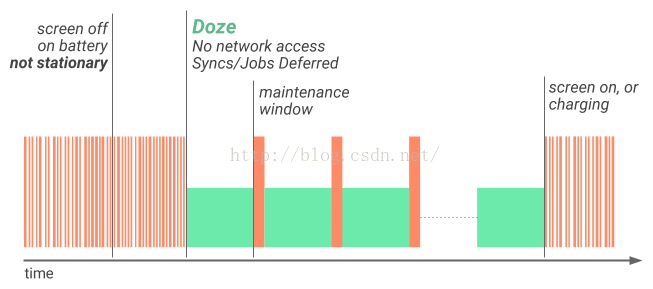 Android N 行為變更整理:這些調整可能會影響你的應用
Android N 除了帶來大量新功能,也對系統與 API 的既有行為做了不少調整。以下幾項最值得留意,如果你曾經上架過應用,請務必評估影響。 效能相關調整 為了解決電
 精選 Android 開發工具箱:讓日常瑣事自動化
開發過程中總會遇到一堆小問題,自己動手當然能解決,但有工具相助,效率完全是另一個檔次。以下是我日常會用到的工具清單。 Vysor 把手機畫面投到手機以外的螢幕上,而且可
 BlueStacks 安卓模擬器啟動慢、運行卡怎麼辦
和朋友聊天的時候發現,BlueStacks 的困擾大致集中在兩處:一是啟動很慢甚至卡死,二是啟動之後運行不順。經過摸索與整理,找到幾個有效的做法,以下分享出來。 Blu
 Android 實現仿 iOS 反彈效果的 ScrollView 教程
先來看看本文最終要實現的效果圖: 這就是 iOS 中經典的回彈效果——滾動到頂部或底部時,內容會有一個自然的回彈過渡,而不像原生 ScrollView 那樣生硬地戛然而