

編輯:關於 Android 程式設計
App Widget 是 Android 平台上放置在桌面的一種小控件,讓使用者在不必打開 App 的情況下就能看到資訊或做簡單操作。
牽涉到的兩個核心類/物件:
· AppWidgetProviderInfo:定義 App Widget 的中繼資料,包括佈局檔、更新頻率、預覽圖、最小尺寸等。它以 XML 檔形式存在於 res/xml/,可視為這支小部件的「配置檔」。
· AppWidgetProvider:繼承自 BroadcastReceiver,定義了 App Widget 生命週期的各個回呼。
在 res/xml 建立描述檔,例如 res/xml/appwidget_info.xml:
<?xml version="1.0" encoding="utf-8"?>
<appwidget-provider xmlns:android="https://schemas.android.com/apk/res/android"
    android:minWidth="180dp"
    android:minHeight="80dp"
    android:updatePeriodMillis="1800000"
    android:initialLayout="@layout/appwidget_layout"
    android:previewImage="@drawable/widget_preview"
    android:resizeMode="horizontal|vertical"
    android:widgetCategory="home_screen" />
其中 updatePeriodMillis 是更新間隔(毫秒,系統實際最小粒度約 30 分鐘)、initialLayout 是初始佈局、previewImage 是選擇小部件時顯示的預覽圖。
例如 res/layout/appwidget_layout.xml:
<?xml version="1.0" encoding="utf-8"?>
<LinearLayout xmlns:android="https://schemas.android.com/apk/res/android"
    android:layout_width="match_parent"
    android:layout_height="match_parent"
    android:background="#00000000"
    android:orientation="vertical">

    <TextView
        android:id="@+id/widget_text"
        android:layout_width="match_parent"
        android:layout_height="wrap_content"
        android:gravity="center_horizontal"
        android:text="widget text" />

    <Button
        android:id="@+id/widget_button"
        android:layout_width="match_parent"
        android:layout_height="wrap_content"
        android:gravity="center_horizontal"
        android:text="widget button" />
</LinearLayout>
這裡有個重要限制:App Widget 的佈局只支援有限的 View 集合(Frame / Linear / Relative / Grid Layout、TextView、Button、ImageView、ProgressBar、AnalogClock、ViewFlipper 等),自定義 View 是跑不起來的。
各個生命週期回呼的觸發時機:
· onUpdate:到達指定更新時間,或使用戶把 Widget 加到桌面時呼叫;
· onDeleted:某個 Widget 實例被刪除時呼叫;
· onEnabled:第一個 Widget 實例被建立時呼叫;
· onDisabled:最後一個實例被刪除後呼叫;
· onReceive:接收廣播事件,可用來處理自訂的點擊事件等。
注意:桌面上可以同時存在多個同類型的 Widget 實例。
public class MyAppWidgetProvider extends AppWidgetProvider {

    @Override
    public void onUpdate(Context context, AppWidgetManager appWidgetManager, int[] appWidgetIds) {
        super.onUpdate(context, appWidgetManager, appWidgetIds);
    }

    @Override
    public void onDeleted(Context context, int[] appWidgetIds) {
        super.onDeleted(context, appWidgetIds);
    }

    @Override
    public void onEnabled(Context context) {
        super.onEnabled(context);
    }

    @Override
    public void onDisabled(Context context) {
        super.onDisabled(context);
    }
}
因為 AppWidgetProvider 本質上是 BroadcastReceiver,所以必須在 AndroidManifest 中註冊:
<receiver android:name=".MyAppWidgetProvider">
    <intent-filter>
        <action android:name="android.appwidget.action.APPWIDGET_UPDATE" />
    </intent-filter>
    <meta-data
        android:name="android.appwidget.provider"
        android:resource="@xml/appwidget_info" />
</receiver>
其中 action 引用系統自帶的廣播行為,meta-data 指向剛才那份配置 XML。
這一節是新手最容易卡住的地方,因為牽涉到 PendingIntent 與 RemoteViews 兩個關鍵角色。
Pending 就是「待處理」。PendingIntent 可以看作一個「留待日後執行」的 Intent 包裝:建立時先不執行,等到某個觸發事件發生,才真正觸發。
為什麼需要它?因為 App Widget 和應用程式不在同一個進程。Widget 的 View 實際上是跑在 Home(桌面)進程裡的,你的 App 沒辦法直接拿到那些 View 的物件參考,只能把「要做什麼」打包成 PendingIntent 交給桌面代為執行。
建立 PendingIntent 的三個靜態方法,依你要觸發的是 Activity、Service 還是廣播來選擇:
getActivity(Context context, int requestCode, Intent intent, int flags)
getBroadcast(Context context, int requestCode, Intent intent, int flags)
getService(Context context, int requestCode, Intent intent, int flags)
RemoteViews 是「遠程控件」的意思。它代表一系列 View 的操作指令集合,實際執行在另一個進程(也就是 Home Screen 進程)中。你沒辦法直接呼叫 setText(),但可以透過 RemoteViews 告訴桌面「請把 R.id.widget_text 的文字改成什麼」。
由於 Widget 的 Button 不與主程式同進程,setOnClickListener 這套慣用寫法完全無效。正確做法是:
remoteViews.setOnClickPendingIntent(R.id.widget_button, pendingIntent);
第一個參數是 Button 的 id,第二個是 PendingIntent 物件。Button 被點擊時,就會觸發該 PendingIntent。
完整示範(點擊按鈕啟動 Activity):
public class MyAppWidgetProvider extends AppWidgetProvider {

    @Override
    public void onUpdate(Context context, AppWidgetManager appWidgetManager, int[] appWidgetIds) {
        super.onUpdate(context, appWidgetManager, appWidgetIds);
        // appWidgetManager 管理 Widget;appWidgetIds 是各實例的 id(桌面可放多個)
        for (int id : appWidgetIds) {
            Intent intent = new Intent(context, MainActivity.class);
            PendingIntent pendingIntent = PendingIntent.getActivity(context, 0, intent, 0);

            RemoteViews remoteViews =
                    new RemoteViews(context.getPackageName(), R.layout.appwidget_layout);
            remoteViews.setOnClickPendingIntent(R.id.widget_button, pendingIntent);

            appWidgetManager.updateAppWidget(id, remoteViews);
        }
    }
}
標準流程是這樣的:
1. 在 AndroidManifest 中為 AppWidgetProvider 補上新的 intent-filter,宣告要接收的廣播行為;
2. 用 getBroadcast(...) 建立一個「會發送廣播」的 PendingIntent;
3. 透過 setOnClickPendingIntent 把它綁到 Widget 的控件上;
4. 在 onReceive 中攔截該自訂廣播,執行業務邏輯,再用 RemoteViews 更新 Widget 的顯示狀態。
補充一個機制細節:AppWidgetProvider 的執行機制是「onReceive 分派」。系統內建廣播進來時,由 onReceive 判斷 action 並呼叫 onUpdate、onDeleted 等生命週期方法。也就是說,生命週期回呼其實都是 onReceive 幫你分派的。
重新註冊時加入自訂 action:
<receiver android:name=".MyAppWidgetProvider">
    <intent-filter>
        <action android:name="android.appwidget.action.APPWIDGET_UPDATE" />
    </intent-filter>
    <intent-filter>
        <action android:name="my.appwidget.Text_UPDATE" />
    </intent-filter>
    <meta-data
        android:name="android.appwidget.provider"
        android:resource="@xml/appwidget_info" />
</receiver>
「android.appwidget.action.APPWIDGET_UPDATE」是系統內建廣播,用來觸發生命週期回呼;「my.appwidget.Text_UPDATE」是自訂廣播,用來觸發對 TextView 的操作。
public class MyAppWidgetProvider extends AppWidgetProvider {

    private static final String TEXT_UPDATE = "my.appwidget.Text_UPDATE";

    @Override
    public void onReceive(Context context, Intent intent) {
        super.onReceive(context, intent);
        if (intent != null && TextUtils.equals(TEXT_UPDATE, intent.getAction())) {
            Log.i("z", "onReceiveTextUpdate");

            RemoteViews remoteViews =
                    new RemoteViews(context.getPackageName(), R.layout.appwidget_layout);
            remoteViews.setTextViewText(R.id.widget_text, "Changed Text");

            AppWidgetManager manager = AppWidgetManager.getInstance(context);
            ComponentName componentName = new ComponentName(context, MyAppWidgetProvider.class);
            manager.updateAppWidget(componentName, remoteViews);
        }
    }

    @Override
    public void onUpdate(Context context, AppWidgetManager appWidgetManager, int[] appWidgetIds) {
        super.onUpdate(context, appWidgetManager, appWidgetIds);
        for (int id : appWidgetIds) {
            Intent intent = new Intent();
            intent.setAction(TEXT_UPDATE);

            // 執行時會發送一個廣播
            PendingIntent pendingIntent = PendingIntent.getBroadcast(context, 0, intent, 0);

            RemoteViews remoteViews =
                    new RemoteViews(context.getPackageName(), R.layout.appwidget_layout);
            remoteViews.setOnClickPendingIntent(R.id.widget_button, pendingIntent);

            appWidgetManager.updateAppWidget(id, remoteViews);
        }
    }
}
· 更新頻率別太激進。 updatePeriodMillis 由系統統一喚醒,設太小不只沒效果,還會拖累電量;需要更即時的更新,改用 JobScheduler、WorkManager 或 Firebase 推播主動推送。
· onUpdate 裡的時間要短。 它是廣播接收器,跑在主線程上,別在裡面做網路或大量運算,重活請丟給 Service/JobIntentService 之類的元件。
· 記得判斷空實例。 appWidgetIds 可能為空陣列(所有實例都被移除),迴圈要能安全處理。
· ใช้ RemoteViews 能做的事有限。 想呈現列表要用 RemoteViewsService 搭配 RemoteViewsFactory,那又是另一個主題了。
· Widget 的 View 不能持有狀態。 所有狀態都要放在你的 App 進程或本地儲存,每次更新時重新灌進 RemoteViews。
 Android 圖表實戰入門:achartengine 與 MPAndroidChart 初體驗
有段時間沒更新博客了。上個月離開了待四年的公司,告別安安穩穩的舒適區,也告別了嵌入式 Linux,轉向移動互聯網。是不是有點晚?誰知道呢,但學習這件事,什麼時候開始都不算
 Android 仿微信聊天界面實作分享
效果概述 微信聊天界面的視覺重點之一,是左右交錯的訊息氣泡。左側代表對方訊息,右側代表自己發送的訊息,再搭配時間與頭像,就能形成清楚的聊天視覺。 在 Android 中,
 Android 自定義相機界面的實現思路與代碼
本文分享如何自定義一個相機界面,重點包括用 layer-list 實現圓形拍照按鈕,以及相機預覽界面的佈局與核心控件。 一、用 layer-list 實現圓形拍照按鈕
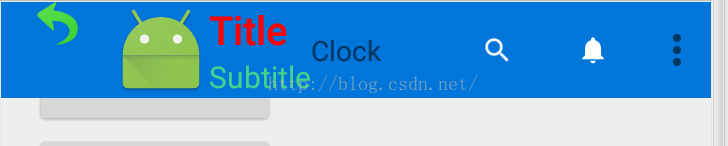 Android Toolbar 使用指南:從基本配置到沉浸式狀態欄
Toolbar 是什麼 Toolbar 是 Android 5.0 之後用來取代 ActionBar 的導航元件。與 ActionBar 相比,Toolbar 本身是一個