

編輯:關於 Android 程式設計
Toolbar 是 Android 5.0 之後用來取代 ActionBar 的導航元件。與 ActionBar 相比,Toolbar 本身是一個更靈活的 ViewGroup,開發者可以把它放在版面配置中的任何位置,也能更自由地控制樣式、選單與互動行為。
在版面配置中,可以直接使用 support v7 包中的 Toolbar 控制項,並設定 id、寬高、背景與主題。取得 Toolbar 後,就能像一般檢視一樣,在程式碼中設定標題、導航圖示、Logo 與選單。
若要加入右上角選單,可以透過 inflateMenu 方法載入選單資源,也可以覆寫 onCreateOptionsMenu。兩種方式都能把選單加入 Toolbar,但實際專案中可依需求選擇。
Toolbar 可以設定主標題、副標題,也能分別調整文字顏色與文字樣式。若需要更細緻的外觀,可以透過 TextAppearance 指定字級與顏色,讓標題與副標題符合設計規範。
Toolbar 左側通常會放返回或導覽圖示,也可以設定 Logo。導航圖示可透過 setNavigationIcon 設定,Logo 則可透過 setLogo 設定。這兩個元素能強化頁面的層級感與品牌辨識度。
Toolbar 的背景色可以在版面配置中設定,也可以在程式碼中動態改變。選單點擊事件則可以透過 setOnMenuItemClickListener 處理,或者覆寫 onOptionsItemSelected。兩種方式都能攔截選單行為,但前者更貼近 Toolbar 自身的控制方式。
Toolbar 的 Overflow 選單可以自訂圖示、文字顏色、背景、寬度、分割線與是否遮擋 Toolbar。這些設定大多需要透過主題屬性完成,例如 actionOverflowButtonStyle、actionOverflowMenuStyle、popupTheme 等。
若希望 Overflow 選單不要遮擋 Toolbar,可以設定 overlapAnchor 為 false。這個設定在 Toolbar 的主題中完成,效果會比在 Activity 主題中設定更直接。
若希望 Toolbar 與狀態欄視覺更一致,可以設定狀態欄顏色,或啟用沉浸式效果。需要注意的是,若要自訂狀態欄顏色,通常不能同時使用半透明狀態欄。相關設定會放在 Activity 主題中,例如 windowTranslucentStatus 與 statusBarColor。
Toolbar 本身沒有提供顯示與隱藏方法,但可以透過 setSupportActionBar 把它設為 ActionBar,再利用 ActionBar 的 show 與 hide 來控制。若要做更細緻的浮動效果,也可以透過版面配置與動畫,讓 Toolbar 在捲動或點擊時滑入滑出。
一個常見問題是 Toolbar 的 navigationIcon 一直貼齊上方,沒有垂直居中。這通常與 Activity 主題設定有關,即使主題看起來沒有特別設定,也可能影響 Toolbar 的內部配置。排查時可以從主題繼承與 Toolbar 樣式著手。
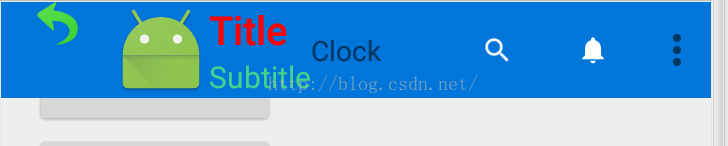


Toolbar 的強大之處在於它既保有 ActionBar 的導航能力,又具備更高的自由度。只要掌握標題、選單、樣式、沉浸式狀態欄與動畫控制,就能打造出現代化且一致性高的 Android 介面。
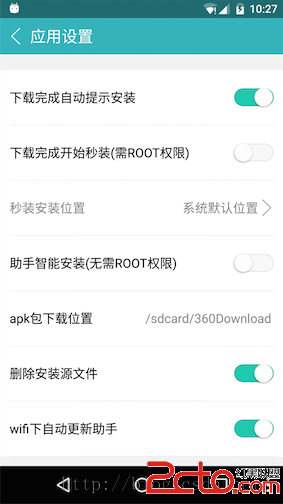 Android 靜默安裝的兩條路:Root 秒裝與無障礙服務輔助安裝
很多人問過:Android 上到底能不能做到靜默安裝?所謂靜默安裝,就是不彈出系統安裝介面,在使用者無感的情況下把程式裝好。 這種做法有個繞不開的問題:系統安裝介面原本會
 Android 源碼編譯詳解(三):Ubuntu 伺服器的搭建與配置
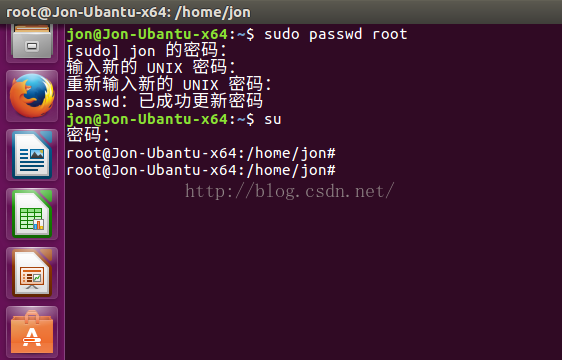
配置 Ubuntu 系統伺服器,需要在「終端」中輸入指定命令來安裝程式並完成對應操作,類似 Windows 的命令行。因此在開始後續配置前,請先搜索並打開「終端」程式。
 Android Activity 的生命週期全解析
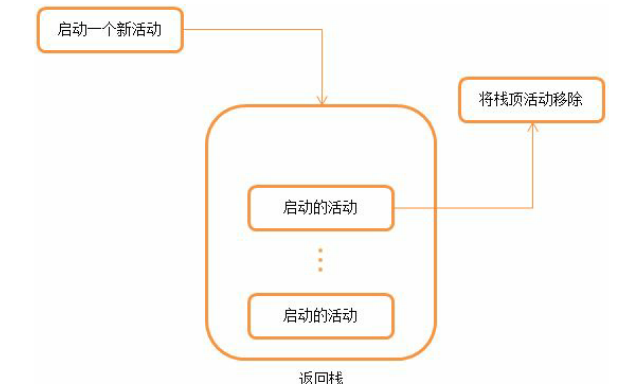
1. 返回堆疊 Android 使用任務(Task)來管理 Activity,一個任務就是一組存放在堆疊中的 Activity 集合,這個堆疊也被稱為返回堆疊(Back
 Android BLE與終端通信(五)——Google官方BLE 4.0文檔解讀與案例實踐
Google API文檔地址:https://developer.android.com/guide/topics/connectivity/bluetooth-le.