

編輯:關於 Android 程式設計
在 iOS 開發中,UITextField 天生就有 placeholder 屬性,但 UITextView 並沒有提供同樣便利的內建方案。若產品需要多行輸入、可滾動內容,又希望有提示文字,就需要自行實作 UITextView 的 placeholder。
最簡單的方式,是把 UITextView 的 text 當成提示文字。當使用者開始編輯時清空內容,結束編輯時若為空則恢復提示文字。這種做法容易理解,但提示文字會在點擊輸入框時立即消失,體驗與系統原生 placeholder 略有不同。
可以為 UITextView 加入一個 UILabel 作為 placeholder,並在 textViewDidChange 中監聽文字變化。當文字為空時顯示提示,有內容時隱藏提示。這種方式比方法一更自然,也能保留多行提示效果。
建立一個自訂 UITextView 子類別,加入 placeholder 與 placeholderColor 屬性,並透過 UITextViewTextDidChangeNotification 監聽內容變化,再於 drawRect 中繪製提示文字。這種做法封裝性較好,適合重複使用。
若不希望使用通知,也可以在自訂 UITextView 中重寫 drawRect,並搭配 textViewDidChange 代理方法控制placeholder顯示。這與方法三概念相似,但依賴外部 delegate,適合已有代理流程的專案。
有開發者發現 UITextView 內部存在名為 _placeholderLabel 的私有成員,可透過 KVC 設定。這種方式程式碼量少,但依賴私有實作,存在 App Store 審核與系統版本相容性風險,不建議用於正式產品。
實務上,若追求穩定與可維護性,建議優先選擇自訂 UITextView 或加上 UILabel 的方案;若只是快速原型,方法一也能暫時解決問題。
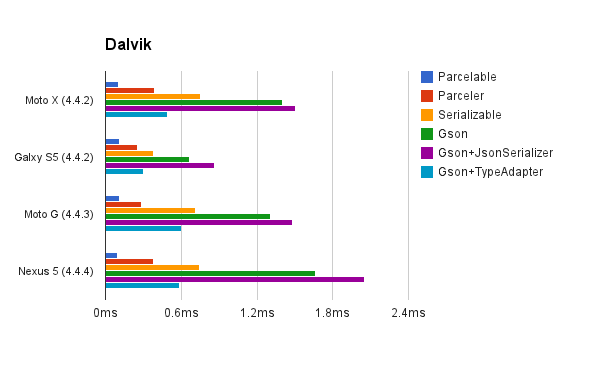 Android 中傳遞物件的五種做法與效能比較
在 Android 中,Activity 與 Fragment 之間傳遞物件,可以把物件序列化後存入 Bundle 或 Intent,也可以轉成 JSON 字串再傳。序列
 GeekBand 第十一周學習筆記:Gradle、NDK、依賴管理與 Git
本週主要內容包括 Gradle、NDK、依賴管理以及 Git 這幾個主題。 一、Gradle Gradle 是一款基於 Apache Ant 和 Apache Maven
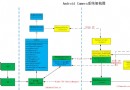 Android 4.2.2 CameraService 服務啟動與應用端 Camera 初始化流程
前面十篇博文主要記錄了 Android 4.2.2 中 SurfaceFlinger 的相關內容。之所以投入那麼多時間,是因為先前研究 camera 架構時,遇到了本地的
 Android 生命周期釐清:onPause 與 onStop 的呼叫時機
在 Android 開發中,Activity 生命週期是基礎但容易混淆的知識。特別是 onPause 與 onStop,兩者都與 Activity 離開前台有關,但觸發時