

編輯:關於 Android 程式設計
上一篇我們把 Tween 動畫的 XML 屬性配置與 Interpolator 插值器講透了,也推薦先看完上篇再回到這裡。本篇換一個視角:完全用 Java 程式碼,把上篇那些 XML 標籤一個一個「翻譯」成物件和方法呼叫。讀完之後,你應該能做到看到一段動畫 XML,腦中直接浮現出對應的建構方式。
Tween 動畫一共四兄弟:alpha(透明度漸變)、scale(縮放)、translate(位移)、rotate(旋轉)。它們都繼承自 Animation,因此共用一批公共方法;同時各自又有一組獨屬屬性。XML 裡寫的每一個屬性,在程式碼裡幾乎都能找到一一對應的 setter。
| XML 根標籤 | 對應類別 | 動畫類型 |
|---|---|---|
| <alpha> | AlphaAnimation | 透明度漸變 |
| <scale> | ScaleAnimation | 縮放漸變 |
| <translate> | TranslateAnimation | 位移漸變 |
| <rotate> | RotateAnimation | 旋轉漸變 |
再看從 Animation 繼承下來的公共屬性:
| XML 屬性 | 對應方法 | 說明 |
|---|---|---|
| android:duration | setDuration(long) | 動畫時長(毫秒) |
| android:fillEnabled | setFillEnabled(boolean) | 需與 fillBefore 搭配使用 |
| android:fillBefore | setFillBefore(boolean) | 動畫結束後是否停留在起始狀態 |
| android:fillAfter | setFillAfter(boolean) | 動畫結束後是否停留在結束狀態 |
| android:repeatMode | setRepeatMode(int) | 重複模式 |
| android:repeatCount | setRepeatCount(int) | 重複次數 |
| android:interpolator | setInterpolator(Interpolator) | 插值器 |
這些屬性上篇已經逐一解釋過,這裡不再重複。接著直接進主題。
alpha 動畫只有兩個獨屬屬性:android:fromAlpha 與 android:toAlpha,取值範圍 0.0~1.0,0.0 全透明、1.0 全不透明。
對應到程式碼,只要把這兩個值放進建構子即可。AlphaAnimation 有兩個建構子,第一個(接收 Resources 與 AttributeSet,供 XML 解析使用)一般不用,我們關注的是接收兩個 float 的那一個:
AlphaAnimation alphaAnimation = new AlphaAnimation(0f, 1f);
alphaAnimation.setDuration(3000);
alphaAnimation.setRepeatCount(2);
alphaAnimation.setFillAfter(true);
ivImage.startAnimation(alphaAnimation);
這段程式碼的效果,與上篇那段 fromAlpha=0、toAlpha=1 的 XML 完全等價:圖片從透明漸漸浮現,重複兩次,動畫結束後停在最終狀態。
ScaleAnimation 的獨屬屬性如下:
| 屬性 | 含義 |
|---|---|
| android:fromXScale / toXScale | X 軸方向的起始/結束縮放比例(相對於自身) |
| android:fromYScale / toYScale | Y 軸方向的起始/結束縮放比例(相對於自身) |
| android:pivotX / pivotY | 縮放基準點座標 |
它有四個建構子,最完整的一個長這樣:
ScaleAnimation scaleAnimation = new ScaleAnimation(
        fromX, toX, fromY, toY,
        pivotXType, pivotXValue, pivotYType, pivotYValue);
這裡最容易讓人困惑的就是 pivotXType / pivotXValue 這對參數(Y 軸同理)。它們其實就是 XML 裡 pivotX="50"、"50%"、"50%p" 三種寫法的程式化表達:
| Type 取值 | 對應 XML 寫法 | 含義 |
|---|---|---|
| Animation.ABSOLUTE | 50 | 相對於 View 左上角(原點)偏移 50px |
| Animation.RELATIVE_TO_SELF | 50% | 左上角加上自身寬度的 50% |
| Animation.RELATIVE_TO_PARENT | 50%p | 左上角加上父容器寬度的 50% |
也就是說,Type 負責告訴系統「這個數字該怎麼解讀」,Value 才是數字本身。上篇那段 5 秒、從 2 倍縮回 1 倍、以自身中心為基準的 XML,對應程式碼為:
ScaleAnimation scaleAnimation = new ScaleAnimation(
        2.0f, 1.0f, 2.0f, 1.0f,
        Animation.RELATIVE_TO_SELF, 0.5f,
        Animation.RELATIVE_TO_SELF, 0.5f);
scaleAnimation.setDuration(5000);
ivImage.startAnimation(scaleAnimation);
位移動畫的獨屬屬性是 fromXDelta、fromYDelta、toXDelta、toYDelta,起始點與終點的 X/Y 座標,同樣支援數值、百分比、百分比 p 三種寫法。
它有兩個常用建構子:一個只吃四個 float,此時預設使用 Animation.ABSOLUTE(等同 XML 中直接寫數值);另一個則把 Type 與 Value 分開傳入,控制力更強:
TranslateAnimation translateAnimation = new TranslateAnimation(
        Animation.ABSOLUTE, 0, Animation.ABSOLUTE, 0,
        Animation.ABSOLUTE, 200, Animation.ABSOLUTE, 300);
translateAnimation.setDuration(5000);
ivImage.startAnimation(translateAnimation);
這段程式碼讓 View 從原點出發,向右下移動 (200, 300) 像素,歷時 5 秒。
旋轉動畫的屬性包括 fromDegrees、toDegrees、pivotX、pivotY。角度為 float,正值順時針、負值逆時針;pivot 則決定繞哪個點轉。
RotateAnimation 的建構子層層遞進:只傳兩個角度時,預設繞 View 左上角旋轉;加上 pivotX / pivotY 之後可以指定基準點(此時預設 ABSOLUTE);最完整版本再各自加上 Type 參數。
RotateAnimation rotateAnimation = new RotateAnimation(
        0, 360,
        Animation.RELATIVE_TO_SELF, 0.5f,
        Animation.RELATIVE_TO_SELF, 0.5f);
rotateAnimation.setDuration(3000);
ivImage.startAnimation(rotateAnimation);
注意一個實務上的小陷阱:建構子裡寫 3000,而 XML 中寫的是 10000,程式碼與 XML 是兩份獨立的配置,改一邊不會影響另一邊,別把兩者搞混。
為動畫指定插值器非常簡單,呼叫 setInterpolator() 即可。以下示範讓一個小球落下後反彈:
TranslateAnimation translateAnimation = new TranslateAnimation(
        Animation.ABSOLUTE, 0, Animation.ABSOLUTE, 0,
        Animation.ABSOLUTE, 0, Animation.ABSOLUTE, 250);
translateAnimation.setInterpolator(new BounceInterpolator());
translateAnimation.setFillAfter(true);
translateAnimation.setDuration(2000);
ivDot.startAnimation(translateAnimation);
前面都是單一動畫。當同一個 View 需要同時播放多種效果時,就要請出 AnimationSet。最常用的建構子只接收一個 boolean 參數 shareInterpolator:為 true 時,集合內所有動畫統一使用 AnimationSet 自身的插值器;為 false 時,各子動畫保留自己的插值器設定。
ScaleAnimation scaleAnimation = new ScaleAnimation(
        0f, 1f, 0f, 1f,
        Animation.RELATIVE_TO_SELF, 0.5f,
        Animation.RELATIVE_TO_SELF, 0.5f);
scaleAnimation.setDuration(3000);

RotateAnimation rotateAnimation = new RotateAnimation(
        0, 720,
        Animation.RELATIVE_TO_SELF, 0.5f,
        Animation.RELATIVE_TO_SELF, 0.5f);
rotateAnimation.setDuration(3000);

TranslateAnimation translateAnimation = new TranslateAnimation(
        Animation.ABSOLUTE, 0, Animation.ABSOLUTE, 85,
        Animation.ABSOLUTE, 0, Animation.ABSOLUTE, 0);
translateAnimation.setDuration(1000);
translateAnimation.setStartOffset(3000);

AlphaAnimation alphaAnimation = new AlphaAnimation(1f, 0f);
alphaAnimation.setDuration(1000);
alphaAnimation.setStartOffset(4000);

AnimationSet animationSet = new AnimationSet(false);
animationSet.addAnimation(scaleAnimation);
animationSet.addAnimation(rotateAnimation);
animationSet.addAnimation(translateAnimation);
animationSet.addAnimation(alphaAnimation);

ivImage.startAnimation(animationSet);
這段程式碼的時間軸值得細看:前 3 秒縮放與旋轉同步進行,第 3~4 秒向右位移,第 4~5 秒淡出。setStartOffset() 正是控制這種「接力」節奏的關鍵,也是 XML 中 android:startOffset 的程式化寫法。
寫到這裡,Tween 動畫的程式碼路徑基本走完了。可以發現規律非常清晰:XML 根標籤 → 對應 Animation 子類;XML 屬性 → 對應 setter 或建構子參數;Type/Value 兩段式表達 → Type 常數搭配比例值。掌握這條對應關係,之後無論看到什麼樣的動畫 XML,都能快速改寫成程式碼版本。
實務上仍需留意兩點:一是 Tween 動畫只改變「繪製時的視覺效果」,並不改變 View 的真實位置與大小,因此點擊事件的命中區域仍留在原處;二是動畫結束後若未設定 fillAfter,View 會瞬間彈回原位。這兩點也是後續 Property Animation(屬性動畫)試圖解決的問題,下一篇我們就來談它。
有疑問歡迎留言,發現謬誤也歡迎指正。
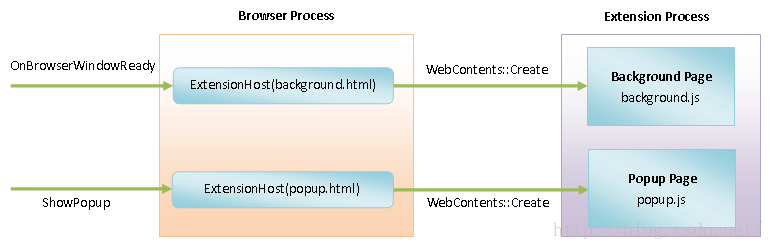 Chromium Extension 頁面加載過程分析
Extension Page 的本質 Chromium 的 Extension Page 本質上也是網頁,因此加載流程與一般網頁相似。常見的頁面包括 Background
 ImageView 圖片縮放與旋轉:SeekBar 即時控制實作
做圖片瀏覽器時,縮放與旋轉是最基本的兩個操作。這篇用兩個 SeekBar 分別控制寬高與旋轉角度,順便把「改 LayoutParams」與「改 Bitmap 矩陣」這兩種
 Android 開發技巧:大圖裁剪與旋轉圖處理
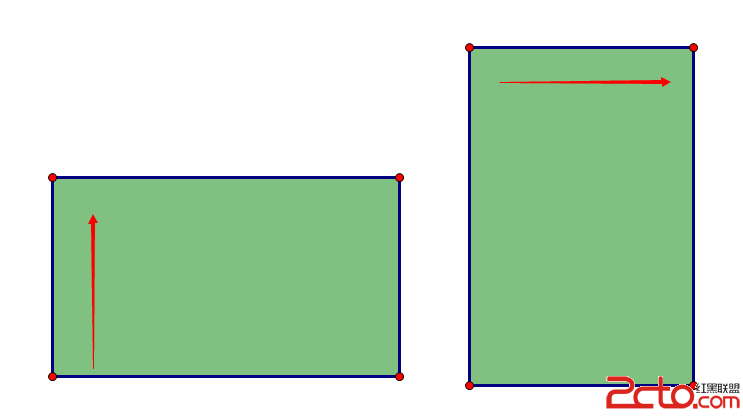
本文接續仿微信圖片裁剪控件,說明如何進行大圖裁剪,並處理圖片旋轉問題。裁剪控件可先在布局中直接使用,支持的屬性包括裁剪框比例、提示文字、遮罩顏色、邊距等。普通小圖可直接設
 動手實作心電圖動畫:Android 自定義 View 完整教學
大家好,最近在學校待得太久,感覺自己都快發霉長出蘑菇了……學而不思則罔,思而不學則殆。老話說得沒錯,很多奇怪的困惑其實都源於「想太多、讀太少」。在知識儲備還不夠的時候埋頭