

編輯:關於 Android 程式設計
本文記錄一個實際專案的開發過程:讓 Android 手機透過藍牙與下位機的 HC-05 模塊通信,把手機端送來的資料存進下位機的存儲單元,同時也支援反向查詢下位機的參數設定。
相較於網路上常見的藍牙範例,這裡額外實作了幾個實務上很常用、但官方範例沒有的功能:啟動時自動開啟並搜索藍牙、修改藍牙顯示名稱、完整接收藍牙資料、修改連接密碼、解除配對綁定。
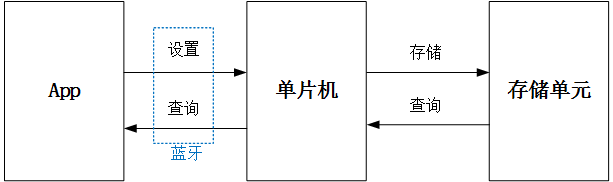
系統由上、下位機兩部分組成。下位機負責藍牙通訊與資料落地存儲,上位機(Android App)負責使用者操作與指令下發。雙向通道建立後,App 既能推送資料,也能主動發指令查詢下位機狀態。
介面本身不複雜,主要牽涉兩件事:按鈕事件監聽,以及 Activity 之間的跳轉。
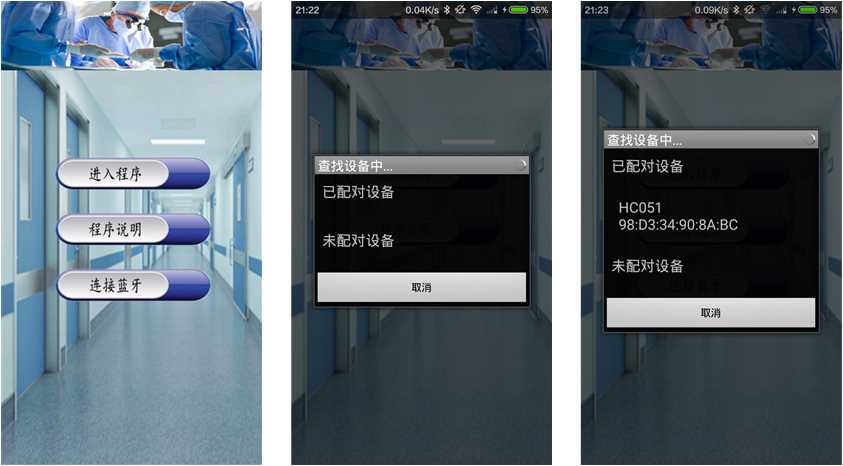
按鈕監聽常見有四種實作方式(OnClickListener、OnTouchListener、setOnKeyListener、匿名內部類/Lambda 等),可依場景挑選。Activity 跳轉則分為兩類:startActivity() 直接跳轉,以及 startActivityForResult() 帶返回值的跳轉——本專案中選擇藍牙設備後需要把結果帶回主介面,因此用的是後者。
先把要用到的 API 整理清楚,後面的實作就有了骨架:
| 功能 | 對應方法 |
|---|---|
| 開啟/關閉藍牙 | enable() / disable() |
| 修改藍牙名稱 | 本機:BluetoothAdapter.setName();模塊:透過 AT 指令或本地映射 |
| 搜索與顯示設備 | DeviceListActivity |
| 配對與連接 | connectToServerSocket(address) |
| 資料收發 | ConnectedThread(內部 read / write) |
| 修改連接密碼 | HC-05 的 AT 指令集 |
| 取消配對 | device.removeBond()(需反射呼叫) |
其中大部分基礎功能網上已有大量成熟範例,這裡不再重複,只針對自己新增的幾個功能做記錄。動手前還有兩件事必須先處理。
其一,別忘了權限宣告:
<uses-permission android:name="android.permission.BLUETOOTH" />
<uses-permission android:name="android.permission.BLUETOOTH_ADMIN" />
<!-- Android 6.0 以上搜索設備還需要定位權限,且必須執行期動態申請 -->
其二,別忘了在清單檔中宣告 DeviceListActivity,並為啟動它的 Intent 設定好對應的 action,否則 startActivityForResult() 找不到目標而直接崩潰。
一般範例的做法是放兩個按鈕:一個開啟藍牙、一個搜索設備。但在實際產品與量產場景中,這種互動顯得多餘——使用者打開 App 就該直接可用。
所以目標是:程式啟動時自動開啟藍牙並開始搜索。
然而實作後卻發現一個反直覺的現象:藍牙確實開啟了,但後續的搜索沒有執行。原因在於 enable() 是非同步的,呼叫返回時藍牙並尚未真正就緒,緊接著發起的搜索自然失敗。
解法是在開啟藍牙後延遲約 1 秒再啟動搜索。更嚴謹的做法是監聽 BluetoothAdapter.ACTION_STATE_CHANGED 廣播,等到狀態變為 STATE_ON 再搜索;但延遲一秒在實務上簡單有效,足以應付大多數裝置。
// 取得 BluetoothAdapter
BluetoothAdapter mBluetoothAdapter = BluetoothAdapter.getDefaultAdapter();
mBluetoothAdapter.enable(); // 開啟藍牙

// 延遲 1 秒後跳轉到設備選擇介面開始搜索
Timer timer = new Timer();
timer.schedule(new TimerTask() {
    @Override
    public void run() {
        Intent serverIntent = new Intent(MainActivity.this, DeviceListActivity.class);
        startActivityForResult(serverIntent, REQUEST_CONNECT_DEVICE);
    }
}, 1000);
這個功能有兩條路可走,適用場景完全不同:
方案一:改動模塊本身。透過藍牙通道把新名稱傳給下位機,由單片機以 AT 指令直接改寫 HC-05 模塊的存儲設定。這樣改完之後,任何手機搜索到這個設備時看到的都是新名稱。缺點是需要下位機配合,且改動是全域生效的。
方案二:只在本機做映射。搜索到設備後取得它的位址(例如 98:D3:34:90:8A:BC),把「位址 → 自訂名稱」的對應關係存在本地。下次這支手機搜索到同一設備時,介面上顯示的就是自訂名稱,而不影響其他手機。這種做法純軟體層面即可完成,更靈活。
下面說明第二種方案的實作。
步驟一:接收搜索結果,取得設備句柄
@Override
protected void onActivityResult(int requestCode, int resultCode, Intent data) {
    super.onActivityResult(requestCode, resultCode, data);
    switch (requestCode) {
        case REQUEST_CONNECT_DEVICE:
            if (resultCode == Activity.RESULT_OK) {
                // DeviceListActivity 回傳的資料中已包含設備位址
                String address = data.getStringExtra(DeviceListActivity.EXTRA_DEVICE_ADDRESS);
                device = mBluetoothAdapter.getRemoteDevice(address); // 取得設備句柄
                connectToServerSocket(address);
                settingThread = true;
                new ConnectedThread().start();
            }
            break;
        default:
            break;
    }
}
拿到 device 之後,用 device.getName() 即可取得模塊當前名稱,再以位址為鍵、新名稱為值存入本地。
步驟二:用 SharedPreferences 持久化映射關係
SharedPreferences 是 Android 上的輕量級鍵值存儲元件,適合保存這類零散設定。它以 XML 檔案形式落地,支援 boolean、int、long、String 等基本型別:
// 取得 SharedPreferences 物件
SharedPreferences sp = getSharedPreferences("SP", MODE_PRIVATE);

// 寫入
SharedPreferences.Editor editor = sp.edit();
editor.putString(device.getAddress(), "我的藍牙設備");
editor.commit(); // 注意:apply() 是非同步,commit() 是同步,需要立即生效時用 commit

// 讀取
String name = sp.getString(device.getAddress(), device.getName());
開發接收功能時遇到一個棘手的問題:資料有時候會收不完整。由於專案中每一個位元組都有意義,必須想辦法保證完整性。
要解決這個問題,得先弄清楚 InputStream 的三種 read 方法各有什麼差別:
read():讀取一個位元組,回傳 0~255 的整數值;若已達串流結尾則回傳 -1。最保險,但效率最低。read(byte[] b, int off, int len):嘗試讀入最多 len 個位元組到陣列中,回傳實際讀取到的位元組數。注意「嘗試」兩個字——實際讀到的數量可能小於 len。read(byte[] b):讀入一定數量的位元組並存入緩衝區 b,回傳實際讀取數量。最常用,效率高,但一次讀到的長度不確定(不超過陣列長度)。如何選擇,取決於協議設計:
這裡的關鍵觀念是:單次 read 的回傳值不代表資料已收完。把「一次 read」當成「一筆資料」是最常見的錯誤來源。
本專案使用 HC-05 模塊。它有兩種工作模式:常態的藍牙通信模式,以及 AT 指令集模式。修改密碼必須先把模塊切換到 AT 模式。
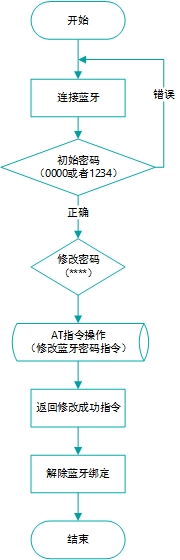
HC-05 的進入方式通常是:模塊上電前按住 KEY(或 EN)腳位, or 依模塊版本而異, LED 慢閃即代表進入 AT 模式。此時以固定鮑率(常見為 38400)建立串口連接,即可下發 AT+PSWD:<新密碼> 之類的指令完成修改。具體指令集需參照你所使用模塊版本的說明書,不同批次可能存在差異。
密碼修改完成後,原先已配對的設備將無法再連上這個模塊。為了讓整個流程閉環,除了下位機要透過 AT 指令清空模塊的配對記錄,當前這支手機也需要在軟體層面解除綁定,否則使用者會看到一個連不上的幽靈設備。
問題在於:Android 系統設定裡雖然有「取消配對」這個功能,但 SDK 並未公開對應的 API。解法是利用 Java 的反射機制去呼叫隱藏的 removeBond() 方法。
完整流程是:程式收到下位機回傳的「密碼修改成功」訊號後,彈出強提示對話框;使用者按下確認,程式解除綁定、關閉藍牙並結束程式。
if (modifyFlag) { // 密碼修改成功
    AlertDialog.Builder builder = new AlertDialog.Builder(MainActivity.this);
    builder.setTitle("密碼修改成功");
    builder.setMessage("點擊確定後將重新啟動程式");
    builder.setCancelable(false);
    builder.setPositiveButton("確認", (dialog, which) -> {
        try {
            // SDK 未公開 removeBond,改用反射呼叫
            Method method = device.getClass().getMethod("removeBond", (Class[]) null);
            method.invoke(device, (Object[]) null);
        } catch (Exception e) {
            Log.e("bluetooth", "解除配對失敗:" + e.getMessage());
        }
        settingThread = false;
        dialog.dismiss();
        mBluetoothAdapter.disable(); // 關閉藍牙
        finish();
        System.exit(0);              // 結束程式
    });
    builder.create().show();
} else {
    Toast.makeText(MainActivity.this, "set failed!", Toast.LENGTH_SHORT).show();
}
使用反射呼叫隱藏 API 有兩個風險需要注意:一是不同 Android 版本、不同廠商 ROM 上該方法可能不存在或行為不一致,因此務必包在 try-catch 中;二是這類做法在升級 targetSdk 時隨時可能失效,屬於「知道自己在做什麼」才適用的手段。
藍牙開發的難點往往不在單個 API 的呼叫,而在這些細節:非同步狀態的就緒時序、串流讀取的完整性、以及平台隱藏行為的相容性。把這幾點處理好,一個穩定的藍牙通信功能基本就成型了。
 Android 資料庫備份與還原實作:AsyncTask、FileChannel 與 Environment 一起用
本文示範一個實用的模式:在 UI Activity 中用 AsyncTask 開一條背景執行緒,於 onPause() 時備份 SQLite 資料庫、於 onResume
 Android 自定義時鐘控件:onMeasure、onDraw 與定時刷新
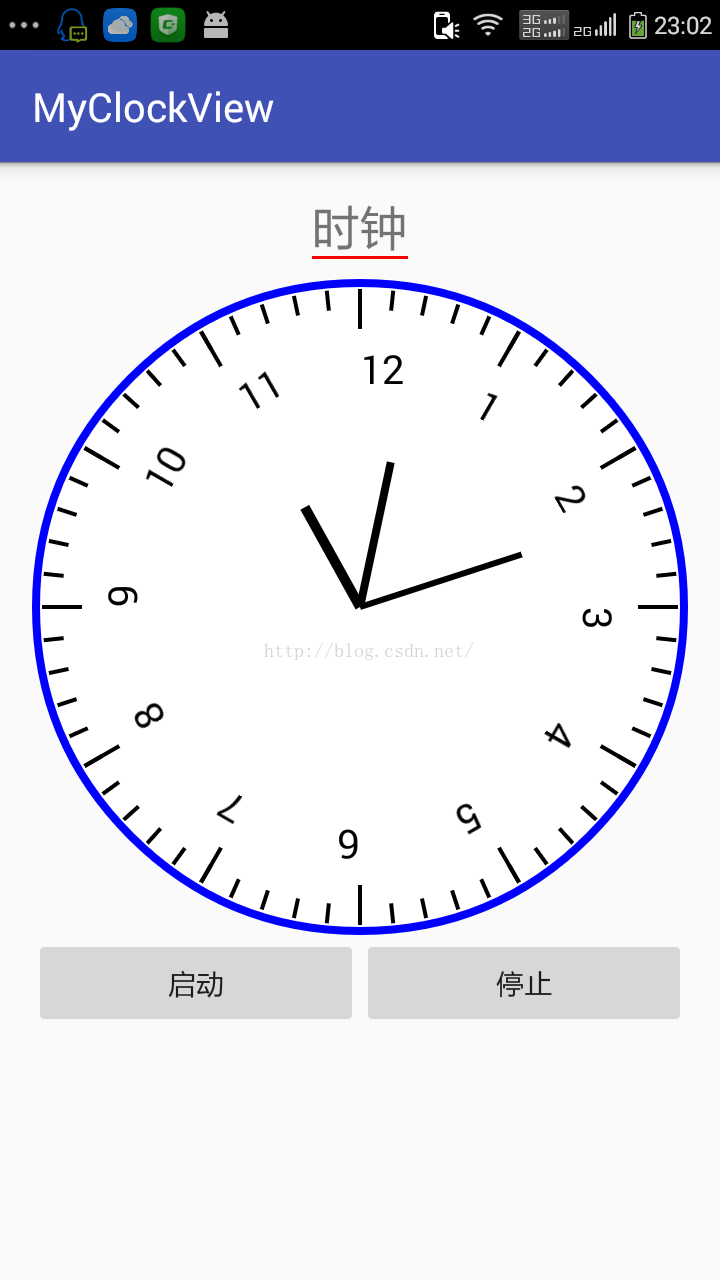
自定義 View 是 Android 的必備技能,而時鐘是個特別合適的練習題——它同時涵蓋了自定義屬性、View 測量、Canvas 繪製、線程定時刷新幾個知識點。本文記
 Android 手寫筆跡實作思路:用速度控制筆觸粗細
因為工作需求,對這塊做了一些研究,把思路記錄下來。 問題出在哪 熟悉 Canvas 的人都知道,單純用 drawPath 就能在 View 上畫出線條。但手寫筆的關鍵在
 Android 必備知識:Fragment 使用、參數傳遞與宿主通訊
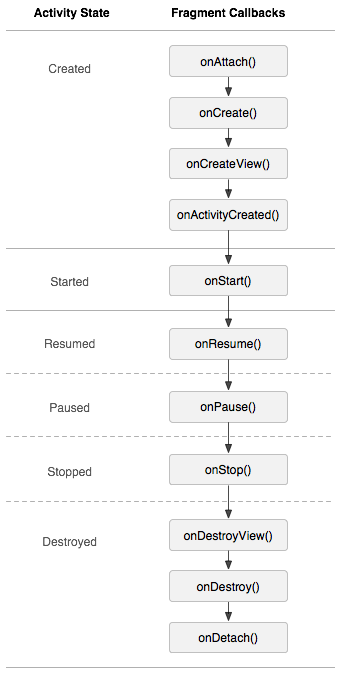
Fragment 是 Android 中用來表示 Activity 中一部分介面的元件。它可以被多個 Activity 重用,也可以在同一個 Activity 中組合多個