

編輯:關於 Android 程式設計
ActionBar 是 Android 應用中常見的頂部操作列,可容納標題、動作按鈕、導覽圖示與搜尋元件。透過 AppCompat,開發者可以在不同 Android 版本上獲得一致的 ActionBar 體驗,並靈活擴充功能。
本文將說明如何建立 AppCompatActivity、加入動作按鈕、自訂樣式、使用 ActionView 與 SearchView,以及實作向上導航。
若要使用相容性較佳的 ActionBar,可讓 Activity 繼承 AppCompatActivity,並套用 AppCompat 主題。
public class MainActivity extends AppCompatActivity {
    @Override
    protected void onCreate(Bundle savedInstanceState) {
        super.onCreate(savedInstanceState);
        setContentView(R.layout.activity_main);
    }
}
在主題設定中,可選擇帶有 ActionBar 的 AppCompat 主題,例如:
Theme.AppCompat.Light.DarkActionBar這樣即可在舊版與新版 Android 上獲得一致的標題列與操作列外觀。
ActionBar 常用於放置當前畫面最重要的操作,例如搜尋、分享、新增或設定。可透過選單資源檔宣告項目,並設定 showAsAction 屬性,使其顯示在 ActionBar 中。
在 Activity 中,可重寫 onCreateOptionsMenu() 載入選單:
@Override
public boolean onCreateOptionsMenu(Menu menu) {
    getMenuInflater().inflate(R.menu.main, menu);
    return super.onCreateOptionsMenu(menu);
}
若希望某個項目在空間允許時顯示為圖示,可設定 app:showAsAction="ifRoom"。
ActionBar 中多個動作項目的顯示順序,可透過 android:orderInCategory 控制。數值越小,通常排序越前面。
android:orderInCategory="10"透過合理排序,可讓常用功能更容易被使用者發現。
ActionBar 的背景、標題文字、Tab 文字樣式等,都可以透過自訂主題進行調整。常見做法是在應用主題中覆寫 actionBarStyle 與 actionBarTabTextStyle。
例如,可先定義顏色資源,再建立自訂 ActionBar 樣式:
<color name="simple_yellow">#ECD078</color>
<color name="primary_blue">#53777A</color>
接著在樣式中指定背景與文字顏色,使 ActionBar 符合品牌視覺。若使用 Support Library,也需要同時設定相容屬性,例如 actionBarStyle 與 background。
若預設標題列無法滿足需求,可使用自訂 View 取代系統標題。可先建立一個 XML 布局,再透過 ActionBar API 設定為自訂檢視。
getSupportActionBar().setDisplayOptions(
    ActionBar.DISPLAY_SHOW_CUSTOM
);
getSupportActionBar().setCustomView(R.layout.actionbar_title);
若希望自訂布局中仍保留應用圖示,可加入:
getSupportActionBar().setDisplayOptions(
    ActionBar.DISPLAY_SHOW_CUSTOM | ActionBar.DISPLAY_SHOW_HOME
);ActionView 可讓 ActionBar 項目不只是簡單圖示或文字,而是能嵌入互動元件,例如搜尋框、切換按鈕或自訂控制項。常見做法是建立一個布局檔,並在選單項目中指定 app:actionLayout。
取得 ActionView 後,即可在程式碼中找出其中的子 View 並設定事件:
@Override
public boolean onPrepareOptionsMenu(Menu menu) {
    MenuItem actionViewItem = menu.findItem(R.id.miActionButton);
    View actionView = MenuItemCompat.getActionView(actionViewItem);
    Button button = actionView.findViewById(R.id.btnCustomAction);
    button.setOnClickListener(new View.OnClickListener() {
        @Override
        public void onClick(View v) {
            // 處理點擊事件
        }
    });
    return super.onPrepareOptionsMenu(menu);
}SearchView 是 ActionBar 中常見的搜尋元件。平時可顯示為搜尋圖示,點擊後展開輸入框。在選單中可透過 app:actionViewClass 指定 SearchView,並使用 collapseActionView 讓未展開時呈現折疊狀態。
取得 SearchView 後,可設定查詢文字監聽器:
SearchView searchView =
    (SearchView) MenuItemCompat.getActionView(searchItem);

searchView.setOnQueryTextListener(new SearchView.OnQueryTextListener() {
    @Override
    public boolean onQueryTextSubmit(String query) {
        searchView.clearFocus();
        return true;
    }

    @Override
    public boolean onQueryTextChange(String newText) {
        return false;
    }
});
此外,也可自訂搜尋圖示、文字顏色與提示文字顏色,使搜尋元件更符合應用風格。
向上導航與返回鍵不同。返回鍵通常沿著導覽歷史返回上一頁,而向上導航則代表回到邏輯上的父層級。例如,在郵件詳情頁中,返回鍵可能回到上一封郵件,而向上導航則應回到郵件列表。
啟用向上按鈕:
getSupportActionBar().setDisplayHomeAsUpEnabled(true);攔截點擊事件:
@Override
public boolean onOptionsItemSelected(MenuItem item) {
    switch (item.getItemId()) {
        case android.R.id.home:
            NavUtils.navigateUpFromSameTask(this);
            return true;
        default:
            return super.onOptionsItemSelected(item);
    }
}
若要在 Manifest 中宣告邏輯父 Activity,可加入 android.support.PARENT_ACTIVITY 中繼資料。若希望父 Activity 已存在時不重複建立,可將其 launchMode 設為 singleTop。
Fragment 也可以向 ActionBar 貢獻選單項目,但必須先呼叫 setHasOptionsMenu(true),讓系統知道該 Fragment 需要接收選單回呼。
@Override
public void onCreate(Bundle savedInstanceState) {
    super.onCreate(savedInstanceState);
    setHasOptionsMenu(true);
}
接著可重寫 onCreateOptionsMenu() 與 onOptionsItemSelected()。需要注意的是,Fragment 的選單項目會與 Activity 的項目合併,因此可透過 orderInCategory 控制顯示順序。
ActionBar 不只是標題列,更是應用操作與導覽的重要入口。透過 AppCompat、ActionView、SearchView、自訂樣式與向上導航,開發者可以打造一致且具互動性的操作體驗。合理使用這些機制,能讓應用結構更清楚,也能提升使用者的操作效率。
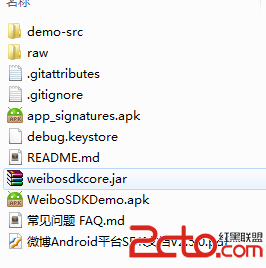 Android 整合新浪微博分享與授權(上):SDK Demo 與嵌入應用
本文整理在 Android 專案中整合新浪微博分享與授權的實作經驗,分成兩個階段:先跑通官方 WeiboSDKDemo,再將相同流程嵌入自己的應用。文中以 Eclipse
 Android 學習筆記 038:WebView 網頁視圖完全指南
前面我們介紹過 HTTP 協議和 Socket,這一篇我們來聊聊 Android 的一個網絡控件——WebView 網頁視圖。眾所周知,目前移動端有兩種開發方向:原生開發
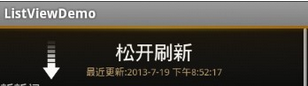 Android 自定義 ListView 下拉刷新實戰
打造流暢的 ListView 下拉刷新體驗 下拉刷新是許多 Android 應用常見的互動方式。透過自定義控制項,可以讓 ListView 在使用者拉動時顯示箭頭、提示文
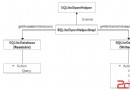 Android SQLite 資料庫實作指南:建立、操作與 Cursor 讀取
SQLite 是 Android 常用的輕量級嵌入式關聯式資料庫。它不需要獨立伺服器,適合儲存在應用程式私有空間中的結構化資料。 資料庫位置 在 Android 中,SQ