

編輯:關於 Android 程式設計
Android 的介面通常由多種 Layout 組合而成。不同 Layout 有不同的排列邏輯,選擇正確的容器能有效簡化版面結構並提升效能。
在佈局中,寬高與邊距設定會直接影響畫面呈現:
match_parent:讓元件填滿父容器可用空間。wrap_content:讓元件大小剛好容納自身內容。layout_margin:元件外緣與父容器或其他元件之間的距離。layout_padding:元件內容與元件邊緣之間的距離。自 Android 2.2 起,match_parent 逐漸取代舊有的 fill_parent,兩者概念相近,但新專案建議使用 match_parent。
LinearLayout 中常見兩個容易混淆的屬性:
android:gravity:控制元件內部內容的對齊方式。android:layout_gravity:控制元件本身在父容器中的對齊方式。例如,若希望按鈕內的文字置中,可對按鈕設定 android:gravity="center";若希望按鈕在 LinearLayout 中靠右,則可設定 android:layout_gravity="right"。
RelativeLayout 允許子元件依其他元件或父容器進行定位。常見屬性包括:
layout_centerHorizontal:水平居中。layout_centerVertical:垂直居中。layout_alignParentTop:貼齊父容器頂部。layout_below:位於指定元件下方。layout_toRightOf:位於指定元件右側。layout_alignLeft:與指定元件左緣對齊。使用 RelativeLayout 時,若元件之間存在依賴關係,應注意宣告順序,避免參照到尚未定義的元件。
TableLayout 由多個 TableRow 組成,每個 TableRow 代表一列。它適合需要表格化排列的畫面,但不會顯示表格框線。
常用屬性包括:
android:stretchColumns:指定可伸展的欄。android:shrinkColumns:指定可收縮的欄。android:collapseColumns:指定可隱藏或摺疊的欄。TableLayout 也可在程式碼中動態建立列與欄,適合需要依資料動態產生表格的情境。
FrameLayout 結構簡單,子元件通常會疊在同一位置。它適合用於需要切換顯示的畫面,例如進度遮罩、浮層提示或簡易 Tab 內容。
若有多個子元件,後加入者通常會覆蓋先前元件。因此使用時應注意 z 軸順序與可見性控制。
AbsoluteLayout 可以透過精確的 x、y 座標定位元件。雖然在特殊情境下可能有用,但由於不同螢幕尺寸與解析度會導致版面難以適配,因此不建議作為主要佈局方式。
在實際專案中,畫面常會出現重複區塊或共用元件。善用復用技巧,可以減少重複程式碼並提升維護效率。
若多個畫面都需要相同標題列,可將標題列獨立成一個布局檔,再透過 include 引入。這樣後續修改時,只需調整單一檔案即可套用至多個頁面。
若多個 Activity 都需要顯示 Toast 或 Dialog,可建立一個 BaseActivity,將這些方法封裝其中,再讓其他 Activity 繼承使用。
public class BaseActivity extends Activity {
    public void showToast(String message) {
        Toast.makeText(this, message, Toast.LENGTH_SHORT).show();
    }
}
這樣在子類別中即可直接呼叫 showToast(),避免重複撰寫相同邏輯。
將顏色與文字集中管理,有助於提升一致性與維護效率。例如:
<color name="primary_blue">#53777A</color>
<color name="simple_yellow">#ECD078</color>
在布局中即可透過 @color/primary_blue 引用,避免硬編碼色碼。
Android 佈局的關鍵在於選擇合適的容器、正確使用屬性,並透過復用機制降低維護成本。LinearLayout 適合簡單排列,RelativeLayout 適合相對定位,FrameLayout 適合疊放切換,TableLayout 適合表格化資料。掌握這些基礎,並善用 include、BaseActivity、資源檔與自訂元件,能有效提升開發效率與畫面一致性。
 RecyclerView 下拉刷新與上拉加載:兩種方案完整實現
RecyclerView 已經問世多年,大量項目從 ListView 遷了過去。但遷完之后有個問題立刻浮現:下拉刷新和上拉加載該怎麼辦?ListView 時代我們習慣自己
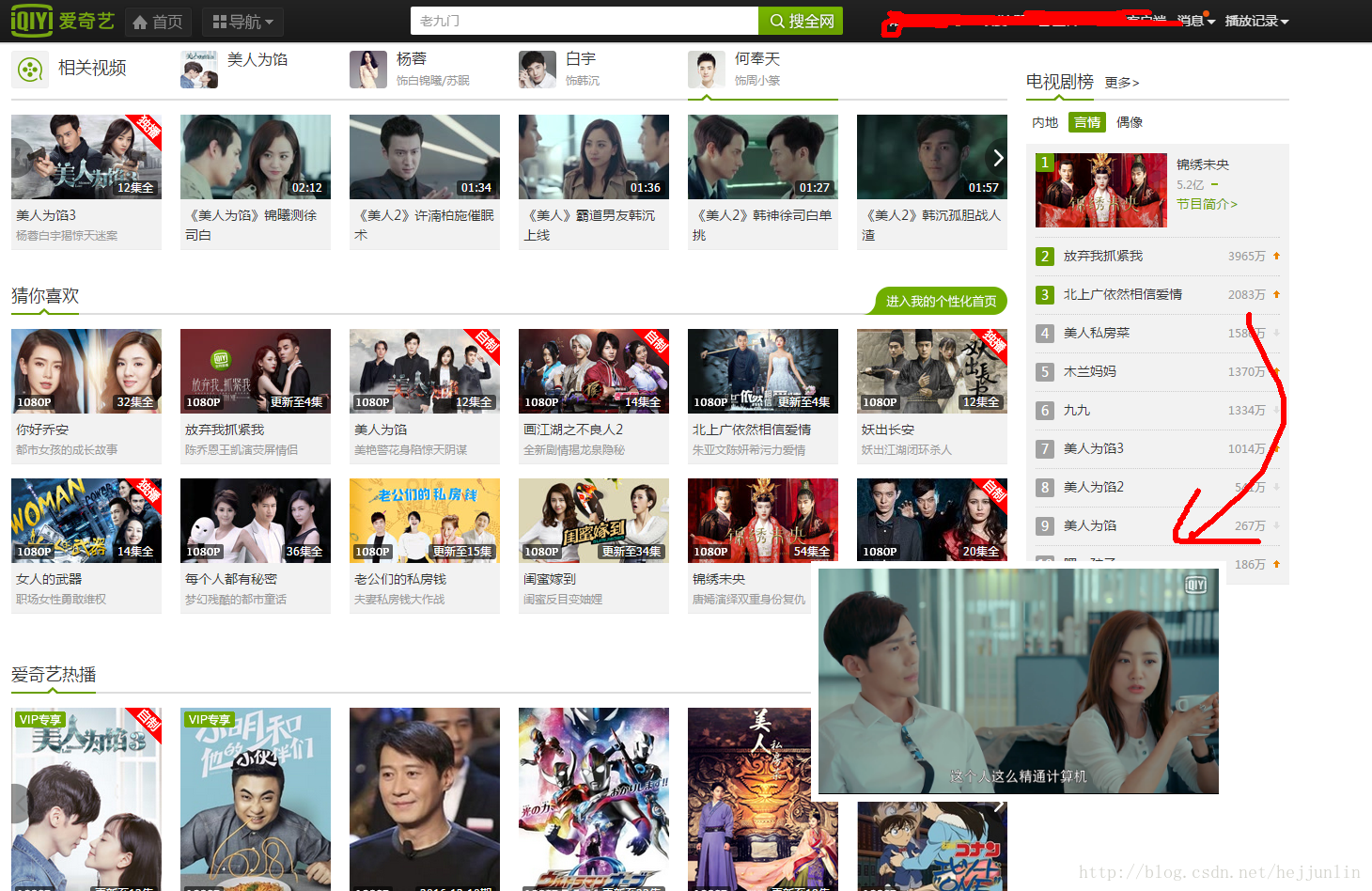 Android 播放視頻時的可拖拽懸浮窗口:DragVideo 與 ViewDragHelper 解析
為什麼做這個項目 在視頻網站看電影時有個細節很打動人:當頁面滑動遮住了播放窗口,播放器會縮成一個小窗固定在角落,而且這個小窗可以隨意拖動。既然 Web 端能做,移動端自然
 Android 自動檢測版本與自動升級的完整方案
應用上線後,如何讓用戶及時用上最新版本?自動檢測與升級機制必不可少。整體流程分三步: 1. 檢測當前版本信息,讀取 AndroidManifest.xml 中的 andr
 Android App 整合銀聯支付實作紀錄(一):服務器端建置
一、功能描述 自己做了一款 App,卻還不具備申請微信支付與支付寶的資格,於是轉而採用銀聯支付。銀聯提供兩種環境:測試環境與生產環境。前期開發一律使用測試環境,交易資料都