

編輯:關於 Android 程式設計
自己造 UI 組件有兩個天然好處:一是內容的呈現方式完全由你掌控;二是——也是更被低估的一點——你能把視圖層級壓平。一個精心設計的自定義 View,可以替掉好幾層嵌套的系統原生控件。層級越淺,App 跑起來就越順。
下面用兩個例子把這件事講透:先寫一個自定義 View,再寫一個自定義 ViewGroup。
需求很日常:兩個部分重疊的 logo,右邊跟一段垂直居中的文字。體育比分、對戰面板之類的場景經常用到。
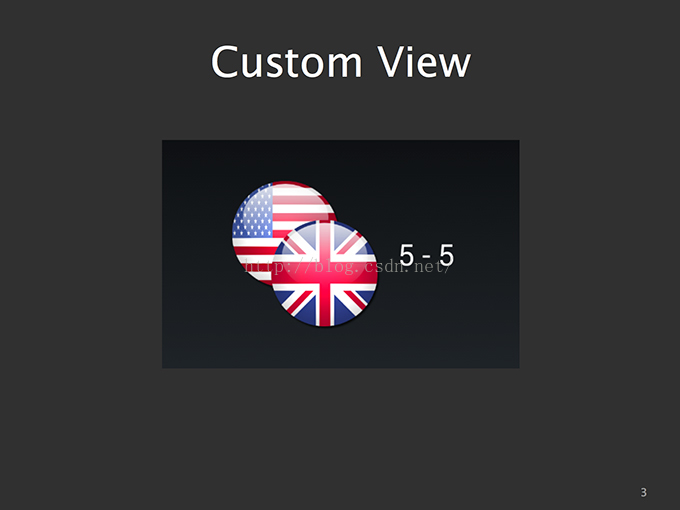
動手之前先記住兩個必須覆寫的方法:
· 測量(onMeasure)
· 繪制(onDraw)
在視圖層級被繪制之前,框架會先跑一遍測量。順序是自頂向下:從根視圖開始,一層層傳到每個子 View。
當父容器要求某個子 View 更新尺寸時,會回調它的 onMeasure()。子 View 有責任根據父容器給的約束設置自身大小,並且必須調用 setMeasuredDimension() 把結果存起來,忘了這步會直接拋異常。
@Override
protected void onMeasure(int widthMeasureSpec, int heightMeasureSpec) {
    // 解析寬度測量值
    int widthSize = View.resolveSize(getDesiredWidth(), widthMeasureSpec);
    // 解析高度測量值
    int heightSize = View.resolveSize(getDesiredHeight(), heightMeasureSpec);
    // 必須調用,用來保存測量結果
    setMeasuredDimension(widthSize, heightSize);
}
onMeasure() 會收到兩個打包過的 int,也就是 MeasureSpec。它本質上是一個 32 位整數:高 2 位是測量模式,低 30 位是測量尺寸。
模式一共三種:
· UNSPECIFIED:父容器不限制,你可以隨心所欲定尺寸;
· AT_MOST:你的尺寸必須小於等於給定值,對應 XML 裡的 wrap_content;
· EXACTLY:必須嚴格等於給定值,對應 match_parent 或寫死的 dp。
視頻教程裡曾經提供了一個 MeasureUtils 工具類,現在直接換成系統內建的 View.resolveSize(),效果一樣,少寫一個類。
如果你的 View 會被 wrap_content 佈局,那麼「我期望多大」這個問題就必須自己回答。下面是計算期望寬度的方法:先分別拿到左圖、右圖、文本的寬度,再把重疊後的圖標佔位和文本寬度加起來。
private int getDesiredWidth() {
    int leftWidth;
    if (mLeftDrawable == null) {
        leftWidth = 0;
    } else {
        leftWidth = mLeftDrawable.getIntrinsicWidth();
    }

    int rightWidth;
    if (mRightDrawable == null) {
        rightWidth = 0;
    } else {
        rightWidth = mRightDrawable.getIntrinsicWidth();
    }

    int textWidth;
    if (mTextLayout == null) {
        textWidth = 0;
    } else {
        textWidth = mTextLayout.getWidth();
    }

    // 兩個圖標各只佔 67%,剩下的部分互相重疊
    return (int) (leftWidth * 0.67f) + (int) (rightWidth * 0.67f) + mSpacing + textWidth;
}
高度的計算更省事——完全由圖片內容決定,文本不参与:
提示:效率優先於靈活性。不要去測試和處理那些你永遠用不到的狀態。系統原生控件要應對億萬種場景,你的自定義 View 只需要滿足自己 App 的需求。實用做法:先把 View 放到最終的布局裡,打印出框架給你的 MeasureSpec 值,然後針對這些真實場景寫測量代碼。
第二件事是把內容畫出來。覆寫 onDraw(),你會拿到一塊空白的 Canvas。它的尺寸和位置已經按你測量好的結果確定了,坐標原點正好對齊 View 的左上角。Canvas 能畫形狀、顏色、文本、Bitmap,幾乎無所不能。
Drawable 和 Layout 這類框架組件本身就提供了 draw() 方法,可以直接把自己渲染到 Canvas 上,這個例子正是靠這一點省了不少事。
@Override
protected void onDraw(Canvas canvas) {
    if (mLeftDrawable != null) {
        mLeftDrawable.draw(canvas);
    }
    if (mTextLayout != null) {
        canvas.save();
        canvas.translate(mTextOrigin.x, mTextOrigin.y);
        mTextLayout.draw(canvas);
        canvas.restore();
    }
    if (mRightDrawable != null) {
        mRightDrawable.draw(canvas);
    }
}
接下來我們希望能在 XML 裡直接配置這個 View。做法是在資源文件中聲明一個 declare-styleable 塊,把要讀取的屬性都列進去。
能複用框架已有屬性就複用,這是效率最高的選擇。下面我們直接借用了系統的 text 和 drawable 系列屬性,來傳遞內容和文本樣式。
<?xml version="1.0" encoding="utf-8"?>
<resources>
    <declare-styleable name="DoubleImageView">
        <attr name="android:drawableLeft" />
        <attr name="android:drawableRight" />
        <attr name="android:spacing" />
        <attr name="android:textColor" />
        <attr name="android:textSize" />
        <attr name="android:text" />
    </declare-styleable>
</resources>
佈局中這樣使用:
<com.example.customview.widget.DoubleImageView
    android:id="@+id/image1"
    android:layout_width="wrap_content"
    android:layout_height="wrap_content"
    android:drawableLeft="@drawable/flag_us"
    android:drawableRight="@drawable/flag_uk"
    android:spacing="15dp"
    android:text="5 - 5"
    android:textColor="#FFF"
    android:textSize="32sp" />
在構造函數裡,用 obtainStyledAttributes() 把 style-able 塊中聲明的屬性值取出來。它返回一個 TypedArray,讓你能按目標類型讀取——不管是 Drawable、尺寸還是顏色。
切記:TypedArray 是重量級對象,所有需要的屬性讀完之後,記得立刻 recycle()。
public DoubleImageView(Context context, AttributeSet attrs, int defStyle) {
    super(context, attrs, defStyle);

    mTextPaint = new TextPaint(Paint.ANTI_ALIAS_FLAG);
    mTextOrigin = new Point(0, 0);

    TypedArray a = context.obtainStyledAttributes(
            attrs, R.styleable.DoubleImageView, 0, defStyle);

    Drawable d = a.getDrawable(R.styleable.DoubleImageView_android_drawableLeft);
    if (d != null) {
        setLeftDrawable(d);
    }

    d = a.getDrawable(R.styleable.DoubleImageView_android_drawableRight);
    if (d != null) {
        setRightDrawable(d);
    }

    int spacing = a.getDimensionPixelSize(R.styleable.DoubleImageView_android_spacing, 0);
    setSpacing(spacing);

    int color = a.getColor(R.styleable.DoubleImageView_android_textColor, 0);
    mTextPaint.setColor(color);

    int rawSize = a.getDimensionPixelSize(R.styleable.DoubleImageView_android_textSize, 0);
    mTextPaint.setTextSize(rawSize);

    CharSequence text = a.getText(R.styleable.DoubleImageView_android_text);
    setText(text);

    a.recycle();
}
寫完自定義 View,你可能會想:那自定義布局管理器呢?LinearLayout、RelativeLayout 內部管理子 View 的代碼多到嚇人,是不是很難?
接下來這個例子會告訴你:並不難。我們要做一個把所有子 View 按等間距排進 3x3 網格的 ViewGroup。同樣的效果也能靠一層層嵌套 LinearLayout 硬湊出來,但那樣層級會深到失控;而我們只花一點功夫,就能把層級壓得極其扁平。
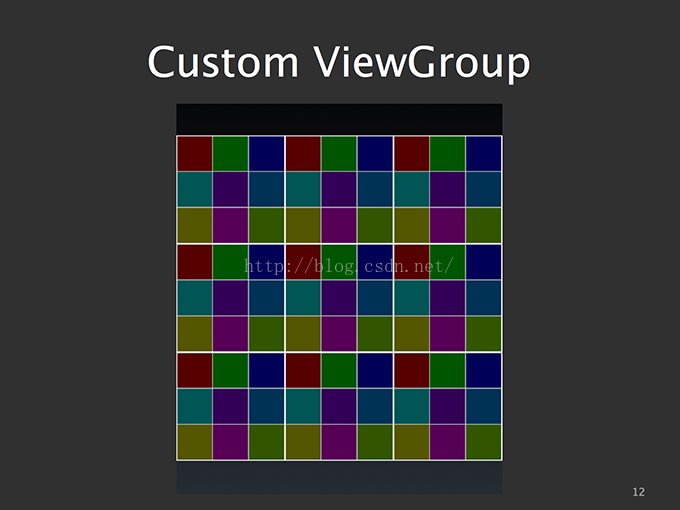
和 View 一樣,ViewGroup 也得測量自己。這裡用框架提供的 getDefaultSize(),它會在絕大多數情況下返回 MeasureSpec 給定的尺寸,只有父容器施加了精確要求時才偏離。
但 ViewGroup 在測量階段還多一份工作:它必須通知所有子 View 去測量自己。我們希望每個子 View 正好佔據容器寬高的三分之一,做法是構造一個新的 MeasureSpec,尺寸取計算出的份額,模式設為 EXACTLY,這樣就明確告知子 View「必須嚴格按我給的尺寸來」。
分發這些指令可以手動調用每個子 View 的 measure(),但 ViewGroup 提供了更省事的 helper。本例直接調用 measureChildren(),它會把同一份 spec 應用到所有子 View 上。當然,return 之前我們仍然要調用 setMeasuredDimension() 保存自己的尺寸。
@Override
protected void onMeasure(int widthMeasureSpec, int heightMeasureSpec) {
    // 依據測量規格取得寬高
    int widthSize = getDefaultSize(0, widthMeasureSpec);
    int heightSize = getDefaultSize(0, heightMeasureSpec);

    // 網格取寬高中的較小值,保證是正方形
    int majorDimension = Math.min(widthSize, heightSize);

    // 測量所有子 View
    int blockDimension = majorDimension / mColumnCount;
    int blockSpec = MeasureSpec.makeMeasureSpec(blockDimension, MeasureSpec.EXACTLY);
    measureChildren(blockSpec, blockSpec);

    // 必須調用,保存自身尺寸
    setMeasuredDimension(majorDimension, majorDimension);
}
測量完成後,ViewGroup 還要通過 onLayout() 回調確定每個子 View 的邊界。因為我們這裡是固定尺寸的網格,所以邏輯很清爽:先根據 index 算出它在第幾行第幾列,再調用子 View 的 layout() 設置 left、top、right、bottom。
@Override
protected void onLayout(boolean changed, int l, int t, int r, int b) {
    int row, col, left, top;
    for (int i = 0; i < getChildCount(); i++) {
        row = i / mColumnCount;
        col = i % mColumnCount;

        View child = getChildAt(i);
        left = col * child.getMeasuredWidth();
        top = row * child.getMeasuredHeight();

        child.layout(left, top,
                left + child.getMeasuredWidth(),
                top + child.getMeasuredHeight());
    }
}
注意這裡用的是 getMeasuredWidth() / getMeasuredHeight()。因為測量一定發生在布局之前,所以在這個階段它們必然有效,這是設置子 View 邊界最順手的途徑。
提示:測量和布局可以寫得很簡單,也可以寫得很複雜,取決於你想處理多少種配置變化。試圖應對所有可能的屏幕/方向/字體縮放組合,很容易讓自己迷失。只為 App 真正會遇到的情況寫代碼就好。
ViewGroup 通常不畫自己的內容,但有兩處時機很好用。
第一處是在 dispatchDraw() 中、super 調用之後。此時子 View 都已經畫完,我們可以在它們之上追加繪制。本例就是靠這個畫出覆蓋在格子之上的網格線。
@Override
protected void dispatchDraw(Canvas canvas) {
    // 先讓框架完成子 View 的繪制
    super.dispatchDraw(canvas);

    // 再畫網格線
    for (int i = 0; i <= getWidth(); i += (getWidth() / mColumnCount)) {
        canvas.drawLine(i, 0, i, getHeight(), mGridPaint);
    }
    for (int i = 0; i <= getHeight(); i += (getHeight() / mColumnCount)) {
        canvas.drawLine(0, i, getWidth(), i, mGridPaint);
    }
}
第二處是 onDraw(),和 View 裡的那個回調一樣。在這裡畫的東西會出現在所有子 View 之下,很適合做動態背景或選中態。
但要注意:如果你想在 ViewGroup 的 onDraw() 裡寫代碼,必須先調用 setWillNotDraw(false) 打開繪製回調,否則 onDraw() 永遠不會被觸發——因為 ViewGroup 默認是關閉自身繪製的。
回到屬性話題。如果我們想要的屬性系統裡根本沒有,硬去複用一個語義不符的屬性又很彆扭,怎麼辦?
答案是在 style-able 塊中自己定義。與之前唯一的區別是:這次你必須同時聲明屬性的數據類型,因為框架的屬性已經預定義好了,而你的沒有。
下面定義了一個尺寸和一個顏色屬性,用來在 XML 裡描述網格線的樣式:
<?xml version="1.0" encoding="utf-8"?>
<resources>
    <declare-styleable name="BoxGridLayout">
        <attr name="numColumns" format="integer" />
        <attr name="separatorWidth" format="dimension" />
        <attr name="separatorColor" format="color" />
    </declare-styleable>
</resources>
外部引用時要注意:自己 App 包內定義的屬性需要一個獨立命名空間,指向 APK 內部資源,也就是 xmlns:app="https://schemas.android.com/apk/res-auto"。
<com.example.customview.widget.BoxGridLayout
    xmlns:android="https://schemas.android.com/apk/res/android"
    xmlns:app="https://schemas.android.com/apk/res-auto"
    android:layout_width="match_parent"
    android:layout_height="match_parent"
    app:numColumns="4"
    app:separatorColor="#CCC"
    app:separatorWidth="1dp">
    ...
</com.example.customview.widget.BoxGridLayout>
另外值得一提:我們的自定義布局在使用體驗上和系統布局別無二致,子 View 一樣可以直接在 XML 裡往里加。
純粹為了好玩,我們甚至可以把這個布局嵌套進它自己,拼出前面截圖裡那種完整的 9x9 效果;同時定義一條稍粗的分割線,用來區分大塊與小塊。
<FrameLayout xmlns:android="https://schemas.android.com/apk/res/android"
    xmlns:app="https://schemas.android.com/apk/res-auto"
    android:layout_width="match_parent"
    android:layout_height="match_parent">

    <com.example.customview.widget.BoxGridLayout
        android:layout_width="match_parent"
        android:layout_height="match_parent"
        android:layout_gravity="center"
        app:numColumns="2"
        app:separatorWidth="2dp">

        <include layout="@layout/box_small" />
        <include layout="@layout/box_small" />
        <include layout="@layout/box_small" />
        <include layout="@layout/box_small" />
    </com.example.customview.widget.BoxGridLayout>
</FrameLayout>
希望讀到這裡,你已經感受到:開始寫自定義 View 和自定義布局,其實沒那麼門檻高。減少對系統原生控件的依賴,你能做出更合身的 UI,視圖層級也會清爽很多——你的用戶和設備都會因此受益。
完整示例和其他練習項目都在 GitHub 上,建議動手跑一遍。
 手把手教你用 ViewPager 自定義實現 Banner 輪播
歡迎關注 Android 開源網絡框架 NoHttp:https://github.com/yanzhenjie/NoHttp實際開發中,很多 App 都會做一個廣告輪播
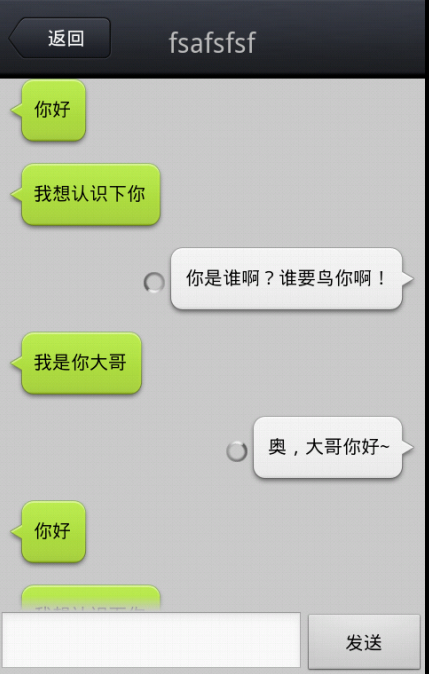 動手做一張右下角箭頭的 .9 圖片
先認識 .9 圖片 .9 圖片在 App 開發裡用得非常多,主要目的是防止圖片縮放後變形,確保不失真。 最典型的例子就是微信的聊天氣泡:對方訊息長短不一,背景卻始終是同一
 Android 讀取手機文件夾與文件列表的工具類實作
浏覽本地文件、選擇文件,這類需求背後都需要一個能遍歷目錄的工具類。這裡封裝了一個懶漢式單例,把「列目錄、取父路徑、算大小、排序」這些瑣碎操作一次收攏。 一、工具類 G
 玩轉 Android Drawable:用 XML 畫出圓角與邊框,並解掉 2.x 的圆角 BUG
很久沒更新部落格,很多東西用完就忘,實在該記下來。除了自己複習,也推薦讀者養成寫筆記的習慣——開發 App 時真正用到的知識遠比一開始想像的多,甚至還會中途被派去用別的語