

編輯:關於 Android 程式設計
ViewPager 常用於實作左右滑動的頁面容器。搭配底部導航欄時,可讓使用者點擊 Tab 或滑動頁面,兩者狀態保持同步。
首先建立一個 PagerAdapter,將多個頁面 View 加入清單,並在 instantiateItem 中把頁面加入容器,在 destroyItem 中移除。然後將 Adapter 設定給 ViewPager。底部導航可用水平 LinearLayout 包含多個垂直 LinearLayout,每個 Tab 由圖示與文字組成。
若底部 Tab 使用 ImageButton,可能會發現點擊圖片無法觸發外層 LinearLayout 的點擊事件。原因是 ImageButton 本身會消費點擊事件。解法是將 ImageButton 的 clickable 設為 false,讓事件往外層容器傳遞,或直接在 ImageButton 上設定點擊監聽。
當使用者點擊 Tab 時,呼叫 ViewPager 的 setCurrentItem 切換頁面;當使用者滑動 ViewPager 時,透過 OnPageChangeListener 的 onPageSelected 回呼更新 Tab 圖示。為了避免多個 Tab 同時處於選取狀態,切換前可先將所有圖示重設為未選取。
ViewPager 搭配底部 Tab 是常見的應用骨架。只要掌握 Adapter 頁面管理、事件消費與狀態同步,就能完成流暢的頁面切換體驗。
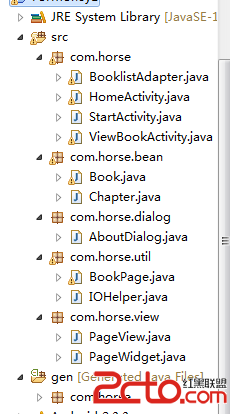 Android 電子書翻頁效果實作解析
做電子書應用時,翻頁效果往往是最能提升閱讀體驗的細節之一。本文以一個簡單的 Android 電子書範例為基礎,說明如何透過自訂 View、Bitmap、Canvas 與觸
 Android ListView item 背景色與按下色的三種設置方式
ListView 默認情況下 item 背景是黑色,點擊時變成黃色。想換成自定義配色,一般有三種做法。動手之前,先準備好 selector: <?xml versi
 仿開心消消樂:大樹星星無限循環滾動與點擊效果(自訂 View 實作)
先上效果圖這是我專案中的實際效果:下面是我抽取出來的 demo,各項適配基本都已處理好:下面來說說思路。先講原理:我用 Bitmap 建立兩張圖,一開始一張在下方(記為
 仿微博資訊流:自定義下拉刷新 ListView 的 Adapter 與圖片異步載入
本文是仿新浪微博系列的一環,重點放在 Adapter 與圖片異步載入這兩塊。自定義的 PullToRefreshListView 直接繼承 ListView,並在頭部插入