

編輯:關於 Android 程式設計
本文是仿新浪微博系列的一環,重點放在 Adapter 與圖片異步載入這兩塊。自定義的 PullToRefreshListView 直接繼承 ListView,並在頭部插入一個下拉提示佈局,使用方式與原生 ListView 完全一致,因此這裡不再重複說明它的實作。
public class WeiboAdapter extends BaseAdapter { /** * 為提高效率,緩存數據准備的一個自定義類 對應一條微博數據 */ class WeiboHolder { public ImageView wbicon; public TextView wbtext, wbtime, wbuser; } private HomeActivity homeActivity = null; //數據集 public ArrayList<WeiBoInfo> weiboList = null; public WeiboAdapter(HomeActivity homeActivity, ArrayList<WeiBoInfo> weiboList) { this.homeActivity = homeActivity; this.weiboList = weiboList; } //微博圖片的異步下載類 AsyncImageLoader asyncImageLoader; @Override public View getView(int position, View convertView, ViewGroup parent) { asyncImageLoader = new AsyncImageLoader(); //記載微博的每條需要顯示在什麼布局上的布局對象 convertView = LayoutInflater.from(this.homeActivity.getApplicationContext()).inflate(R.layout.listview, null); //創建一個層次對應組件的類 WeiboHolder wh = new WeiboHolder(); //將對應的組件和對象進行關聯,提高效率 wh.wbicon = (ImageView) convertView.findViewById(R.id.wbicon); wh.wbtext = (TextView) convertView.findViewById(R.id.wbtext); wh.wbtime = (TextView) convertView.findViewById(R.id.wbtime); wh.wbuser = (TextView) convertView.findViewById(R.id.wbuser); /* wh.wbimage = (ImageView) convertView.findViewById(R.id.wbimage);*/ //獲得一條微博數據 WeiBoInfo wb = this.weiboList.get(position); if (wb != null) { convertView.setTag(wb.getId()); wh.wbuser.setText(wb.getUserName()); wh.wbtime.setText(wb.getTime()); wh.wbtext.setText(StringUtils.getEmotionContent(convertView.getContext(), wh.wbtext, wb.getText() ), TextView.BufferType.SPANNABLE); if (wb.getHaveImage()) { // 是否有圖片信息 //異步加載圖片內容 Drawable[] wb_image = new Drawable[wb.getImage_context().length]; ImageView[] wbimage = new ImageView[wb.getImage_context().length]; GridLayout layout = (GridLayout) convertView.findViewById(R.id.imagelayout); //遍歷下載所有圖片 並添加到listview中 for (int i = 0; i < wb.getImage_context().length; i++) { wbimage[i] = new ImageView(this.homeActivity.getApplicationContext()); wbimage[i].setPadding(5, 5, 5, 5); wbimage[i].setScaleType(ImageView.ScaleType.FIT_XY); GridLayout.Spec row = GridLayout.spec(i / 3); GridLayout.Spec colum = GridLayout.spec(i % 3); GridLayout.LayoutParams params = new GridLayout.LayoutParams(row, colum); params.setGravity(Gravity.FILL); params.width = 250; params.height = 250; wb_image[i] = asyncImageLoader.loadDrawable(wb.getImage_context()[i], wbimage[i], new AsyncImageLoader.ImageCallback() { @Override public void imageLoaded(Drawable imageDrawable, ImageView imageView, String imageUrl) { imageView.setImageDrawable(imageDrawable); } }); wbimage[i].setImageDrawable(wb_image[i]); layout.addView(wbimage[i], params); } } //異步加載用戶頭像數據 Drawable cachedImage = asyncImageLoader.loadDrawable(wb.getUserIcon(), wh.wbicon, new AsyncImageLoader.ImageCallback() { @Override public void imageLoaded(Drawable imageDrawable, ImageView imageView, String imageUrl) { imageView.setImageDrawable(imageDrawable); } }); if (cachedImage == null) { } else { wh.wbicon.setImageDrawable(cachedImage); } } return convertView; } @Override public int getCount() { return this.weiboList.size(); } @Override public Object getItem(int position) { return this.weiboList.get(position); } @Override public long getItemId(int position) { return position; } }
這裡用 SoftReference 包住 Drawable 形成軟引用,讓系統在記憶體吃緊時能優先回收這些圖片快取;命中快取就直接回傳,未命中則開新執行緒下載,完成後透過 Handler 回主線程更新 ImageView。
public class AsyncImageLoader { //SoftReference是軟引用,是為了更好的為了系統回收變量 private HashMap<String, SoftReference<Drawable>> imageCache; public AsyncImageLoader() { imageCache = new HashMap<String, SoftReference<Drawable>>(); } public Drawable loadDrawable(final String imageUrl, final ImageView imageView, final ImageCallback imageCallback) { if (imageCache.containsKey(imageUrl)) { //從緩存中獲取 SoftReference<Drawable> softReference = imageCache.get(imageUrl); Drawable drawable = softReference.get(); if (drawable != null) { return drawable; } } final Handler handler = new Handler() { public void handleMessage(Message message) { imageCallback.imageLoaded((Drawable) message.obj, imageView, imageUrl); } }; //建立新一個新的線程下載圖片 new Thread() { @Override public void run() { Drawable drawable = loadImageFromUrl(imageUrl); imageCache.put(imageUrl, new SoftReference<Drawable>(drawable)); Message message = handler.obtainMessage(0, drawable); handler.sendMessage(message); } }.start(); return null; } public static Drawable loadImageFromUrl(String url) { URL m; InputStream i = null; try { m = new URL(url); i = (InputStream) m.getContent(); } catch (MalformedURLException e1) { e1.printStackTrace(); } catch (IOException e) { e.printStackTrace(); } Drawable d = Drawable.createFromStream(i, "src"); return d; } //回調接口 public interface ImageCallback { public void imageLoaded(Drawable imageDrawable, ImageView imageView, String imageUrl); } }
效果圖:

以上就是仿微博資訊流中 Adapter 與圖片異步載入的實作分享,希望對你的學習有所幫助。
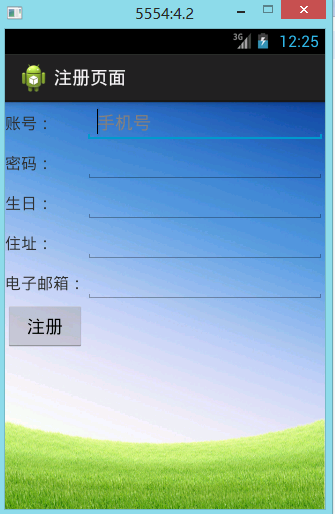 Android 用戶註冊介面設計
打造清楚的註冊表單 註冊頁面是許多應用的入口之一,欄位安排與輸入體驗會直接影響使用者是否願意完成註冊。常見欄位包含帳號、密碼、生日、住址與電子郵箱。 使用 TableL
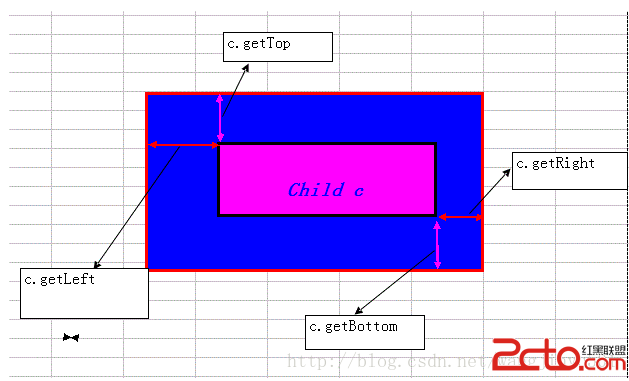 Android 座標系統入門:View 位置與觸控事件
Android 的座標系統以螢幕左上角為原點,向右為 X 軸正方向,向下為 Y 軸正方向。理解座標系統,是處理 View 位置、動畫與觸控事件的基礎。 View 的相對座
 Android Ethernet 框架從上至下解析(一)
最近遇到幾個與網口相關的框架問題:開機後拔掉有線網路,狀態欄與設定項中的有線網路圖示不會更新;另外還有雙網口的需求。本篇就以「追蹤網路狀態為何不更新」作為引線,貫穿分析
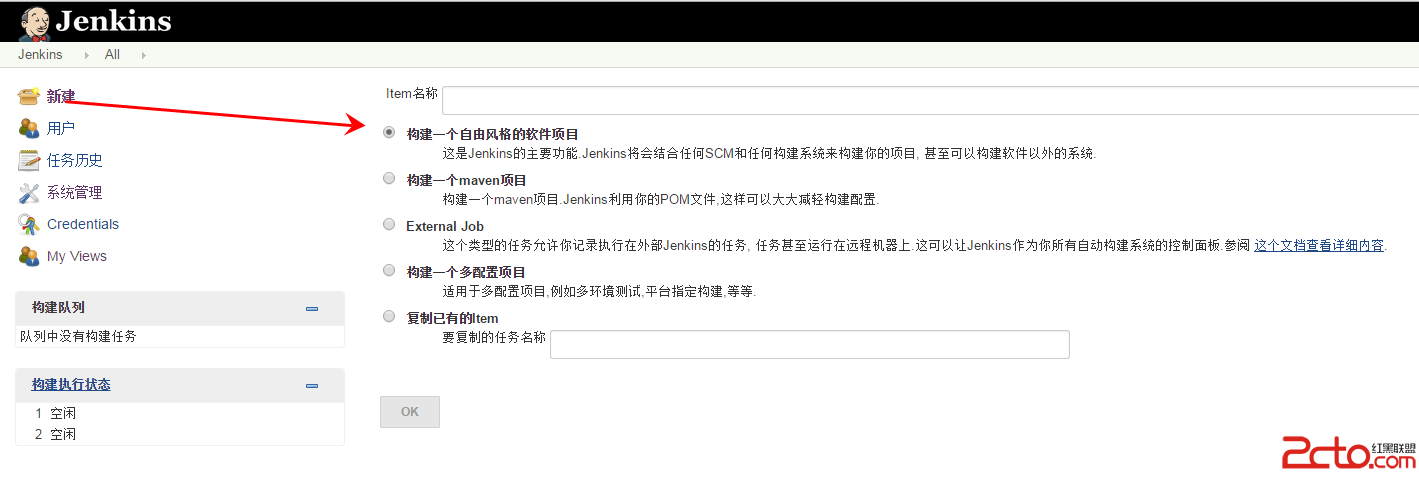 Jenkins 持續整合 Android 項目(四):動手建立第一個 job
前面已經把系統相關設定都處理完了,接下來就可以正式建立專案。 建立新 job 選擇「新增項目」→「建立一個自由風格的軟體專案」,填入專案名稱即可。 注意:專案名稱不要