

編輯:關於 Android 程式設計
單線程下載雖然簡單,但速度有限。多線程下載會把同一個檔案切成多段,由多個執行緒同時下載,最後再合併到同一個檔案。若要支援斷點續傳,還需要記錄每個執行緒已下載的位置。
首先透過 HttpURLConnection 取得檔案總長度,並建立本地檔案,將長度預先設定完成。接著依執行緒數量計算每個執行緒負責的區間。例如檔案長度無法被執行緒數整除時,可讓前面的執行緒多分配一點。
每個執行緒下載時,會在請求標頭中加入 Range,告訴伺服器要取哪一段位元組。例如指定 bytes=起始位置-結束位置。下載資料寫入本地時,則使用 RandomAccessFile 的 seek 方法,把資料寫到正確位置。
為了支援續傳,可用 SQLite 記錄下載路徑、執行緒編號與已下載長度。每次下載進度更新時,就把最新位置寫入資料庫。下次啟動時讀取記錄,即可從上次中斷處繼續。
背景執行緒下載完成部分資料後,可透過 Handler 發送進度訊息給主執行緒,更新 ProgressBar 與文字。若下載失敗,也可送出錯誤訊息,讓使用者知道目前狀態。整體而言,多線程斷點續傳的關鍵是:正確分片、精準定位、持續記錄與即時回呼。
 微信小惱惱一次解決:小影片與全螢幕播放設定
微信小問題可用設定解決。Android版可到設定、通用,把朋友圈小影片設為關閉或僅Wi-Fi,避免浪費行動網路。 Windows Phone看影片無法全屏,可到設定、輔助
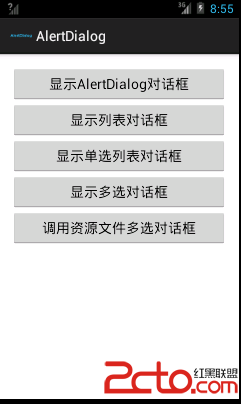 Android 對話框系列(一):AlertDialog 五大用法圖解
最近忙著做專案,組員陸續返家,介面暫時無人負責,遇到自定義對話框只能臨時惡補。索性把 AlertDialog 的相關用法整理成這一篇。 先看版面配置,這裡放五顆按鈕,分別
 Android 自定義 View 入門:手把手畫出柱狀統計圖 BarGraphView
自定義 View 的教學網路上已經汗牛充棟,本文定位是給初學者的第一份參考:不追求炫技,只把「一個 View 是怎麼被畫到螢幕上」這件事講清楚,然後真的做出一張柱狀統計圖
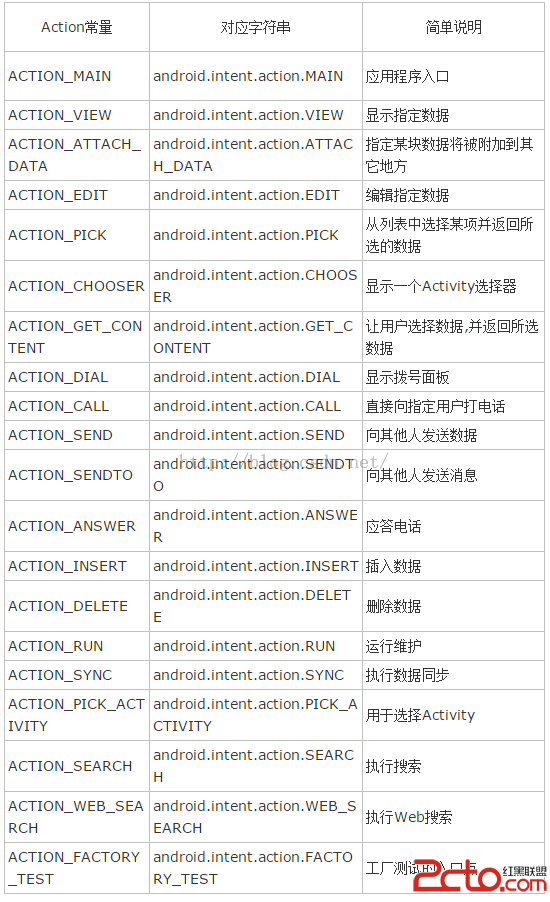 善用 Android 標準 Action 與 Category 直接調用系統內建 Activity
Android 內建了大量標準的 Action 與 Category 常數,透過 Intent 指定它們,就能不寫一行 UI 直接調用系統功能。 實例:讀取聯絡人電話