

編輯:關於 Android 程式設計
近來我一直在鑽研自定義控件,翻閱了不少前輩分享的教程,也在 GitHub 上找了一些類似控件來學習,只是讀起來都不太易懂,於是索性寫一篇學習筆記記錄下來。
進度條在 App 中隨處可見,比如下載進度、加載圖片、打開文章或網頁等場景,都需要這樣一個效果來告知用戶「正在讀取中」,從而營造良好的交互體驗。若缺少這樣的提示,用戶便無從得知內容是否已加載完成,體驗自然大打折扣。正是基於這樣的需求,設計師們創造了這個控件。
對於剛入門的朋友,建議先了解以下知識點再往下看,當然高手可以直接略過:
1、ClipDrawable 類:能夠對一個 drawable 進行剪切操作(只顯示某一部分區域,另一部分隱藏),顯示區域大小由 level 控制(取值 0~10000)。
2、自定義 View:推薦閱讀 guolin 大神的「深入學習 View 四部曲」,涵蓋 LayoutInflater 原理、視圖繪制流程、狀態與重繪流程以及自定義 View 的實現方法。
3、RotateAnimation 相關知識,可參考我之前寫的老版優酷三級菜單文章。
前三種方法相對簡單,第四種是對 GitHub 開源項目的解析,趕時間的朋友可以直接跳到後面。

將進度條的變化過程分解成一幀一幀的圖片,再把它們連起來構成動畫。這種方式常用於瀏覽網頁、逛社區時加載圖片或文章——用戶無需精確知道進度,但希望能感知加載是否進行。
實現時只需創建一個 animation-list 的 XML 文件,再賦給系統 ProgressBar 的 indeterminateDrawable 屬性即可。

我之前在自定義控件的文章裡用 RotateAnimation 實現過旋轉效果,其實這裡也可以讓一張圖片通過旋轉達到目的,本質上與方法一並無太大差別。只需創建一個 rotate 的 XML,設置好屬性並加入圖片即可。

我們可以準備兩張圖片:第一張純黑,並且其中心挖一個圓、圓區域設為白色;把挖出的圓作為第二張圖片。疊加顯示兩張圖片後,初始時把第二張完全「遮住」,隨著加載進度增加,逐步減少遮擋區域,讓第二張圖片慢慢顯露。
Android 恰好提供了 ClipDrawable 類來完成剪裁過程。核心邏輯非常簡單,關鍵在於 ClipDrawable 的 setLevel() 方法:
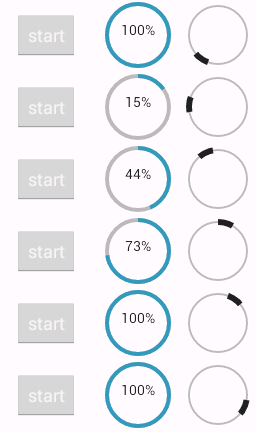
這種方式是實現 View 的子類 ProgressWheel,通過自繪製完成進度條效果。具體實現都寫在了註釋中,若不熟悉自定義控件,可先閱讀 guolin 的「自定義 View 四部曲」。
其核心要點包括:重寫 onMeasure 強制 View 為正方形、在 onSizeChanged 中計算邊界並初始化畫筆、在 onDraw 中用 drawArc 繪製圓環與條紋,並通過 postInvalidateDelayed 驅動動畫。同時暴露了 barWidth、rimWidth、barColor、spinSpeed 等豐富的自定義屬性,便於在 XML 中靈活配置。完整源碼較長,可參考文末的開源項目。
四種方案各有側重:前兩種最為輕量,適合簡單的加載提示;第三種借助系統 ClipDrawable,實現簡潔;第四種靈活性最高,可定製各種樣式,是商業項目中的常見選擇。
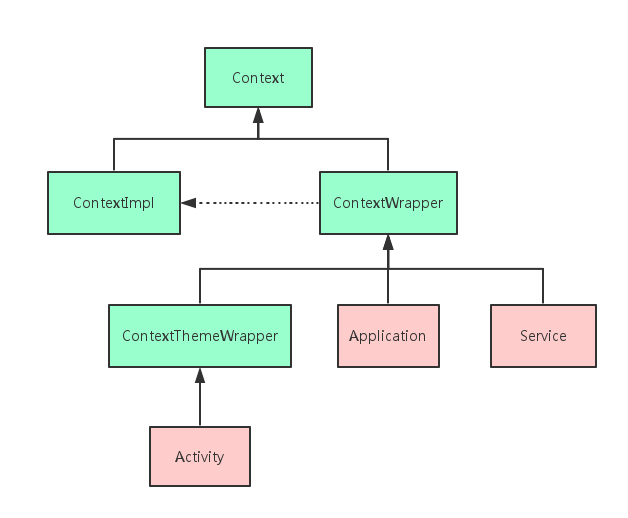 深入解析 Android Context:那個你熟悉卻未必真正瞭解的類
前言 但凡做過 Android 開發的人,沒有不認識 Context 的。幾乎每個工程、每個組件都離不開它。可正因為太過熟悉,反而很少有人停下腳步認真研究它。這篇文章就來
 Animation 與 Property Animation 全面對比,附 QQ 管家桌面火箭實戰
本文主線 先把 Android 兩套動效框架 Animation 與 Property Animation 講透,最後用「QQ 管家桌面火箭」這個經典效果做一次完整落地。
 Android 學習(十二):Content Provider(內容提供器)的使用
檔案儲存、SharePreference 儲存與其他資料儲存方式,通常是為了安全,最好在當前任用程式中存取。而內容提供器(Content Provider)主要用於在不同
 Android 處理 HOME 鍵與最近應用鍵:onUserLeaveHint 實作解析
返回鍵與系統鍵的差異 返回鍵通常可透過覆寫 onKeyDown 處理,判斷 KeyEvent.KEYCODE_BACK 後執行離開或返回動作。HOME 鍵與最近應用鍵則涉