

編輯:關於 Android 程式設計
本篇聚焦MUI的五個常用組件:列表、遮罩蒙版、數字輸入框、側滑導航和彈出菜單,逐一說明其結構與用法。
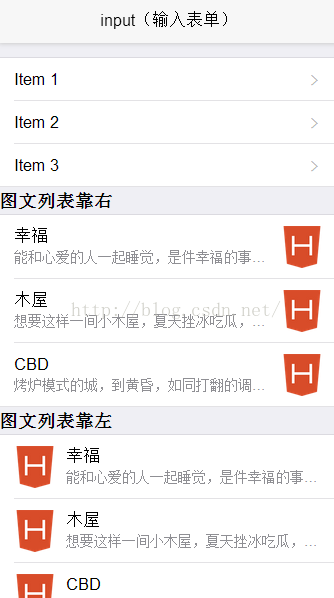
列表是最常用的UI控件之一。MUI封裝的列表很簡單:在ul上加.mui-table-view類,在li上加.mui-table-view-cell類即可。
<ul class="mui-table-view">
    <li class="mui-table-view-cell">Item 1</li>
    <li class="mui-table-view-cell">Item 2</li>
    <li class="mui-table-view-cell">Item 3</li>
</ul>
點擊列表時,對應項會顯示灰色高亮。若想自定義高亮顏色,重寫.mui-table-view-cell.mui-active即可:
/* 點擊變藍色高亮 */
.mui-table-view-cell.mui-active {
    background-color: #0062CC;
}
若右側需要導航箭頭變成鏈接,只需在li下加a子節點並為該a添加.mui-navigate-right類。此外,MUI還支持在列表中放置數字角標、按鈕、開關等控件,默認數字角標靠右顯示。代碼塊激活字符:mlist。
在popover、側滑菜單等界面經常用到蒙版遮罩。比如popover彈出後,除控件外的其他區域都會蒙上一層遮罩,用戶點擊遮罩不會觸發其下方的邏輯,而是關閉popover並同時關閉遮罩;側滑菜單也是同理。遮罩的常用操作包括創建、顯示、關閉:
var mask = mui.createMask(callback);//callback為點擊蒙版時自動執行的回調
mask.show();//顯示遮罩
mask.close();//關閉遮罩
注意:關閉遮罩只是關閉,並不銷毀,之後還可以再次調用mask.show()打開。MUI默認用.mui-backdrop類定義遮罩樣式,若需自定義效果,覆蓋定義.mui-backdrop即可:
.mui-backdrop {
    position: fixed;
    top: 0;
    right: 0;
    bottom: 0;
    left: 0;
    z-index: 998;
    background-color: rgba(0, 0, 0, .3);
}
代碼塊激活字符:mmask。
MUI的數字輸入框既可直接輸入數字,也可點擊「+」「-」按鈕增減數值,默認DOM結構很簡單。可通過data-*自定義屬性配置參數:
例如設置取值範圍0~100、步長為10:
<div class="mui-numbox" data-numbox-min="0" data-numbox-max="100" data-numbox-step="10">
    <button type="button" class="mui-btn mui-numbox-btn-minus">-</button>
    <input type="number" class="mui-numbox-input">
    <button type="button" class="mui-btn mui-numbox-btn-plus">+</button>
</div>
代碼塊激活字符:mnumbox。
MUI提供兩種側滑導航實現:webview模式和div模式,各有優劣,適用於不同場景。
(1)webview模式
主頁面和菜單內容在不同的webview中,DOM結構無特殊要求,優點是:
缺點是:不支持拖動手勢(跟手拖動);主頁面與菜單在不同webview,交互需自定義事件跨webview通訊。
(2)div模式
主頁面和菜單在同一個webview下,通過div移動動畫模擬菜單移動,優點是:
缺點是:菜單內容不能多頁面復用,每頁都要生成菜單節點;主界面與菜單滾動互不影響,會使用div區域滾動,低端安卓機上內容較多時可能略卡頓。
div模式支持多種動畫,每種動畫對應不同的DOM構造(以右滑菜單為例,左滑只需把菜單父節點的mui-off-canvas-left換成mui-off-canvas-right):
顯示div模式側滑菜單的方式有多種:主界面向右拖動、點擊含mui-action-menu類的控件、按menu鍵,或通過JS API:
mui('.mui-off-canvas-wrap').offCanvas('show');關閉方式同樣多樣:向左拖動、點擊主界面任意位置、按menu鍵、按back鍵,或:
mui('.mui-off-canvas-wrap').offCanvas('close');代碼塊激活字符:moffcanvas。
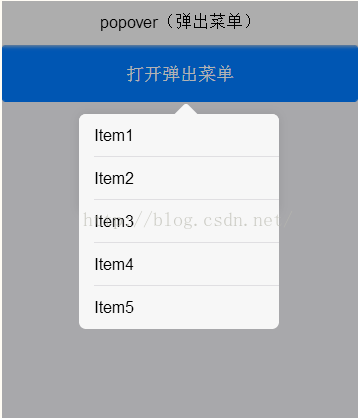
MUI內置了彈出菜單插件,顯示內容不限,但必須包裹在含.mui-popover類的div中。要顯示/隱藏菜單,MUI推薦使用錨點方式,最為簡潔:
<a href="#popover" class="mui-btn mui-btn-block">打開彈出菜單</a>
<div id="popover" class="mui-popover">
    <ul class="mui-table-view">
        <li class="mui-table-view-cell">Item1</li>
        <li class="mui-table-view-cell">Item2</li>
        <li class="mui-table-view-cell">Item3</li>
    </ul>
</div>
點擊按鈕即可顯示菜單,再次點擊菜單之外的其他區域均可關閉。若想通過JS控制,則用一個方法即可:
mui('.bottomPopover').popover(status, [anchor]);
// status:'show'顯示、'hide'隱藏、'toggle'自動識別
// [anchor]:錨點元素

mui('.mui-popover').popover('toggle', document.getElementById("openPopover"));
代碼塊激活字符:mpopover。
 糖果機器人 Day2:Android 頁面跳轉(Intent)實戰
本節涉及的文件: · MainActivity.java(主頁面) · activity_main.xml(主頁面佈局) · zhuce_Activity.java(注冊
 手機就能做圖片教程 兩種簡便方法分享
不少人習慣把截圖傳到電腦,用PS標註加工後再發到社交平台,來回折騰其實並不省事。事實上Android手機完全可以勝任這件事,而且並不需要專業的修圖軟件。 這裡分享兩種在手
 Android 安卓 VPN 設置圖解 PPTP 教學
以下以圖文步驟教學如何在 Android 手機上設置 PPTP 類型的 VPN。 第一步:打開手機主選單,選擇「設定」,然後選擇「無線和網絡」。 第二步:選擇「虛擬專用
 Android 短信加密實戰:發送加密短信與解密本地短信
短信加密這類功能由於初學者的學習需求相對較少,網上簡單的 Demo 參考並不多。本文分享一個完整的短信加密範例,涵蓋發送加密短信與解密本地短信兩大功能,並附上全部程式碼。