

編輯:關於 Android 程式設計
本篇繼續梳理MUI的常用組件,涵蓋開關、底部選項卡、九宮格和分頁四個部分,並附上關鍵代碼與效果說明。
MUI提供了開關控件,點擊和滑動兩種手勢都能操作它。基本class為.mui-switch和.mui-switch-handle,默認帶有on/off文字提示,打開時呈綠色背景。
若希望開關默認處於打開狀態,只需在.mui-switch節點上添加.mui-active類:
若想去掉on/off文字、切換成簡潔模式,添加.mui-switch-mini類即可。此外MUI默認還提供藍色開關,只需加上.mui-switch-blue類;藍色開關再疊加.mui-switch-mini,就變成無文字的簡潔藍色開關。
(1)方法
要獲取當前開關狀態,可判斷該控件是否包含.mui-active類:包含則為打開,否則為關閉。
var isActive = document.getElementById("mySwitch").classList.contains("mui-active");
if (isActive) {
    console.log("打開狀態");
} else {
    console.log("關閉狀態");
}
若用JS主動打開或關閉,可使用switch插件的toggle()方法:
mui("#mySwitch").switch().toggle();(2)事件
開關在打開/關閉之間切換時會觸發toggle事件,通過event.detail.isActive可判斷當前狀態,適合在此執行特定業務邏輯:
document.getElementById("mySwitch").addEventListener("toggle", function(event) {
    if (event.detail.isActive) {
        console.log("你啟動了開關");
    } else {
        console.log("你關閉了開關");
    }
});
代碼塊激活字符:mswitch。示例代碼中,兩個Switch標籤分別演示了默認狀態與打開狀態:
<script src="js/mui.min.js"></script>
<link href="css/mui.min.css" rel="stylesheet" />
<script type="text/javascript" charset="utf-8">
mui.init();
</script>
<header class="mui-bar mui-bar-nav">
    <h1 class="mui-title">Switch</h1>
</header>
<label>Switch</label>
<label>Switch</label>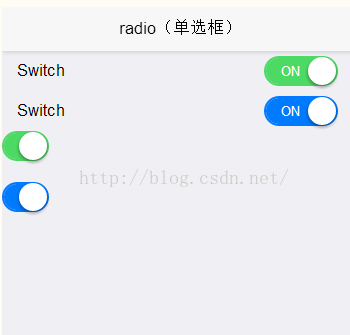
觸發字符:mtab。通過nav標籤搭配.mui-bar-tab類即可快速搭出底部選項卡:
<nav class="mui-bar mui-bar-tab">
    <a class="mui-tab-item mui-active">首頁</a>
    <a class="mui-tab-item">電話</a>
    <a class="mui-tab-item">郵件</a>
    <a class="mui-tab-item">設置</a>
</nav>這裡重點說說div模式的選項卡:本質是用DIV模擬獨立頁面,通過DIV的顯示/隱藏模擬頁面切換,是典型的SPA模式。它適合業務簡單的系統,因為每個選項卡的內容都要寫在一個DIV裡,若邏輯複雜會導致當前頁面DOM結構繁重,拖慢webview響應甚至崩潰。因此,若系統較複雜、需要下拉刷新等操作,推薦改用webview模式的選項卡。
下面是一個div模式選項卡的完整示例,包含首頁、消息列表、通訊錄、設置四個子頁面:
<header class="mui-bar mui-bar-nav">
    <h1 class="mui-title">底部選項卡-div模式</h1>
</header>
<!--觸發符:mtab-->
<nav class="mui-bar mui-bar-tab">
    首頁 9 消息 通訊錄 設置
</nav>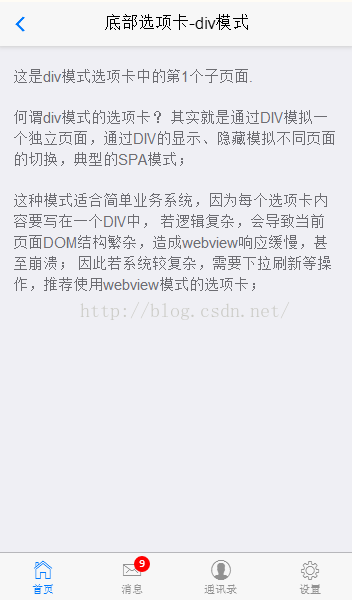
九宮格的觸發字符:mgrid。基本結構是在ul上添加.mui-grid-view,每個格子為.mui-table-view-cell:
<ul class="mui-table-view mui-grid-view mui-grid-9">
    <li class="mui-table-view-cell mui-media mui-col-xs-4 mui-col-sm-3">Home</li>
    <li class="mui-table-view-cell mui-media mui-col-xs-4 mui-col-sm-3">Email</li>
    <li class="mui-table-view-cell mui-media mui-col-xs-4 mui-col-sm-3">Chat</li>
    <li class="mui-table-view-cell mui-media mui-col-xs-4 mui-col-sm-3">location</li>
    <li class="mui-table-view-cell mui-media mui-col-xs-4 mui-col-sm-3">Search</li>
    <li class="mui-table-view-cell mui-media mui-col-xs-4 mui-col-sm-3">Phone</li>
    <li class="mui-table-view-cell mui-media mui-col-xs-4 mui-col-sm-3">Setting</li>
    <li class="mui-table-view-cell mui-media mui-col-xs-4 mui-col-sm-3">about</li>
    <li class="mui-table-view-cell mui-media mui-col-xs-4 mui-col-sm-3">more</li>
</ul>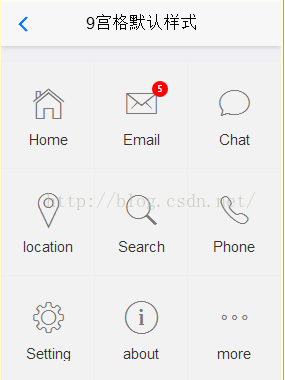
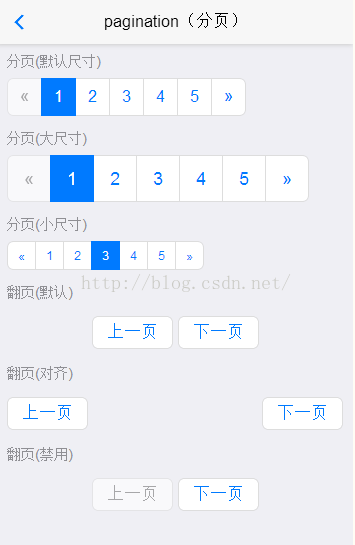
觸發字符:mpagination。分頁通過ul.mui-pagination配合.mui-active、mui-disabled等類實現:
<ul class="mui-pagination">
<li class="mui-previous mui-disabled">«</li>
<li class="mui-active">1</li>
<li>2</li>
<li>3</li>
<li>4</li>
<li>5</li>
<li class="mui-next">»</li>
</ul>MUI提供了多種尺寸的分頁(默認、大尺寸mui-pagination-lg、小尺寸mui-pagination-sm),以及翻頁樣式(mui-pager,含默認、對齊、禁用三種)。切換分頁時,通過監聽tap事件並操作.mui-active類即可:
$('.mui-pagination').on('tap', 'a', function() {
    var li = this.parentNode;
    var classList = li.classList;
    if (!classList.contains('mui-active') && !classList.contains('mui-disabled')) {
        var active = li.parentNode.querySelector('.mui-active');
        // 根據previous/next/page分別處理切換邏輯
    }
});
 Android 添加新視頻格式:媒體庫掃描實踐
需求很明確:讓 MediaProvider 數據庫能夠識別並收錄 .mov 後綴格式的視頻文件。本文記錄一次完整的源碼改動過程。 首先需要摸清 .mov 文件的編碼格式。
 Android 事件分發機制(View 篇):從 dispatchTouchEvent 源碼看 onTouch 與 onClick 的先後
手指碰到一個 View 時,第一個被調用的方法是 dispatchTouchEvent(MotionEvent event)。整個事件分發的走向,幾乎都由它決定,所以我們
 Android 原始碼中的結構型設計模式解析
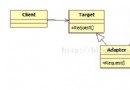
結構型模式關注的是「類與物件如何組裝」。其中的適配器、外觀、裝飾、代理都屬於包裝模式——都是對另外的類或物件做包裝,只是意圖各不相同: 適配器模式:透過包裝,把既有介面
 Android 圖像繪製(二)畫布上放大縮小的位置問題
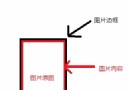
在 Android 中將圖像在畫布上放大縮小時,圖像的邊框大小並不會跟著改變! 原圖如下: 放大後:原圖的邊框沒有改變,位置依舊! 所以若要正確擺放圖片的位置,